Añade tus archivos multimedia
Lleva clips, sonido, gráficos y medios recién generados a la línea de tiempo.
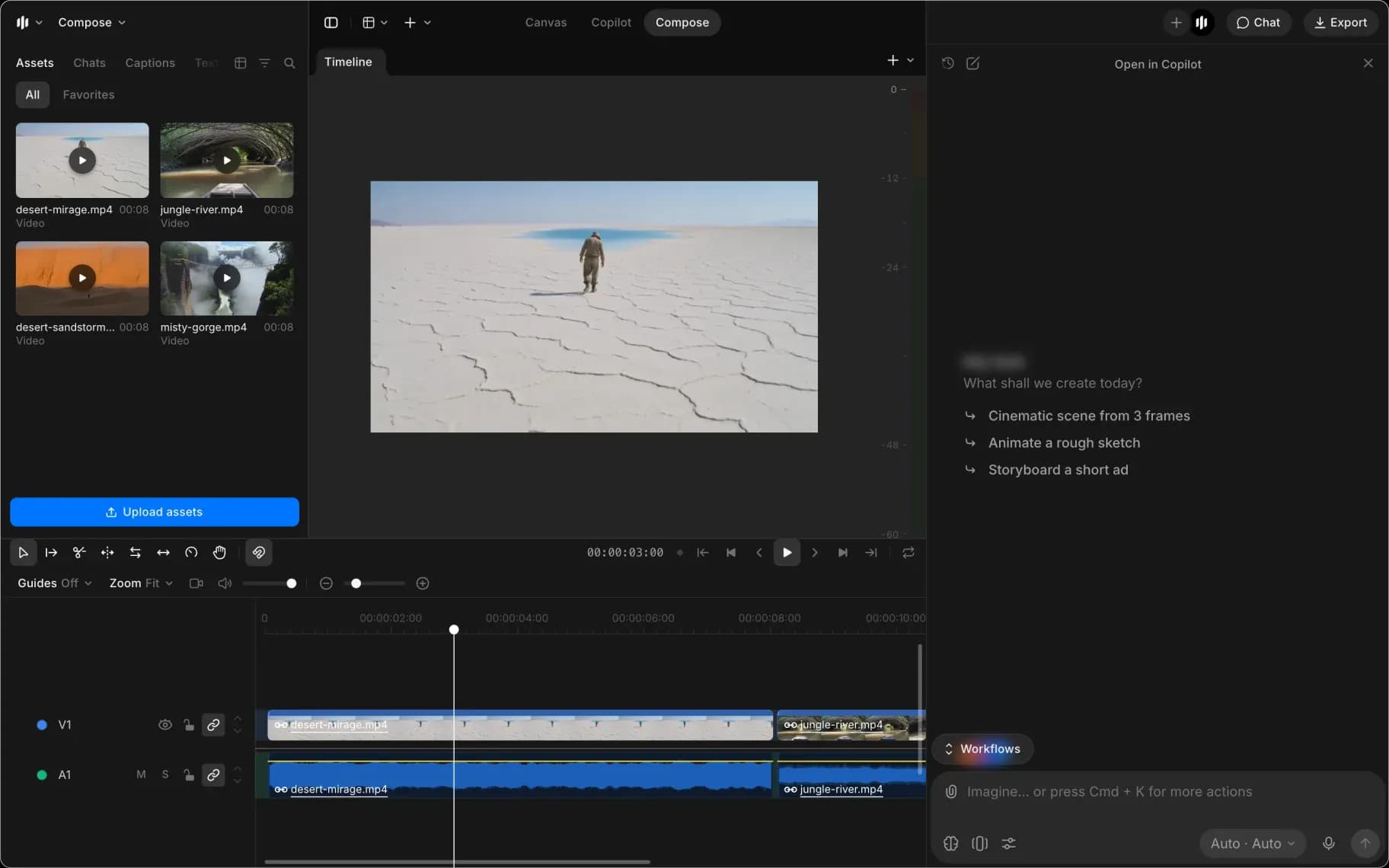
El panel de la izquierda es el explorador de medios. Sus pestañas son de donde proviene todo lo que hay en tu línea de tiempo.
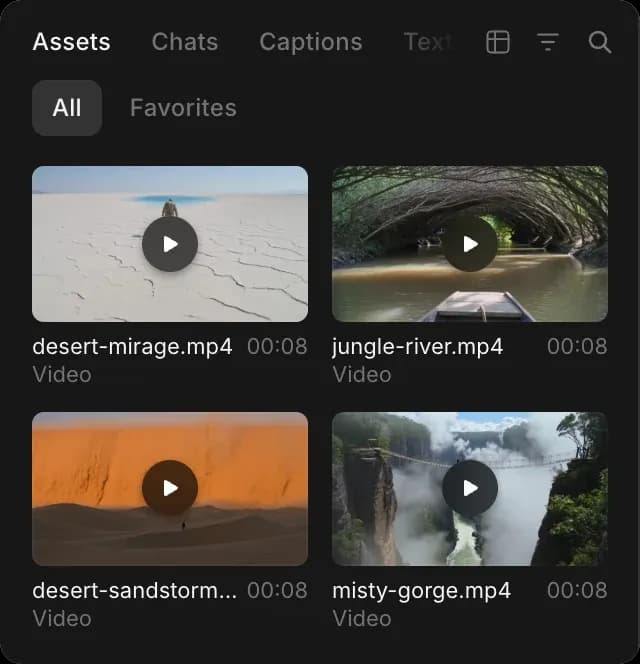
| Pestaña | Qué contiene |
|---|---|
| Recursos | La biblioteca de tu proyecto, incluyendo todo lo generado en este archivo |
| Conversaciones | Los chats del archivo, para que puedas extraer directamente un resultado de uno de ellos |
| Subtítulos | Subtítulos creados a partir del habla en tu línea de tiempo |
| Texto | Estilos de título. Consulta Texto y subtítulos. |
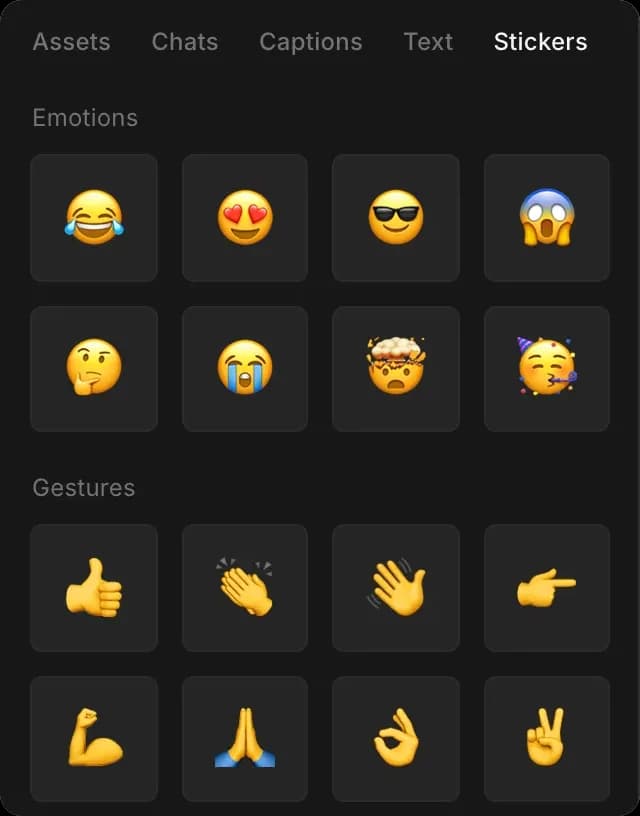
| Stickers | Gráficos de emoji, agrupados en emociones, gestos y símbolos |
Añadir un clip
- Abre la pestaña 'Recursos', o 'Conversaciones' para algo creado en un chat aquí
- Haz clic en 'Subir recursos' si el archivo está en tu ordenador
- Arrástralo a la línea de tiempo
Suéltalo donde quieras. A la izquierda va antes, a la derecha va después.
Usa 'Buscar recursos...' para encontrar algo por nombre, 'Favoritos' para reducir a los que marcaste con estrella, y 'Filtros' y 'Diseño' para clasificar una biblioteca grande.
El sonido de un video se reproduce desde una pista de audio, así que un video y su sonido son dos clips unidos. Arrastrar un video a la línea de tiempo coloca ambos, y también lo hace pedirle a Copilot que lo coloque.
Generar nuevos medios
El chat del panel derecho es un chat completo de Copilot, así que no tienes que ir a otro lugar para conseguir una toma que te falte.
- Haz clic en 'Chat' en la parte superior derecha, junto a 'Exportar'
- Describe el clip, imagen, música o voz en off que quieres
- Pídelo en la línea de tiempo una vez que esté hecho
La generación se cobra al precio habitual de ese modelo. Consulta Editar con Copilot.
Stickers
Abre la pestaña 'Stickers' y arrastra uno a la línea de tiempo. Se comporta como cualquier otro clip: arrastra sus extremos para cambiar cuánto tiempo se muestra, y usa Movimiento y encuadre para colocarlo y cambiar su tamaño.
Usando Copilot
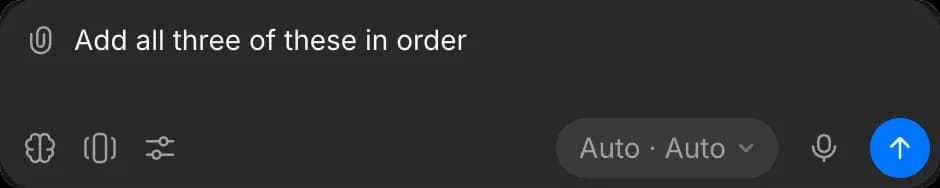
Adjunta un archivo en el chat y pídelo en la línea de tiempo, y la imagen y su sonido se colocan juntos, unidos. Prueba con 'pon esto al final', 'añade estos tres en orden' o 'reemplaza el segundo clip con esta toma'.
Consulta Editar con Copilot.
Consejos
- Adjunta un archivo en el chat en lugar de subirlo dos veces. Copilot puede colocar lo que sea que tenga el chat.
- El metraje que ya está en la línea de tiempo puede transcribirse, ampliarse o mejorarse sin volver a subirlo. Pídelo en el chat.
- Los archivos de sonido siempre van a una pista de audio, dondequiera que los sueltes.
Así es como llevas medios a Compose en Morphic. Reúne más de lo que crees que necesitas y luego recórtalo.
Si tiene algún problema o alguna pregunta, no dude en ponerse en contacto con nosotros. Estaremos encantados de ayudarle. Escríbanos a support@morphic.com.