Editar con Copilot
Pide un cambio en inglés sencillo, crea una línea de tiempo a partir de cualquier chat, genera nuevos clips sin salir del editor y ve cuánto cuesta cuando Copilot hace el trabajo.
Copilot se sitúa dentro del editor Compose y cambia la línea de tiempo por ti. Describe lo que quieres; lo hace. Eso lo convierte en la forma más fácil de empezar si eres nuevo en la edición, y en la forma más rápida de repetir un cambio en un vídeo largo si no lo eres.
Es un chat completo de Copilot, así que también puede crear nuevos medios y colocarlos directamente en la línea de tiempo.
Pedir una edición
- Haz clic en 'Chat' en la parte superior derecha, junto a 'Exportar'
- Escribe lo que quieres y luego envíalo
- Copilot lee tu línea de tiempo, hace el cambio y dice lo que hizo
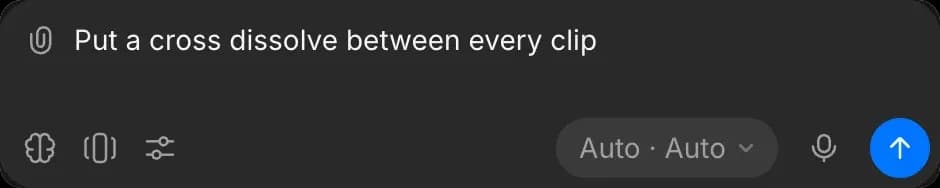
Sabe qué clip tienes seleccionado y dónde está el cabezal de reproducción, así que 'haz este más corto' es suficiente.
Las ediciones continúan si cambias a otra pestaña mientras Copilot trabaja, y aparecen en la línea de tiempo a medida que se van aplicando.
Editar desde cualquier chat
No tienes que abrir Compose para empezar una edición. Pide una línea de tiempo en cualquier chat del archivo, incluida la vista estándar de Copilot, y Copilot la crea por ti:
- 'Crea una línea de tiempo de Compose que recorte estos cinco clips en un teaser de 30 segundos'
- 'Empieza una línea de tiempo con una edición vertical de esta entrevista, con subtítulos'
Si solo pides unir o renderizar clips, en su lugar obtienes un vídeo terminado en el chat, sin una línea de tiempo que editar.
Si el chat aún no tiene una línea de tiempo, Copilot crea una, la nombra según tu solicitud y la enlaza en la respuesta. Haz clic en el enlace para abrirla en Compose, donde aparece como su propia pestaña encima de la vista previa. Las solicitudes posteriores en el mismo chat siguen trabajando sobre esa línea de tiempo, desde la vista que sea desde la que las envíes.
Copilot exporta en los servidores de Morphic, así que exportar a través de él requiere un plan de pago y consume créditos por el tiempo de renderizado. Consulta Exportar un video.
Qué puede editar Copilot
- Recortar, dividir, reordenar, cambiar el tiempo, reencuadrar
- El mismo cambio en todas partes: 'pon un fundido cruzado entre cada clip', 'baja la música por debajo de la voz en off'
- Construye un montaje completo a partir de una lista de planos, o corta cada plano al ritmo de una canción
- Elimina silencios y muletillas de un clip hablado, dejando una breve respiración a cada lado de cada corte
- Haz que un clip o una secuencia se repita un número determinado de veces
- Reencuadra toda la línea de tiempo a una nueva proporción, como de 16:9 a 9:16, adaptando todos los clips de una sola vez
- Añade entradas y salidas lentas con zoom y paneos, o haz zoom en cortes de salto alternos
- Aspecto y sonido: color, un estilo nombrado (película, cálido, frío, verde azulado y naranja, noir, vintage, soñador, con punch, sombrío), desenfoque, grano, brillo, pantalla verde, opacidad, niveles, paneos y fundidos
- Texto: tarjetas de título, tercios inferiores, tarjetas finales y llamadas en pantalla, colocadas y dimensionadas para el encuadre
- Estructura: añade pistas, reordénalas, cambia la velocidad de fotogramas o la resolución
- Exportar cuando hayas terminado
Pregunta qué planea hacer y responde sin cambiar nada.
Añadir medios
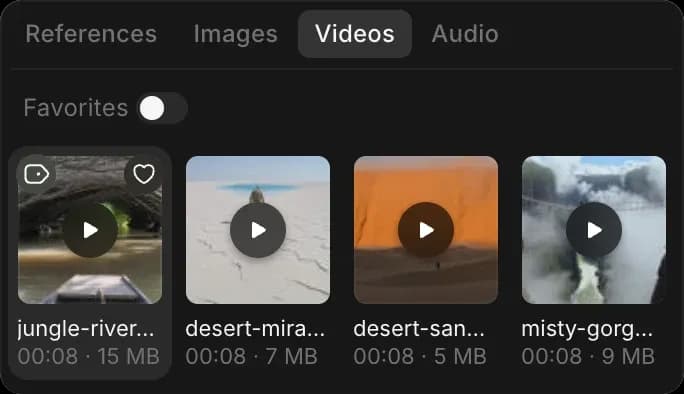
- Adjunta un archivo en el chat, o haz clic en él en el navegador de medios, y luego pídeselo a Copilot. Copilot coloca la imagen y su sonido juntos y los une.
- Escribe '@' para señalar algo que ya está en tu espacio de trabajo.
- Copilot nunca te pide importar un archivo manualmente. Si no puede encontrar a qué te refieres, vuelve a nombrarlo en lugar de buscarlo tú mismo.
Ajustes solo de Copilot
La mayor parte de lo que Copilot puede cambiar también tiene un control en los paneles, incluidos todos los efectos de 'Ajustar'. Unos pocos ajustes no lo tienen, así que pedirlos es la forma de acceder a ellos:
- El nivel y el paneo de una pista de audio completa
- El nivel general del vídeo
- Separar el sonido de un vídeo en su propio clip
La animación por fotogramas clave funciona en las propiedades del clip, la ganancia de la pista de audio y los ajustes de los efectos, de modo que un efecto puede ir construyéndose a lo largo de un plano en lugar de quedarse en una sola intensidad.
Copilot comprueba su referencia de comandos antes de responder, así que si no estás seguro de si algo es posible, pregúntalo. Te lo dirá en lugar de adivinar.
Generar nuevos medios
El chat de Compose es un chat normal de Copilot con la línea de tiempo adjunta, así que todo lo que Copilot puede crear, puede crearlo aquí:
- Genera una imagen, un clip de vídeo, música, una voz en off o efectos de sonido, y luego pídelos en la línea de tiempo
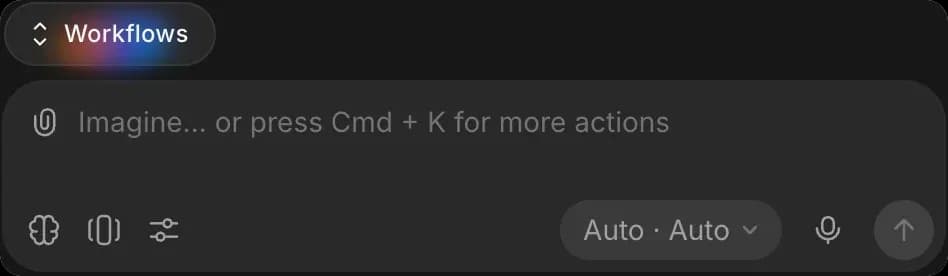
- Ejecuta un flujo de trabajo guardado desde el botón 'Flujos de trabajo' encima de la barra de solicitudes
- Pídele que escriba un guion o una lista de planos, y trabaja a partir de eso
Transcribe, mejora y analiza clips
Copilot puede leer los medios que hay debajo de tus clips, así que puede actuar sobre ellos sin que tengas que exportar y volver a subir nada:
- Transcribe un clip y luego convierte la transcripción en subtítulos
- Encuentra los silencios en un clip, o los ritmos en una pista musical, y corta en ellos
- Mejora o aumenta la resolución de un clip que esté más borroso que el resto
- Responde preguntas sobre lo que hay en un plano
Copilot también puede reemplazar los medios bajo un clip, de modo que se pueda poner una toma mejor sin que tengas que reconstruir el clip a su alrededor.
Modo y modelo
El botón en la esquina inferior derecha de la barra de solicitudes muestra primero el modo y después el modelo.
- Modo: 'Generar automáticamente' se ejecuta de inmediato, 'Preguntar antes de generar' te muestra el coste y espera, y 'Solo planificar' escribe un plan sin crear nada. Consulta Modos de chat.
- Modelo: qué modelo ejecuta la conversación. Consulta Elige un modelo.

Coste
Editar manualmente es gratis. Pedirle a Copilot que edite no lo es.
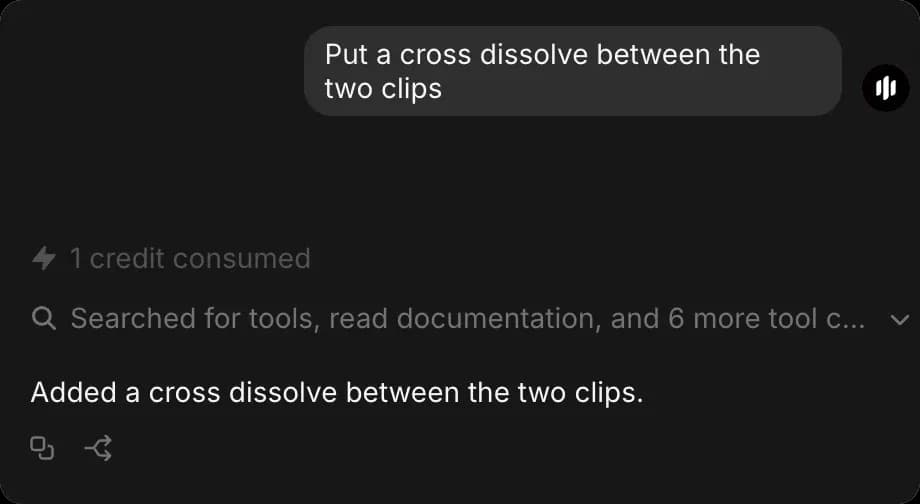
Copilot descompone tu solicitud en pequeños pasos y cobra 1 crédito por cada paso que aplica, así que una sola frase puede convertirse en muchos pasos. Colocar un vídeo con su sonido son 3 pasos: la imagen, el sonido y el vínculo entre ambos. Un fundido cruzado es 1 más.
- La cifra aparece en la respuesta. Eso es lo que se te cobró.
- Una edición fallida no cuesta nada. Cada edición que Copilot aplica entra completa o no entra, así que un cargo significa que esa edición funcionó.
- Leer tu línea de tiempo, planificar y responder preguntas no añade créditos de edición.
- La generación de medios se cobra a la tarifa normal de ese modelo, además de la colocación.
Para ver cuánto cuesta cada tipo de edición, con ejemplos, consulta Compose en la página de Planes y créditos.
Para un pequeño cambio que sabes hacer, la barra de herramientas es más barata. Para algo repetido a lo largo de un vídeo largo, una sola frase es más rápida.
Deshacer
Las ediciones de Copilot no están en el historial de deshacer del editor, así que Cmd + Z solo revierte los cambios que hiciste tú mismo.
Para deshacer un cambio que hizo Copilot, pídele: 'deshaz eso' o 'vuelve a poner el fundido cruzado'. Revierte su propio cambio y nunca toca los tuyos. Revertirlo es una edición como cualquier otra, así que se cobra igual, normalmente uno o dos créditos.
Antes de pedir algo drástico, duplica la línea de tiempo para que la versión que funcionó siga a salvo. Consulta Iniciar un proyecto.
Consejos
- Mantén un chat por vídeo. Copilot lee la conversación para obtener contexto, así que un chat que se ha desviado da peores resultados.
- 'Abrir en Copilot' en la parte superior del panel mueve la misma conversación a la vista completa de Copilot, para trabajos que no van sobre la línea de tiempo.
- Para una redacción que acierte a la primera, consulta Escribir solicitudes para Copilot.
Así es como editas con Copilot en Compose en Morphic. Úsalo para cambios que sean repetitivos o que estén repartidos por todo el vídeo, y haz tú mismo el corte fino.
Si tiene algún problema o alguna pregunta, no dude en ponerse en contacto con nosotros. Estaremos encantados de ayudarle. Escríbanos a support@morphic.com.