Movimiento y encuadre
Mueve, cambia el tamaño y gira un clip en el fotograma, cambia la velocidad a la que se reproduce y anima cualquiera de esos aspectos a lo largo del tiempo.
Selecciona un clip y el panel derecho se convierte en el inspector: ajustes para ese clip. La pestaña 'Video' controla dónde se coloca la imagen y cómo se reproduce. Nada aquí cambia tu archivo original.
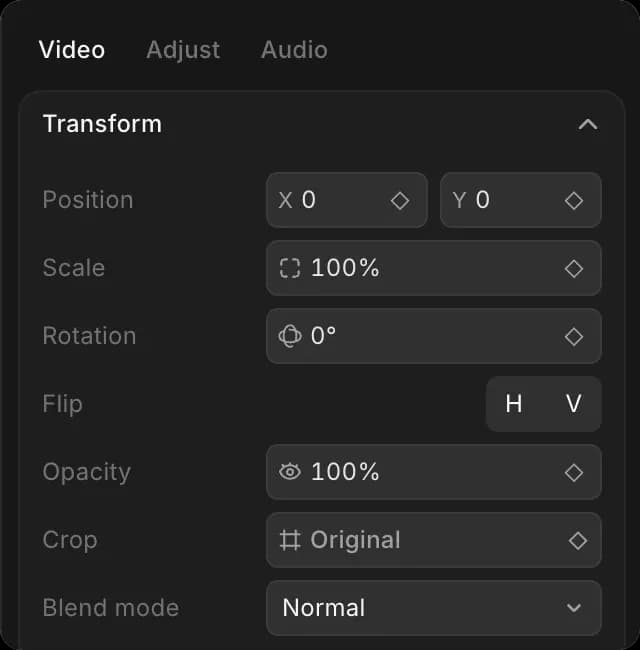
Posición, escala y recorte
| Control | Qué hace | Anima |
|---|---|---|
| 'Posición' | Desplaza la imagen a la izquierda, a la derecha, hacia arriba o hacia abajo | Sí |
| 'Escala' | La hace más grande o más pequeña | Sí |
| 'Rotación' | La gira | Sí |
| 'Recorte' | Corta los bordes | Sí |
| 'Opacidad' | La vuelve translúcida, de modo que se vea la pista de abajo | Sí |
| 'Voltear' | La refleja de lado a lado o de arriba abajo | No |
| 'Modo de fusión' | Cómo este clip se mezcla con la pista de abajo | No |
Hay un modo de fusión para la mayoría de tareas de composición. 'Multiplicar' y 'Oscurecer' conservan las partes oscuras, 'Trama' y 'Aclarar' conservan las partes brillantes, y 'Superponer' y 'Luz suave' añaden contraste.
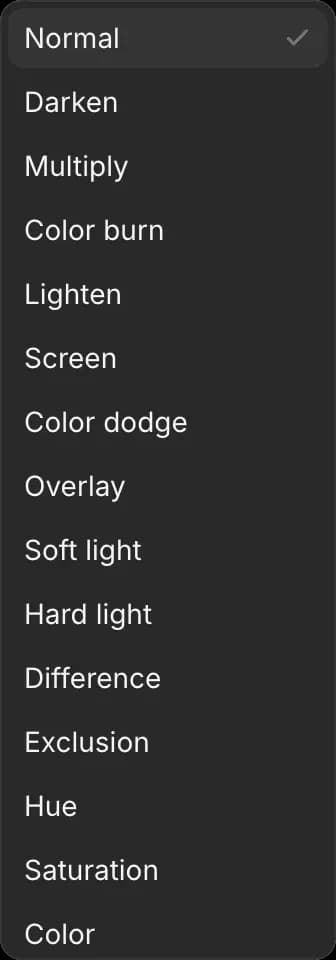
La opacidad y el modo de fusión son lo que usas para colocar un clip sobre otro en lugar de cortar entre ellos.
Fotogramas clave
Un fotograma clave registra un valor en un momento concreto. Define dos y Compose rellena el cambio entre ellos.
- Mueve el cabezal de reproducción a donde debe empezar el movimiento
- Establece el valor que quieras y luego haz clic en el diamante junto a él
- Mueve el cabezal de reproducción a donde debe terminar el movimiento
- Cambia el valor de nuevo
Eso es todo lo que es un zoom lento: escala al 100 % al principio y al 110 % al final. El mismo truco sirve para un título que se desplaza por el encuadre, o para un clip que va apareciendo.
Posición, Escala, Rotación, Opacidad y Recorte tienen todos el diamante.
Cómo entra y sale un movimiento se establece por fotograma clave. 'Mantener' salta al valor, 'Lineal' se mueve a ritmo constante, y 'Suave' ralentiza en cada extremo, que es lo que quieren la mayoría de movimientos de cámara.
Velocidad
En 'Reproducción', 'Velocidad' establece la rapidez con la que se ejecuta el clip. Por encima de 1.00x es más rápido y más corto, por debajo es más lento y más largo.
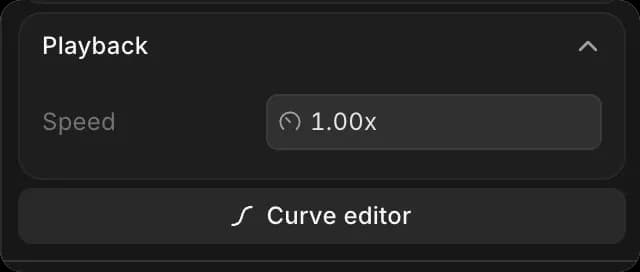
'Editor de curvas' permite que la velocidad cambie a lo largo del clip en lugar de mantenerse plana, de modo que una toma pueda entrar suavemente en cámara lenta en lugar de cambiar a ella.
Para un cambio rápido, la herramienta 'Velocidad' (E) en la barra de herramientas hace lo mismo arrastrando el borde de un clip. Consulta Cortar y organizar.
Usando Copilot
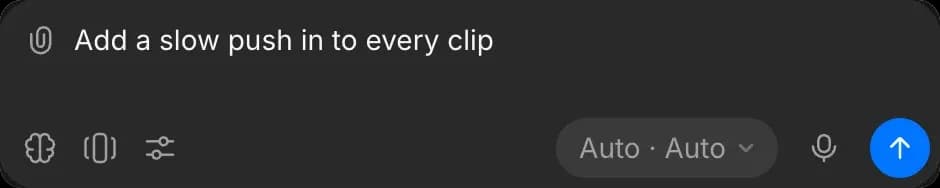
Aplicar el mismo movimiento a una serie de clips es lento a mano. Prueba con 'añade un acercamiento lento a cada clip', 'aumenta estos un diez por ciento' o 'haz que este aparezca en medio segundo'.
Los efectos como desenfoque, enfoque, grano de película, resplandor, viñeta y croma de pantalla verde están en 'Efectos' dentro de la pestaña 'Ajustar'. Consulta Color.
Consejos
- Dos fotogramas clave bastan para la mayoría de movimientos. Añade un tercero solo si el movimiento cambia de dirección.
- Escalar por encima del 100 % un clip más pequeño que la resolución de tu proyecto se verá borroso. Pídele a Copilot que lo escale primero.
- Al hacer clic en un clip de vídeo también se selecciona su audio. Pulsa Mayús + Cmd + L para desvincularlos y mover uno sin el otro.
Así es como encuadras y animas un clip en Compose en Morphic. Úsalo cuando una toma es correcta pero está mal colocada en el encuadre.
Si tiene algún problema o alguna pregunta, no dude en ponerse en contacto con nosotros. Estaremos encantados de ayudarle. Escríbanos a support@morphic.com.