Cortar y organizar
Recorta y reordena tus clips con las herramientas de edición y une un plano con el siguiente mediante una transición.
Este es el trabajo principal de la edición: decidir qué se queda, en qué orden y cómo una toma se convierte en la siguiente.
Pistas
Una pista es una fila de la línea de tiempo, y puedes tener tantas como necesites. Una pista superior cubre lo que está debajo, que es como pones un logotipo sobre una toma.
Cada pista tiene un encabezado a la izquierda:
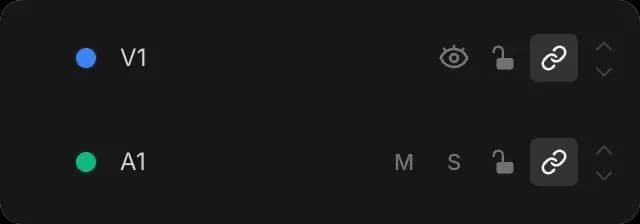
- 'Color de la pista' y el nombre, que puedes cambiar
- 'Ocultar pista' saca una pista de video de la vista previa
- 'Silenciar pista' silencia una pista de audio; 'Activar solo de la pista' reproduce solo esa
- 'Bloquear pista' impide que la pista se cambie por accidente
- 'Desactivar bloqueo de sincronización' controla si esta pista se desplaza cuando una edición en otro lugar mueve las cosas
- 'Subir pista' y 'Bajar pista'
Herramientas de edición
Cada herramienta en la barra encima de la línea de tiempo cambia lo que hace arrastrar. Pulsa la letra para cambiar.

| Herramienta | Tecla | Qué hace arrastrar |
|---|---|---|
| 'Selección' | V | Mueve los clips y los recorta por sus extremos. La usarás más que ninguna otra. |
| 'Seleccionar hacia adelante' | F | Agarra todo desde un punto hasta el final, para moverlo todo a la vez |
| 'Cuchilla' | B | Corta un clip en dos donde hagas clic |
| 'Edición rodante' | R | Mueve la unión entre dos clips. Uno se alarga, el otro se acorta, así que el video mantiene la misma duración. |
| 'Desplazar' | Y | Cambia qué parte de un clip se reproduce, sin mover el clip |
| 'Deslizar' | U | Mueve un clip mientras los clips a su alrededor rellenan el espacio |
| 'Velocidad' | E | Reproduce el clip más rápido o más lento |
| 'Mano' | H | Desplaza la vista cuando la línea de tiempo es más ancha que la pantalla |
'Ajuste' hace que los bordes de los clips se alineen con otros clips y con el cabezal de reproducción. Pulsa N para desactivarlo.
Eliminar y duplicar
Haz clic derecho en un clip para 'Cortar', 'Copiar', 'Duplicar', 'Cambiar nombre', 'Dividir en el cabezal de reproducción', 'Vincular clips' o 'Desvincular clips', 'Silenciar clip', 'Bloquear clip', 'Eliminar' y 'Eliminar y cerrar hueco'.
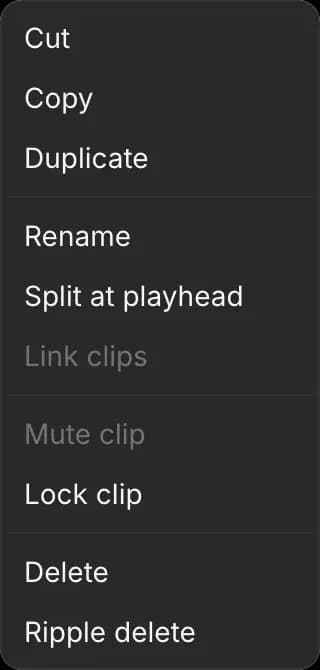
Las dos opciones de eliminar son distintas:
- 'Eliminar' deja un hueco.
- 'Eliminar y cerrar hueco' cierra el hueco y arrastra los clips posteriores hacia delante.
'Silenciar clip' aparece atenuado en un clip de video que no tiene sonido propio.
Transiciones
Una transición es una mezcla entre dos clips en lugar de un corte directo.
- Selecciona el clip en el que la quieres
- En el panel derecho, abre 'Video' y busca 'Transición'
- Elige un 'Tipo', escoge en qué 'Extremo' va y establece una 'Duración'
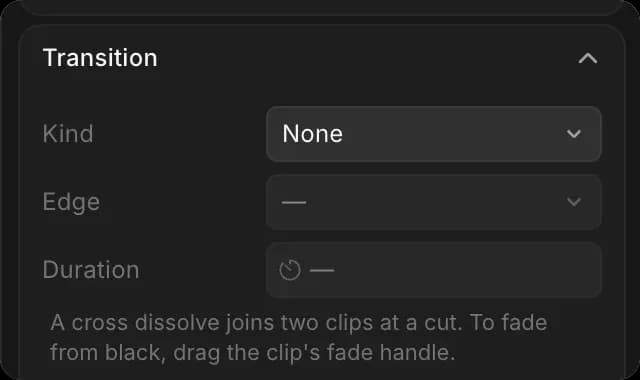
La lista incluye disolución cruzada, deslizamiento, barrido, círculo, empujar, fundido a negro, fundido a blanco, puertas de granero, barrido de reloj, barrido diagonal, persianas, tablero de ajedrez, diamante, zoom cruzado, paneo con latigazo, pixelado, glitch y fuga de luz. Escribe en el cuadro de búsqueda para encontrar una.
Cada transición tiene sus propios ajustes además de la duración, incluida la dirección en la que va y lo suave que es su borde. Usa disolución cruzada a menos que quieras algo más vistoso. Una transición necesita dos clips, así que para fundir desde negro al principio, arrastra en su lugar el tirador de fundido del clip.
Usando Copilot
Los cambios amplios a lo largo de un corte largo es donde es más rápido. Prueba 'poner una disolución cruzada entre cada clip', 'recortar dos segundos del inicio de cada clip' o 'invertir el orden de estas tomas'.
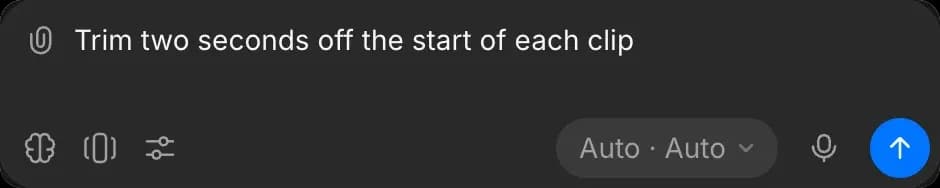
Para revertir un cambio, pídele que lo deshaga; Cmd + Z solo cubre tus propias ediciones. Consulta Editar con Copilot.
Guías
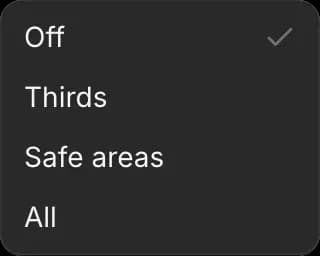
'Guías' debajo de la vista previa dibuja líneas sobre la imagen para ayudarte a colocar las cosas. 'Tercios' muestra la cuadrícula de nueve cuadros, 'Áreas seguras' muestra los márgenes que permanecen visibles en cualquier pantalla, y 'Todas' muestra ambas. Las guías no aparecen en el video exportado.
Marcadores
Pulsa P para dejar un marcador en el cabezal de reproducción, y '[' y ']' para saltar entre ellos. Los marcadores tienen un nombre y un color, así que pueden llevar una nota y no solo una posición. Úsalos para un golpe en la música o un cambio al que volver. No aparecen en el video exportado.
Reproducción
- Espacio reproduce y pausa
- Las flechas izquierda y derecha avanzan un fotograma; Mayús salta diez
- Las flechas arriba y abajo saltan a la siguiente unión entre clips
- 'Reproducción en bucle', el último botón de los controles de reproducción, repite la línea de tiempo, la forma más rápida de juzgar un corte
- 'Capturar fotograma', el botón de la cámara a la derecha de 'Zoom', guarda la imagen bajo el cabezal de reproducción como una imagen fija

Así es como cortas y organizas en Compose en Morphic. Consigue primero el orden y las duraciones correctos, y luego pasa a cómo se ve cada clip.
Si tiene algún problema o alguna pregunta, no dude en ponerse en contacto con nosotros. Estaremos encantados de ayudarle. Escríbanos a support@morphic.com.