Color
Ajusta el color en Compose: exposición, balance de blancos, curvas, ruedas de color y LUT, y cómo igualar unos planos con otros.
Selecciona un clip y abre la pestaña 'Ajustar' en el panel derecho. Este es un panel de colorista más que una fila de filtros, así que configuras lo que quieres en lugar de elegir un look prefabricado.
La corrección de color hace dos cosas: arreglar planos que salieron mal y hacer que los planos que van juntos parezcan rodados juntos. Hazlo en ese orden.
Corrección básica
'Corrección básica' está abierta por defecto y se encarga de la mayor parte del trabajo:
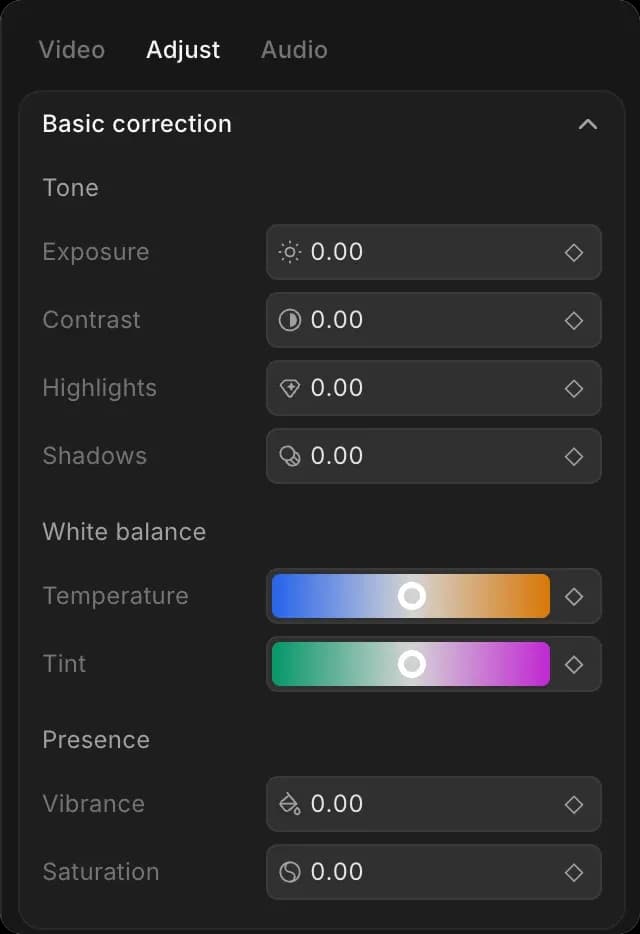
- 'Tono': la exposición hace que toda la imagen sea más clara u oscura, el contraste amplía la diferencia entre luces y sombras, y las luces y las sombras modifican por su cuenta las partes claras y oscuras
- 'Balance de blancos': la temperatura la hace más cálida o más fría, y el matiz corrige una dominante verdosa o rosada
- 'Presencia': la saturación cambia la intensidad de los colores, la intensidad hace lo mismo pero deja intactos los tonos de piel
Recorre esa lista, porque cada ajuste cambia a qué está reaccionando el siguiente:
- Selecciona el clip y abre la pestaña 'Ajustar'
- Ajusta 'Exposición' hasta que la imagen tenga el brillo adecuado
- Corrige la dominante con 'Temperatura' y luego con 'Tinte'
- Añade 'Contraste' si la imagen se ve plana
- Baja 'Altas luces' si las partes claras están quemadas
- Ajusta 'Saturación' o 'Intensidad' al final
Mantén pulsada la tecla de barra invertida en cualquier momento para comparar con el original.
Correcciones comunes
| El problema | Qué usar |
|---|---|
| Demasiado oscuro o demasiado claro en general | Exposición |
| Plano y sin vida | Contraste y luego un poco de intensidad |
| Dominante azul o naranja | Temperatura |
| Dominante verdosa por la iluminación interior | Tinte |
| Las partes claras están quemadas | Reducir altas luces |
| Colores demasiado intensos | Baja la saturación, no la intensidad |
| La piel se ve mal después de una corrección | Curvas de tono, dejando lo demás intacto |
Corrección avanzada
Hay más secciones abajo, cerradas hasta que las necesites:
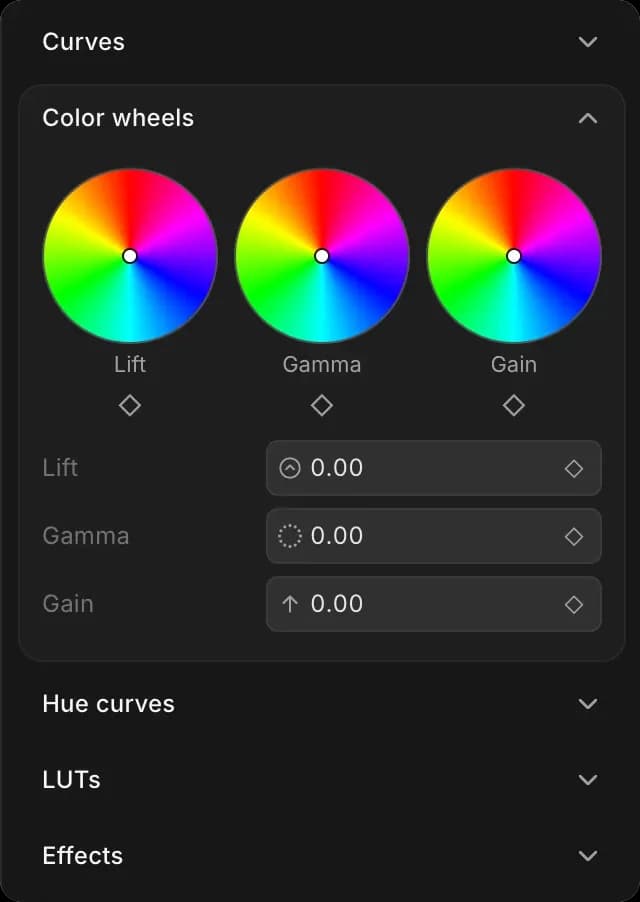
- 'Curvas': dobla la relación entre el brillo de entrada y el de salida, para un control preciso de dónde cae exactamente el contraste
- 'Ruedas de color': desplaza las sombras ('Elevación'), los medios tonos ('Gamma') y las luces altas ('Ganancia') hacia un color de forma independiente, que es como consigues luces altas cálidas sobre sombras frías
- 'Curvas de tono': cambia un color sin tocar los demás, como enfriar un cielo y dejar la piel intacta
- 'LUT': carga un look guardado y aplícalo de una sola vez, con la intensidad que elijas, para que pueda quedar debajo de tu propia corrección en lugar de reemplazarla
- 'Efectos': enfocar, desenfocar, viñeta, grano de película, resplandor y croma key
Las curvas también cubren los puntos negro y blanco y la gamma, que es donde estableces cuán oscura debe ser la parte más oscura de la imagen.
Efectos
Abre 'Efectos' en la parte inferior de la pestaña 'Ajustar'. Cada ajuste tiene un rombo, así que un efecto puede desarrollarse a lo largo de un plano en lugar de quedarse con una sola intensidad. Consulta Movimiento y encuadre para ver cómo funcionan los fotogramas clave.
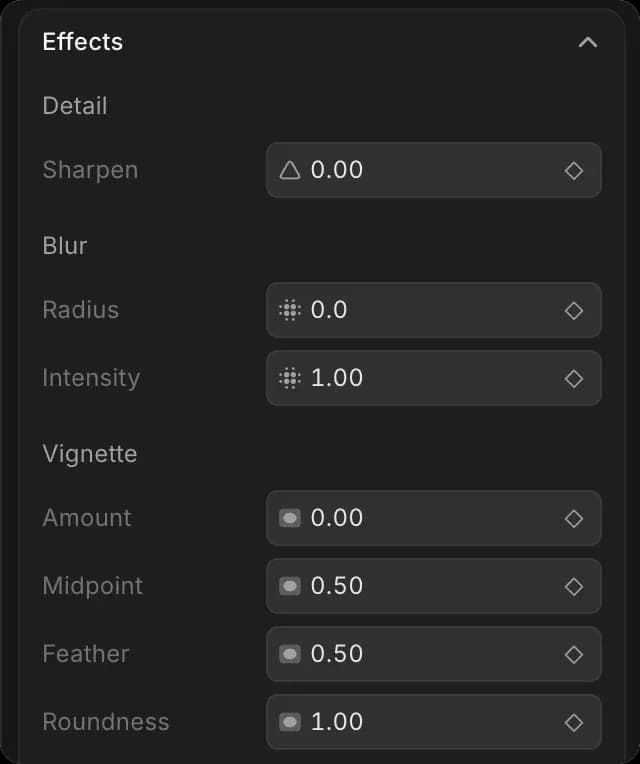
| Efecto | Qué puedes ajustar |
|---|---|
| 'Nitidez' | Cantidad |
| 'Desenfoque' | Radio, intensidad |
| 'Viñeta' | Cantidad, punto medio, desvanecimiento, redondez |
| 'Grano de película' | Cantidad, tamaño |
| 'Resplandor' | Intensidad, radio, umbral, calidez |
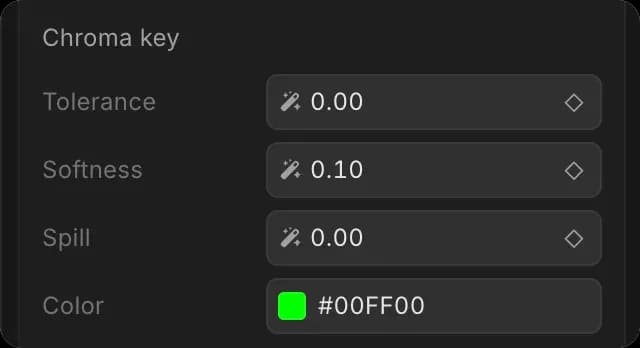
| 'Croma' | Color, tolerancia, suavidad, derrame |
'Croma' es incrustación con pantalla verde: establece 'Color' con el fondo, sube 'Tolerancia' hasta que desaparezca, luego usa 'Suavidad' para el borde y 'Derrame de color' para eliminar el verde reflejado sobre tu sujeto. Coloca el clip incrustado en una pista por encima de lo que deba verse a través de él.
Un LUT es un look que alguien ya construyó. Usa uno como punto de partida y corrige primero el plano debajo de él, o se verá distinto en cada clip.
Coincidencia de planos
Corrige un clip hasta que te guste y luego iguala los demás a ese. Trabajar plano por plano desde cero es más lento y termina siendo inconsistente.
Mantén pulsada la tecla de barra invertida para ver el clip sin tus cambios. Suéltala y reaparecen. Es la forma más rápida de distinguir una corrección de un hábito, y merece la pena hacerlo antes de decidir que un plano está terminado.
Usando Copilot
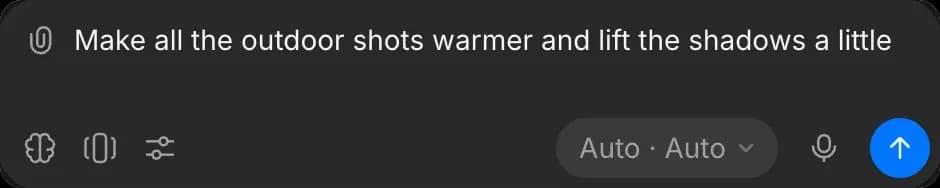
Corregir una serie de clips de la misma manera es repetitivo, y eso es algo en lo que Copilot es más rápido. Prueba con 'haz que todos los planos exteriores sean más cálidos y levanta un poco las sombras', o 'iguala el color de estos tres clips con el primero'.
También puede aplicar un look con nombre a una serie de clips, como cine, noir, vintage o verde azulado y naranja, y luego dejar cada ajuste abierto para que lo modifiques. Consulta Editar con Copilot.
Consejos
- Encuadra y recorta antes de corregir. Recortar cambia a qué están reaccionando los ajustes de color.
- Juzga el color en un fotograma tranquilo, no en el más brillante del clip.
- Los pequeños cambios se acumulan. Si un ajuste está en un extremo, normalmente hay algo anterior en el orden que está mal.
Así es como corriges en Compose en Morphic. Recurre a ello cuando los planos que van juntos no parecen haber sido rodados juntos.
Si tiene algún problema o alguna pregunta, no dude en ponerse en contacto con nosotros. Estaremos encantados de ayudarle. Escríbanos a support@morphic.com.