Texto y subtítulos
Pon títulos en pantalla y convierte el habla de tu vídeo en subtítulos.
El texto es un clip como cualquier otro. Muévelo, estíralo y cambia el texto en cualquier momento.
Títulos
- Abre la pestaña 'Texto' a la izquierda
- Mueve el cabezal de reproducción hasta donde quieras que aparezca el texto
- Haz clic en un estilo:
| Estilo | Úsalo para |
|---|---|
| 'Titular' | Una tarjeta de título, o la línea inicial de un video |
| 'Subtítulo' | Una línea más pequeña debajo de un titular |
| 'Tercio inferior' | Un nombre y un cargo mientras alguien habla |
| 'Estilo de subtítulo' | Una sola línea que coincide con el aspecto de tus subtítulos |
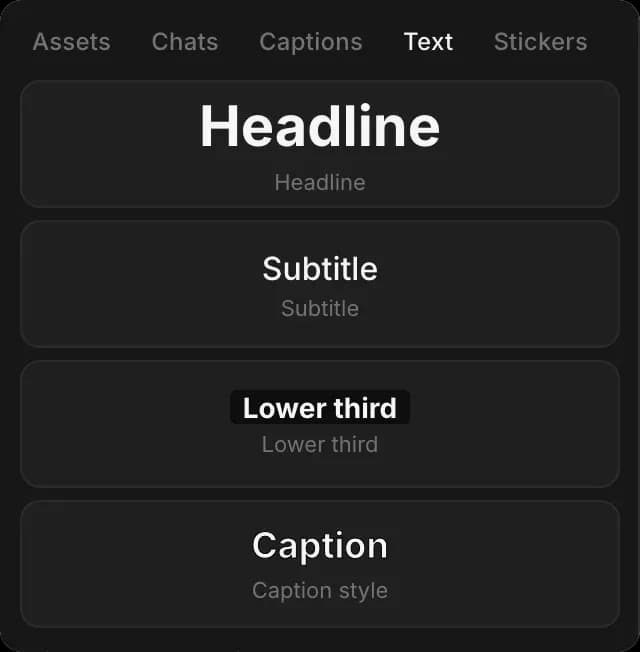
El texto aparece en el cabezal de reproducción, en una nueva pista encima de tus clips. Arrastra sus extremos para cambiar cuánto tiempo permanece en pantalla.
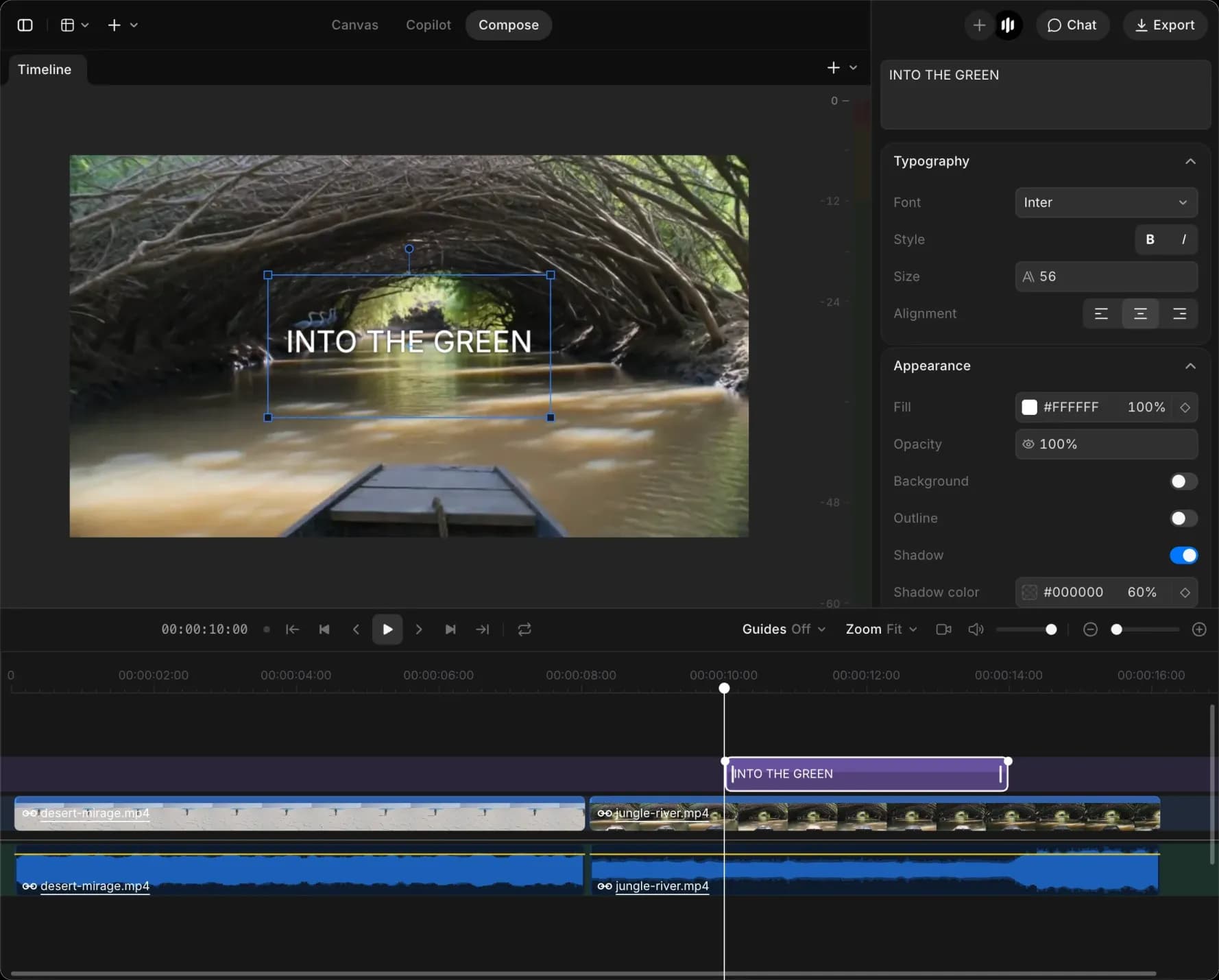
Selecciónalo y el panel derecho te ofrece un cuadro para el texto, luego:
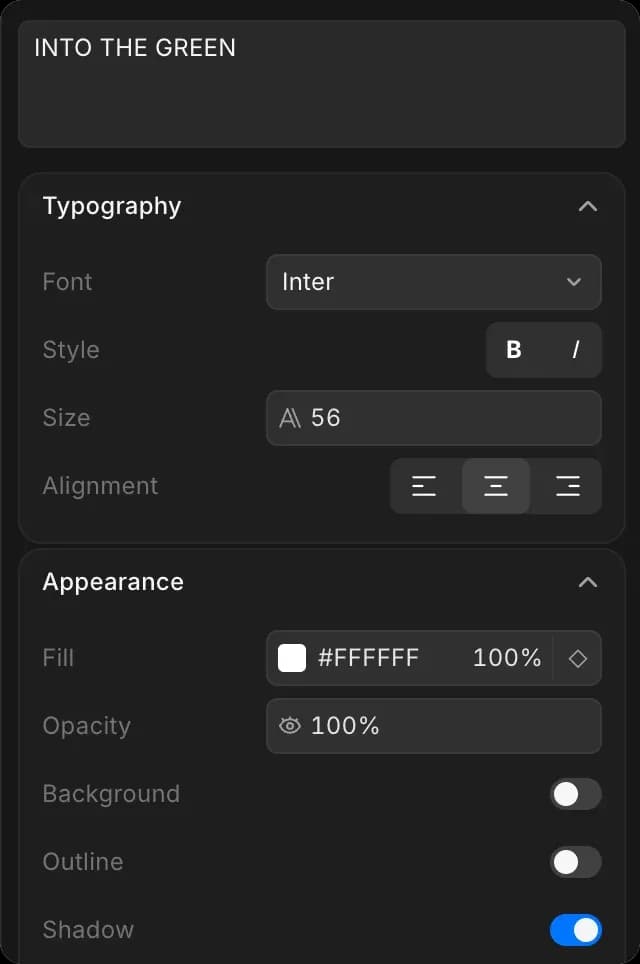
- 'Tipografía': fuente, negrita y cursiva, tamaño y alineación a la izquierda, centrada o a la derecha
- 'Apariencia': color de relleno y opacidad, además de 'Fondo', 'Contorno' y 'Sombra' como opciones activables, con color, desplazamiento y desenfoque de la sombra
- 'Animación': cómo entra el texto. 'Por línea' ofrece aparición gradual, aparición con rebote, deslizar hacia arriba y máquina de escribir; 'Por palabra' ofrece revelar palabras, deslizar palabras, palabra con rebote, ciclo de palabras, resaltado y bloque resaltado.
La mayoría de estas opciones usan fotogramas clave, así que un título puede cambiar de color o desplazarse mientras se reproduce. Ver Movimiento y encuadre.
Un tercio inferior es la franja de nombre y cargo cerca de la parte inferior del encuadre cuando alguien está hablando.
Generar subtítulos
Compose escucha el audio de tu línea de tiempo y escribe los subtítulos por ti.
- Abre la pestaña 'Subtítulos' a la izquierda
- Marca 'Fuente de audio'. 'Todo el audio hablado' usa todo lo que haya en la línea de tiempo.
- Establece 'Idioma', o déjalo en 'Automático'
- Configura 'Palabras por línea' si quieres líneas más cortas que 'Sin límite'
- Activa 'Ocultar groserías' si lo necesitas
- Haz clic en 'Generar subtítulos'
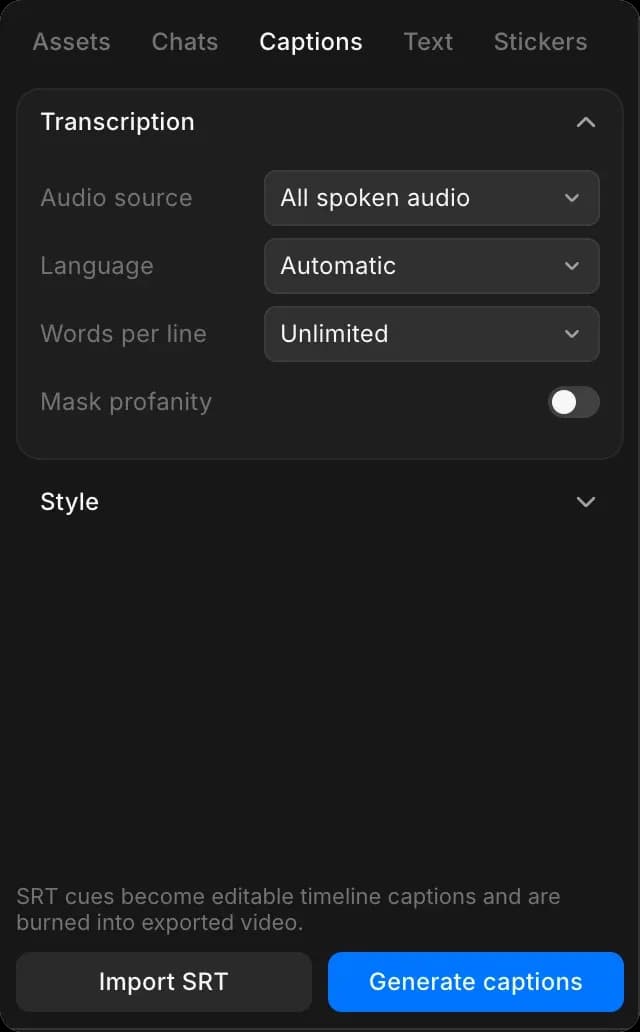
Cada línea de diálogo se convierte en su propio clip.
Este paso consume créditos según la cantidad de audio que escucha; consulta Transcripción para ver las tarifas. Cambiar el aspecto o la posición después no cuesta nada.
Estilo de subtítulos
La sección 'Estilo' de la pestaña 'Subtítulos' define cómo se ven los subtítulos, con una línea de muestra que se actualiza a medida que cambias cosas. Configúralo antes de hacer clic en 'Generar subtítulos' y cada nueva línea lo usará:
- 'Fuente', 'Grosor' y 'Tamaño relativo'
- 'Color del texto', 'Fondo' y 'Opacidad del fondo': un panel detrás de las palabras las mantiene legibles sobre una toma muy luminosa
- 'Color del contorno' y 'Contorno': un borde alrededor de las letras, que cumple la misma función de forma más sutil
- 'Sombra', 'Altura de línea' y 'Espaciado entre letras'
- 'Posición desde abajo': qué tan arriba del borde inferior del marco se sitúan las líneas, 5% por defecto
- 'Ancho máximo': cuán ancha puede ser una línea antes de saltar de línea, 82% del marco por defecto
- 'Mayúsculas y minúsculas': 'Automático', o forzar mayúsculas
- 'Animación': cómo aparece cada línea
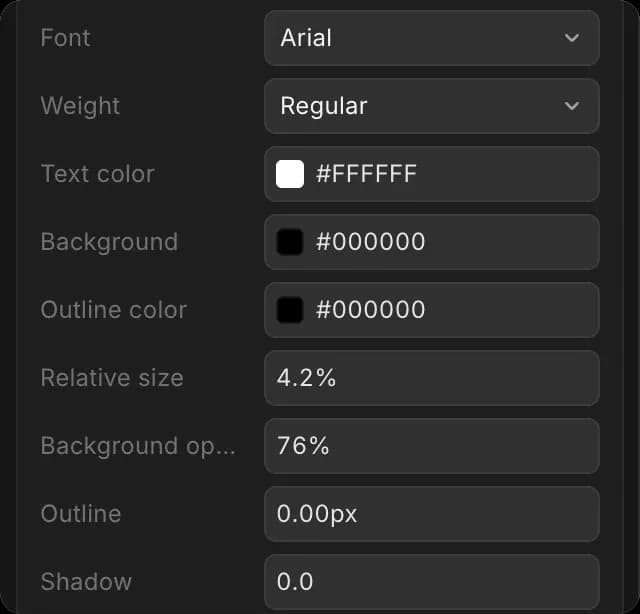
Para restilar los subtítulos que ya tienes, selecciona uno, cambia el estilo y luego haz clic en 'Aplicar a los subtítulos seleccionados'. El cambio se aplica a todo el conjunto, así que nunca tienes que restilar línea por línea. 'Cargar estilo seleccionado' copia el aspecto de un conjunto de vuelta al panel, y 'Restablecer estilo' vuelve a los valores predeterminados.
Importar un archivo SRT
Si tienes un archivo SRT de otro lugar, haz clic en 'Importar SRT' en la pestaña 'Subtítulos'. Cada línea se convierte en un subtítulo editable en la línea de tiempo, con el estilo de los ajustes anteriores. Importar no transcribe nada, así que no cuesta créditos.
Cuando exportes, elige si los subtítulos se incrustan en la imagen o se guardan como un archivo aparte. Ver Exportar un video.
Stickers
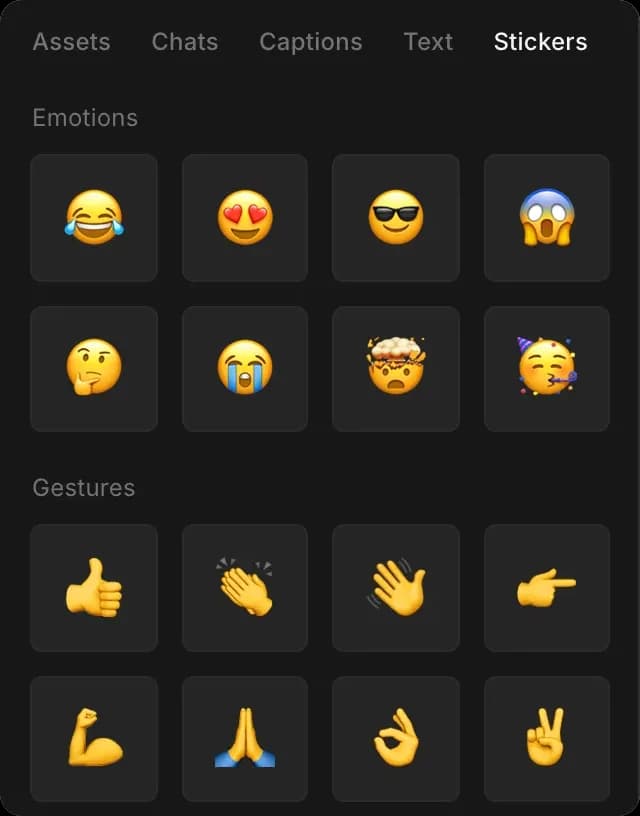
La pestaña 'Stickers' contiene gráficos de emoji agrupados en emociones, gestos y símbolos. Arrastra uno a la línea de tiempo y se comporta como cualquier otro clip.
Usando Copilot
Prueba 'transcribe este clip y añade subtítulos en el tercio inferior', 'añade un tercio inferior con el nombre del hablante en 0:05', 'haz que todos los títulos tengan el mismo tamaño' o 'mantén cada subtítulo un poco más tiempo'.
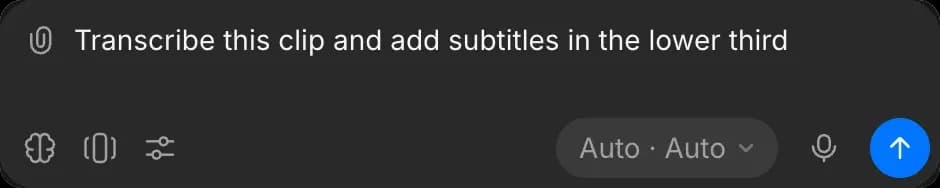
Puede transcribir material ya presente en la línea de tiempo sin que tengas que volver a subir nada. Ver Editar con Copilot.
Consejos
- Establece tu relación de aspecto antes de generar, para que las líneas se dimensionen según el marco que vas a entregar.
- Usa tres o cuatro 'Palabras por línea' para video vertical. Las líneas largas se salen del borde de la pantalla del teléfono.
- Un subtítulo es un clip normal, así que corrige una palabra mal escuchada editando su texto y corrige su temporización arrastrando sus extremos.
Así funcionan el texto y los subtítulos en Compose en Morphic. Añade subtítulos a cualquier cosa que tenga voz, y a cualquier cosa que publiques en redes sociales, donde muchos espectadores mantienen el sonido apagado.
Si tiene algún problema o alguna pregunta, no dude en ponerse en contacto con nosotros. Estaremos encantados de ayudarle. Escríbanos a support@morphic.com.
Audio
Ajusta niveles y fundidos en Compose, equilibra la música con la narración y limpia un clip con ruido.
Editar con Copilot
Pide un cambio en inglés sencillo, crea una línea de tiempo a partir de cualquier chat, genera nuevos clips sin salir del editor y ve cuánto cuesta cuando Copilot hace el trabajo.