Exportar un video
Convierte tu línea de tiempo terminada en un MP4 que puedas descargar y compartir, y elige la resolución y el códec adecuados para su destino.
Exportar convierte todo lo de la línea de tiempo en un único MP4. Renderízalo gratis en tu navegador, o en los servidores de Morphic a cambio de créditos.
Lista de verificación
Comprueba esto antes de exportar, para que solo renderices una vez:
- Quita el solo y desactiva el silencio de cualquier pista que hayas puesto en solo mientras trabajabas. Las opciones Solo y Mute se aplican a la exportación.
- Reproduce toda la línea de tiempo una vez y escucha los niveles.
- Comprueba que el último clip termina donde quieres. El tiempo vacío al final se exporta como negro.
- Desactiva 'Guías' si las tenías activadas. Las guías no se renderizan, pero es más fácil valorar el encuadre sin ellas.
Exportar
- Haz clic en 'Exportar' arriba a la derecha
- Configura 'Renderizar en': 'Este dispositivo' o 'Nube'
- Configura 'Calidad': 'Igual que la línea de tiempo', 720p, 1080p, 1440p o '2160p (4K)'
- Configura 'Códec': 'H.264' o 'H.265'
- Configura 'Subtítulos': 'Incrustar en el video (predeterminado)', 'SRT por separado' o 'ASS por separado'
- Comprueba 'Dimensiones', que muestra el tamaño que obtendrás
- Haz clic en 'Exportar'
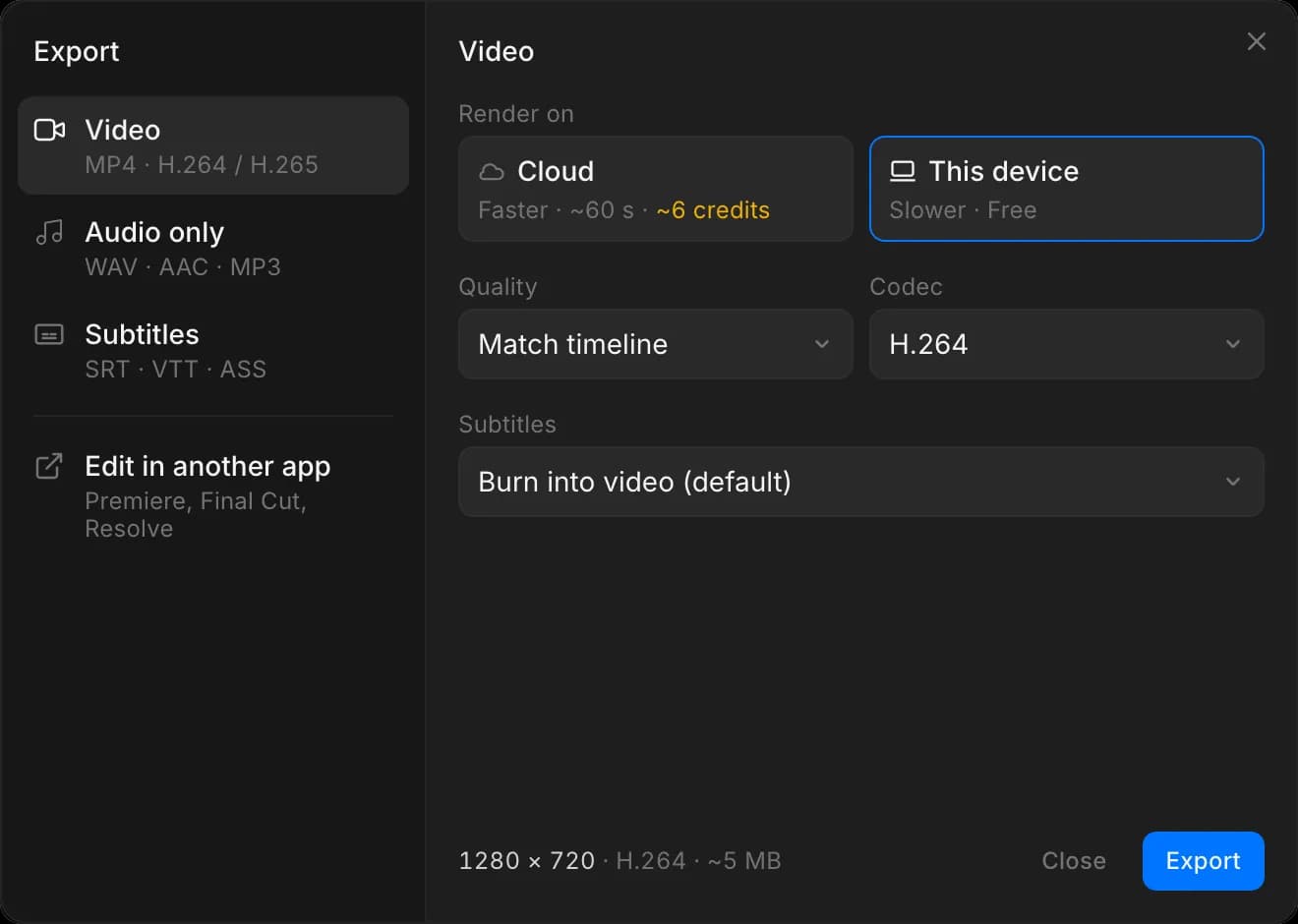
Con 'Este dispositivo', deja la pestaña abierta mientras trabaja. Cerrarla detiene la exportación.
También puedes pedirle a Copilot que exporte, desde el chat de Compose o cualquier chat con una línea de tiempo. Copilot renderiza en el servidor, así que se cobra como una exportación en 'Nube'.
Renderizar en
- 'Este dispositivo' se renderiza en tu navegador, en tu propio ordenador. No cuesta créditos y la pestaña debe permanecer abierta hasta que termine.
- 'Nube' se renderiza en los servidores de Morphic, con cualquier plan. En el plan gratis va más lento. Usa créditos por el tiempo que dura el render: 9 para un render corto, y luego alrededor de 8 a 9 por minuto. Iniciar uno requiere al menos 45 créditos, que se reservan y luego se ajustan al coste real. Consulta Exportación en servidor en la página de Planes y créditos.
Ajustes recomendados
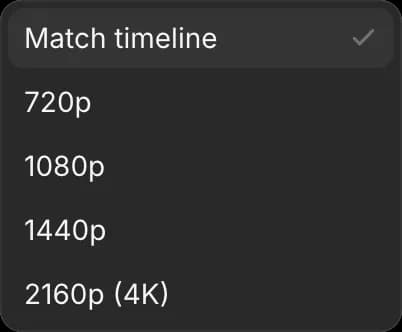
'Igual que la línea de tiempo' usa la resolución de la configuración de tu proyecto. Empieza aquí y elige un tamaño específico solo cuando vayas a entregar con un requisito distinto.
| Dónde va | Calidad |
|---|---|
| Redes sociales, o una primera versión para revisión | 720p |
| La mayoría de las entregas y todas las plataformas sociales | 1080p |
| Un cliente que pidió alta resolución | 1440p o 2160p (4K) |
Un códec es el método que se usa para comprimir el video en un archivo:
- 'H.264' se reproduce en todo. Elígelo para enviar un archivo a alguien o subirlo.
- 'H.265' genera un archivo más pequeño con la misma calidad, pero no todos los reproductores lo admiten.
'Subtítulos' decide qué pasa con tus subtítulos. 'Incrustar en el video (predeterminado)' los dibuja sobre la imagen, para que se vean en todas partes y no se puedan desactivar; es la opción predeterminada. 'SRT por separado' y 'ASS por separado' dejan la imagen limpia y te dan los subtítulos como un archivo aparte, para plataformas que permiten a los espectadores activarlos. Elige SRT salvo que la plataforma pida ASS; casi todas las plataformas lo aceptan.
El códec no cambia la forma de tu video. Eso depende del formato de aspecto del proyecto, así que configúralo antes de editar, no al exportar. Consulta Iniciar un proyecto.
Consejos
- Exporta una versión rápida en 720p para comprobar el ritmo y luego exporta la definitiva al tamaño completo.
- Un video largo tarda un rato. Inícialo una vez y déjalo correr; volver a pedirlo no lo hace más rápido.
- Exportar en 'Este dispositivo' no cuesta créditos. Ningún plan añade una marca de agua de Morphic a las exportaciones, ni siquiera el gratis.
- No se puede exportar una línea de tiempo vacía. Coloca primero al menos un clip.
- Exportar no cambia tu línea de tiempo, así que puedes exportar tantas versiones como necesites.
Así es como exportas desde Compose en Morphic. Es el último paso, así que ajusta primero el color y los niveles de sonido.
Si tiene algún problema o alguna pregunta, no dude en ponerse en contacto con nosotros. Estaremos encantados de ayudarle. Escríbanos a support@morphic.com.