Animasi
Gerakkan karakter dan objek melalui adegan 3D dengan path, keyframe, easing, preset gerakan, dan perekaman langsung, lalu atur ulang waktunya di timeline.
Animasi dalam adegan 3D berarti menentukan di mana setiap hal berada pada setiap momen pengambilan gambar. Editor mengisi gerakan di antara momen-momen itu.
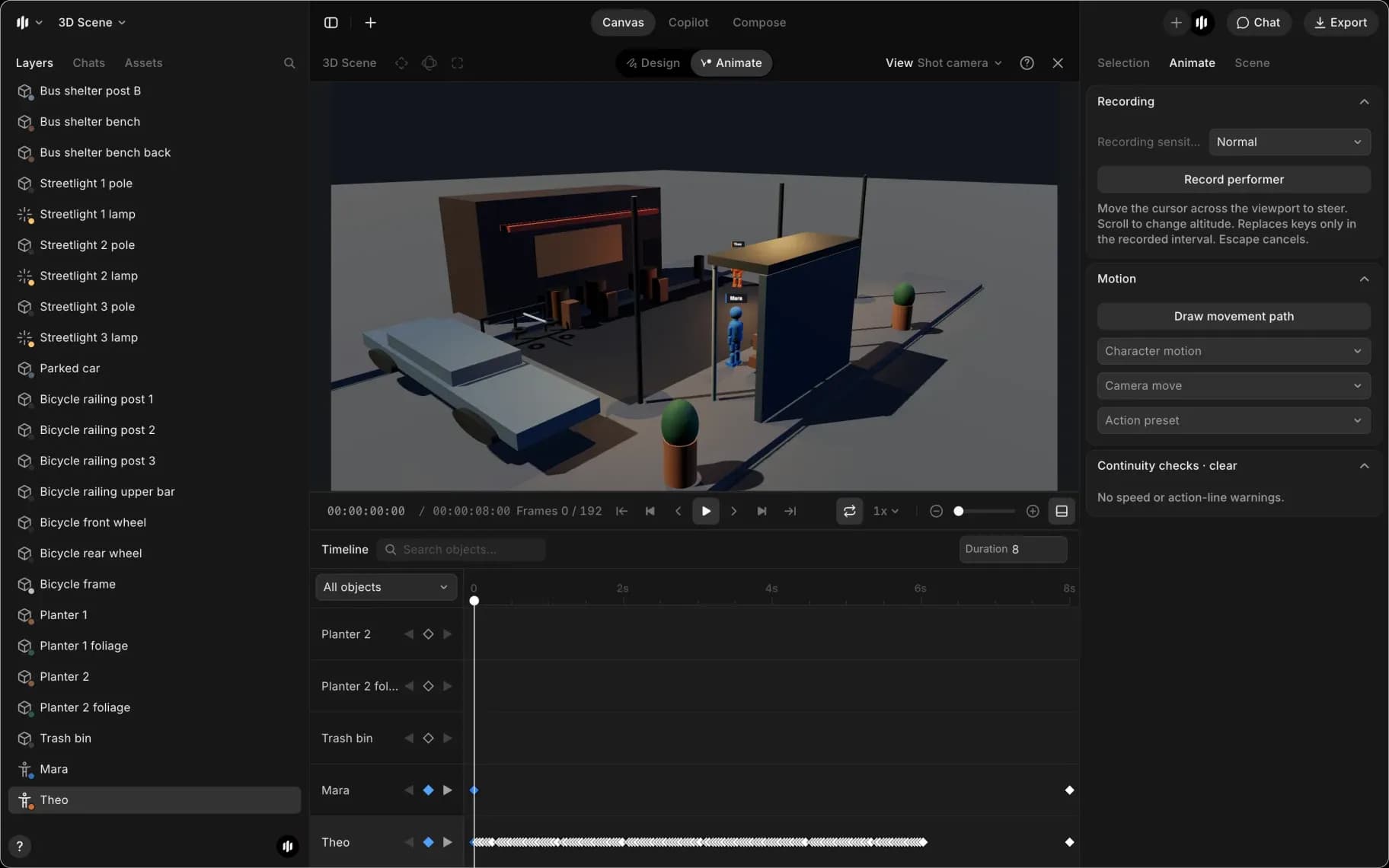
Tombol 'Desain' dan 'Animasikan' di bagian atas berfungsi untuk berpindah mode. 'Desain' dipakai untuk menempatkan objek dan kamera; 'Animasikan' membuka linimasa di bagian bawah, dengan satu baris untuk setiap objek.
Lintasan gerak
Cara tercepat untuk menggerakkan karakter atau kendaraan.
- Pilih satu objek
- Klik tab 'Animasi', lalu 'Gambar jalur gerakan'. Atau tekan M. Editor beralih ke 'Animasikan' dan sebuah banner bertuliskan 'Klik lantai untuk menambahkan titik jalur'
- Klik lantai di setiap titik pada rute. Lintasan dimulai dari playhead, dengan jarak satu detik antar titik
- Tekan Esc, klik 'Selesai' di banner, atau klik 'Selesaikan jalur' di tab 'Animasi', untuk menyelesaikan
- Untuk karakter, klik tab 'Pilihan' dan setel 'Gerakan' ke 'Berjalan' atau 'Berlari'. Karakter dimulai pada 'Diam', yang menggesernya sepanjang lintasan dan memunculkan peringatan kecepatan
- Tekan Space untuk memutar
Kendaraan memutar rodanya dan burung mengepakkan sayapnya saat bergerak.
Keyframe
- Klik 'Animasikan' di bagian atas editor. Linimasa terbuka di bagian bawah
- Pilih objek
- Seret playhead ke suatu momen
- Lalu pindahkan objek ke posisi yang seharusnya
- Klik berlian pada baris linimasanya, atau tekan I
- Seret playhead ke waktu yang lebih lanjut, pindahkan objek lagi, dan tambahkan keyframe lain
- Tekan Space untuk memutar. Objek bergerak di antara keduanya
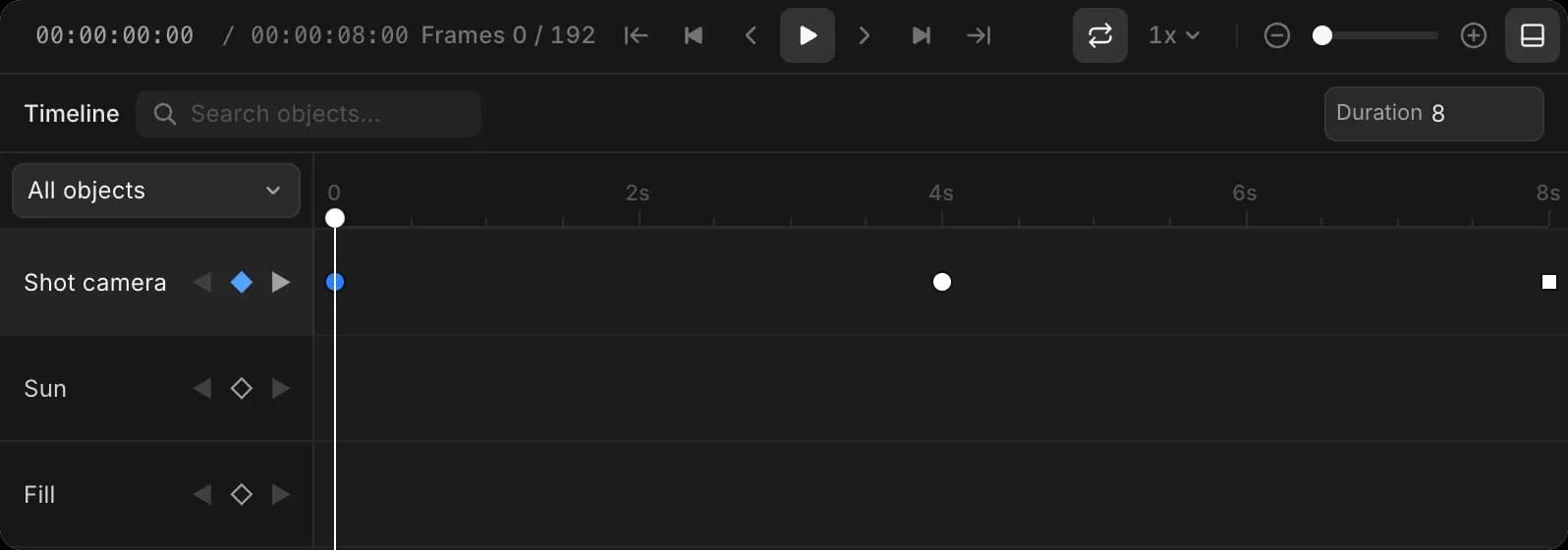
Berlian di samping 'Posisi', 'Rotasi', dan 'Skala' di tab 'Pilihan' memberi keyframe pada satu properti. Panah pada setiap baris linimasa melompat ke keyframe sebelumnya atau berikutnya.
Untuk mengatur arah hadap karakter saat tiba, putar ia pada keyframe terakhirnya.
Easing
Setiap keyframe menetapkan easing untuk gerakan yang mengikutinya.
- Klik keyframe pada linimasa
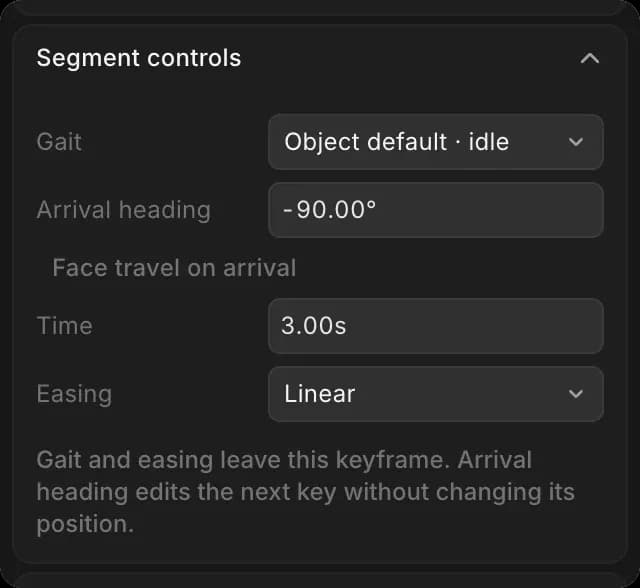
- Di tab 'Animasi', buka 'Easing' di bawah 'Easing keyframe'. Untuk keyframe lintasan karakter, ini berada di bawah 'Kontrol segmen', di sebelah 'Gaya jalan'
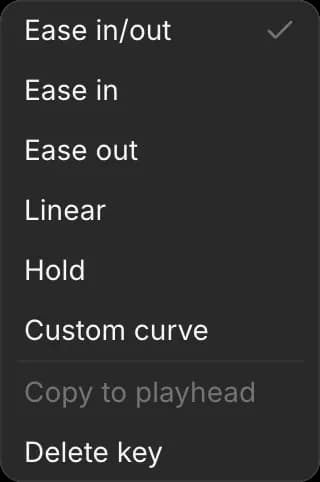
- Pilih Ease in/out, Ease in, Ease out, Linear, Hold, atau Custom curve
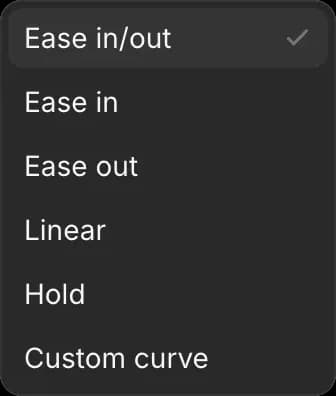
Linear bergerak dengan kecepatan tetap, dan Hold membuat objek tetap diam sampai keyframe berikutnya. Keyframe pada karakter juga dapat mengatur gaya jalannya sendiri, sehingga satu karakter dapat berjalan, lalu berlari, lalu berhenti.
Preset gerak
- Pilih objek
- Klik tab 'Animasi'
- Di bawah 'Gerakan', buka salah satu dari ini dan pilih preset:
- 'Gerakan karakter': gerakan untuk orang, dikelompokkan menjadi pertarungan, tarian, gestur, tindakan sehari-hari seperti duduk atau minum, olahraga, dan aksi stunt. Beberapa berulang, seperti tepuk tangan atau gerakan dansa
- 'Preset aksi': seluruh lintasan untuk objek, seperti lepas landas pesawat, orbit helikopter, belokan drift mobil, bangunan roboh, atau orang menaiki tangga
- 'Gerakan kamera': lihat Gerakan kamera
- Tekan Space untuk memutar
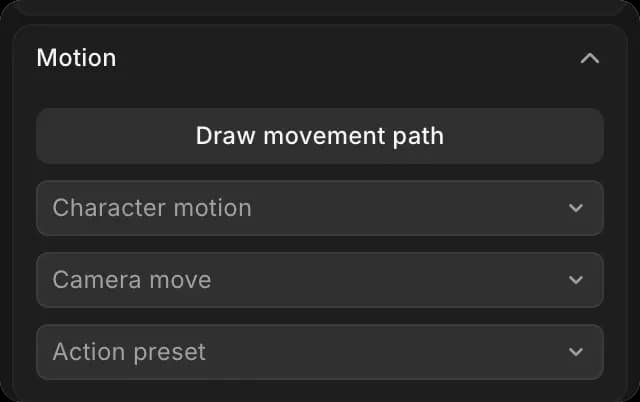
Preset menggantikan animasi objek itu dengan keyframe yang masih bisa Anda edit. Menu tarik-turun tetap abu-abu sampai sesuatu dipilih.
Rekam performa
Kendalikan karakter secara langsung, alih-alih menempatkan keyframe.
- Pilih karakter
- Klik tab 'Animasi'
- Klik 'Rekam pemeran'. Pengambilan gambar diputar
- Gerakkan kursor melintasi viewport untuk mengarahkan, dan gulir untuk mengubah ketinggian
- Klik 'Hentikan dan simpan', atau 'Batalkan perekaman' (atau tekan Esc) untuk membuangnya
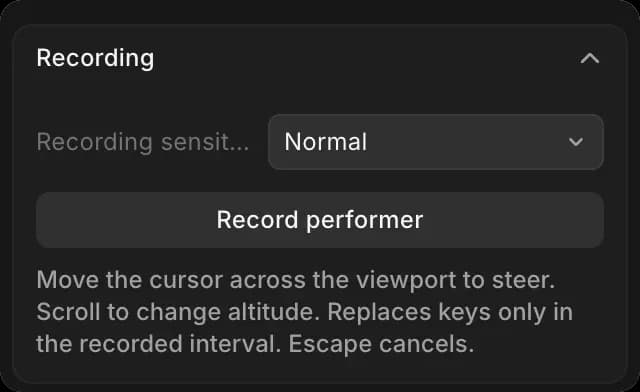
Perekaman hanya menggantikan keyframe pada rentang waktu yang Anda rekam.
Linimasa
Klik 'Animasikan' di bagian atas editor untuk membuka 'Linimasa' di bagian bawah. Setiap objek memiliki baris. 'Semua objek' memfilter baris yang ditampilkan, dan 'Cari objek' menemukan baris berdasarkan nama.
- Untuk mengubah waktu keyframe, seret di sepanjang barisnya
- Untuk melihat waktu dan easing sebuah keyframe, klik keyframe tersebut. Informasinya ditampilkan di bawah 'Easing keyframe' di tab 'Animasi'
- Untuk mengubah easing-nya, menyalinnya ke playhead, atau menghapusnya, klik kanan pada keyframe tersebut
Pemutaran
- Space memutar dan menjeda
- Menu kecepatan, di kanan bawah viewport, berkisar dari 0.25x hingga 2x
- Tombol loop di sebelahnya mengulang pengambilan gambar

Untuk langkah bingkai dan lompatan, lihat Pintasan keyboard.
Begitulah cara menganimasikan adegan 3D di Morphic. Gambar lintasan terlebih dahulu, lalu perhalus pengaturan waktunya di linimasa.
Jika Anda mengalami kendala atau memiliki pertanyaan, jangan ragu untuk menghubungi kami. Kami dengan senang hati akan membantu. Tulis kepada kami di support@morphic.com.