Memulai adegan
Mulai adegan 3D dari contoh atau dari nol, atur durasi shot, dan kerjakan bersama orang lain.
Sebuah adegan baru dibuka dengan lantai kosong, kamera pengambilan gambar, dan tiga lampu: 'Sun', 'Fill', dan 'Warm glow'. Mulailah dari sana, atau muat contoh.
Arahan cepat
- Di editor, klik tab 'Adegan' di panel kanan
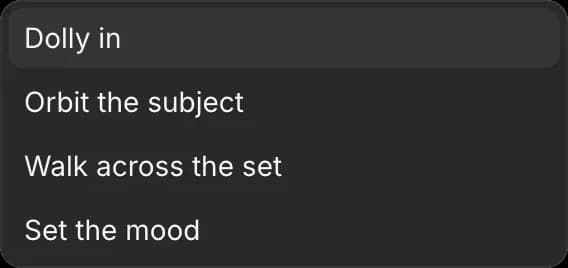
- Buka menu dropdown 'Arahan cepat'
- Pilih gerakan: 'Dolly in', 'Orbit the subject', 'Walk across the set', atau 'Set the mood'
Contoh shot
Contoh adalah adegan yang sudah jadi yang bisa Anda bongkar: set, pemeran, dan gerakan kamera.
Memuat contoh akan mengganti semuanya di adegan yang sedang Anda buka. Untuk menyimpan pekerjaan Anda, salin adegannya terlebih dahulu, atau mulai yang baru.
- Klik tab 'Adegan'
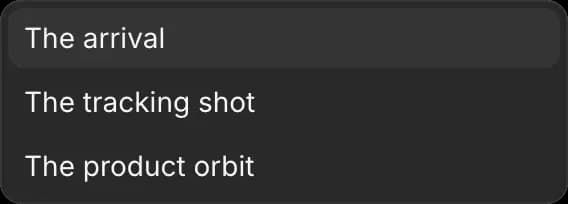
- Di bawah 'Arahan cepat', buka menu dropdown 'Contoh'
- Pilih salah satu:
- 'The arrival': seorang karakter berjalan masuk ke set kecil
- 'The tracking shot': kamera mengikuti kendaraan yang bergerak
- 'The product orbit': kamera mengitari sebuah objek
- Tekan Space untuk memutarnya
Durasi shot
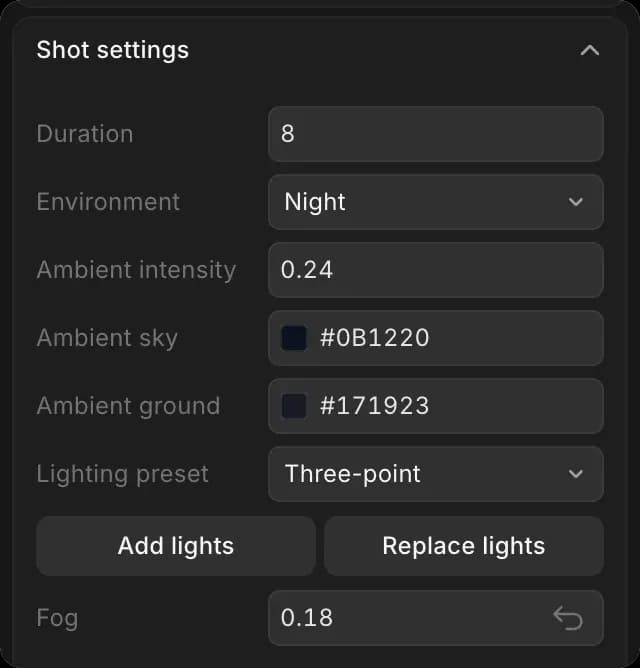
Adegan baru berdurasi 8 detik pada 24 frame per detik. Atur durasinya sebelum Anda menganimasikan, agar gerakannya pas di dalam shot.
- Klik tab 'Adegan'
- Gulir ke 'Pengaturan shot'
- Ketik durasi dalam detik di 'Durasi'
Ringkasan shot
- Klik tab 'Adegan'
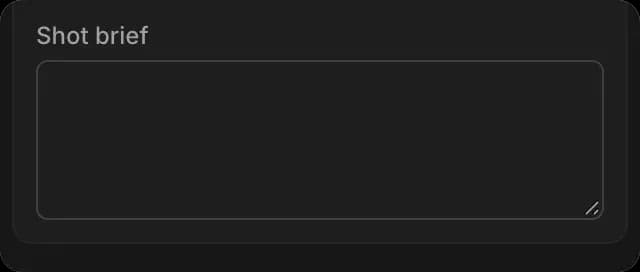
- Gulir ke bagian bawah 'Pengaturan shot'
- Ketik tujuan shot di 'Brief shot'. Siapa pun yang membuka adegan akan melihatnya
Salin sebuah adegan
Coba variasi dan biarkan versi aslinya apa adanya.
- Tutup editor
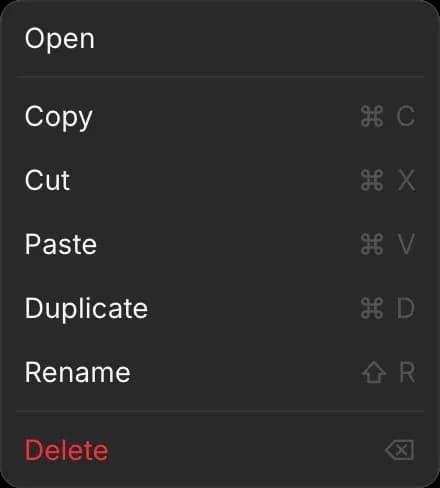
- Di Canvas, klik kanan adegan
- Klik 'Duplikat'
Salinannya, bernama '3D Scene (copy)', muncul di sebelahnya dengan set, pemeran, dan kamera yang sama. Anda juga dapat mengeklik 'Salin', klik kanan pada area kosong, lalu klik 'Tempel'.
Kolaborasi
Beberapa orang dapat mengerjakan adegan yang sama sekaligus. Anda dapat melihat kursor dan pilihan satu sama lain secara langsung, dan setiap perubahan muncul untuk semua orang. Untuk mengundang orang ke sebuah file, lihat Live Collab.
Adegan disimpan saat Anda bekerja, jadi menutup editor atau memuat ulang halaman tidak akan menghilangkan apa pun. Jika koneksi Anda terputus, perubahan Anda tetap tersimpan dan cadangan pemulihan disimpan.
Untuk memulai dari adegan yang disimpan seseorang sebagai file, lihat File adegan.
Begitulah cara memulai adegan di Morphic. Muat contoh terlebih dahulu jika Anda belum pernah menyusun shot sebelumnya.
Jika Anda mengalami kendala atau memiliki pertanyaan, jangan ragu untuk menghubungi kami. Kami dengan senang hati akan membantu. Tulis kepada kami di support@morphic.com.
Adegan 3D
Apa itu adegan 3D, istilah-istilah kunci, tata letak editor, dan panduan cepat untuk memblok shot pertama Anda.
Membangun set
Tambahkan orang, kendaraan, furnitur, properti, dan seluruh lingkungan ke adegan 3D, pindahkan, putar, dan skala semuanya sepanjang sumbu X, Y, dan Z, lalu gunakan kembali susunannya.