Kamera
Atur lensa kamera shot, bingkai karakter, tambahkan rig, dan terapkan atau rekam pergerakan kamera dalam adegan 3D.
Setiap adegan memiliki kamera shot. Ekspor diambil darinya, jadi apa yang dilihatnya adalah apa yang Anda dapatkan.
Tampilan
Pratinjau 'Kamera shot' di sudut kanan bawah viewport menunjukkan shot saat Anda bekerja.
- Untuk melihat melalui kamera shot, buka 'Lihat' di kanan atas dan pilih 'Kamera shot', atau tekan 3
- Untuk kembali, pilih 'Perspektif', atau tekan 1
- C beralih antara kamera shot dan tampilan terakhir Anda
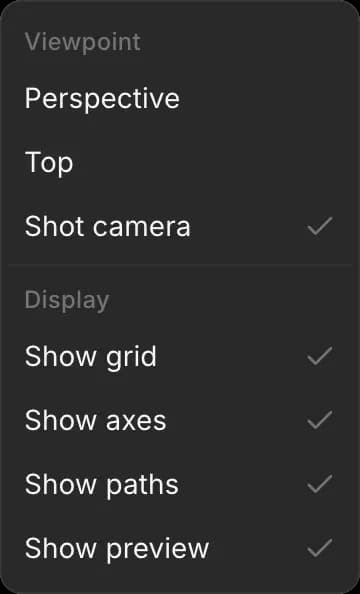
Pengaturan kamera
Klik 'Kamera shot' di 'Layer', lalu tab 'Pilihan'. Ini menampilkan:
| Pengaturan | Apa fungsinya |
|---|---|
| 'Sensor' | Super 16, Super 35, Full frame, atau 65 mm |
| 'Preset lensa' | 12, 16, 18, 24, 35, 50, 85, 100, atau 135 mm |
| 'Bidang pandang' | Seberapa banyak bagian adegan yang ditangkap lensa |
| 'Kemiringan' | Memiringkan bingkai |
| 'Posisi' dan 'Arahkan ke' | Di mana kamera berada, dan titik yang ditujunya |
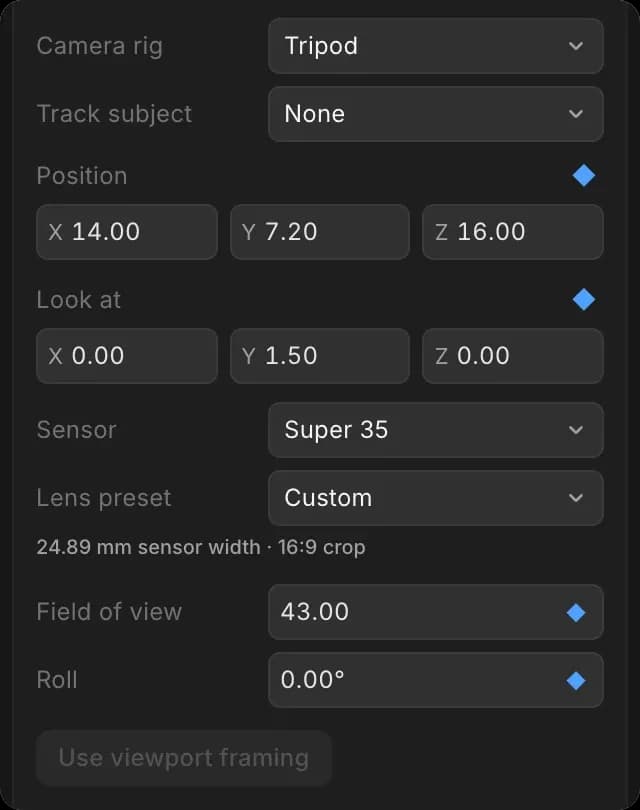
Millimeter yang lebih rendah lebih lebar: 24 mm menampilkan seluruh ruangan, 50 mm terlihat dekat seperti mata, dan 85 mm cocok untuk wajah.
Untuk menempatkan kamera shot di tempat Anda melihat:
- Orbit, pan, dan zoom viewport ke sudut yang Anda inginkan
- Pilih 'Kamera shot' dan klik 'Gunakan pembingkaian viewport'
Membingkai karakter
- Klik 'Kamera shot' di 'Layer'
- Di tab 'Pilihan', gulir ke 'Bingkai subjek'
- Buka 'Pilih subjek' dan pilih karakternya
- Pilih 'Komposisi': Sudut saat ini, Two shot, Dari balik bahu, Sudut balik, Dari atas, atau Sudut rendah
- Pilih 'Ukuran shot': Lebar, Penuh, Medium, atau Close-up
- Klik 'Bingkai subjek'. Pratinjau 'Kamera shot' diperbarui
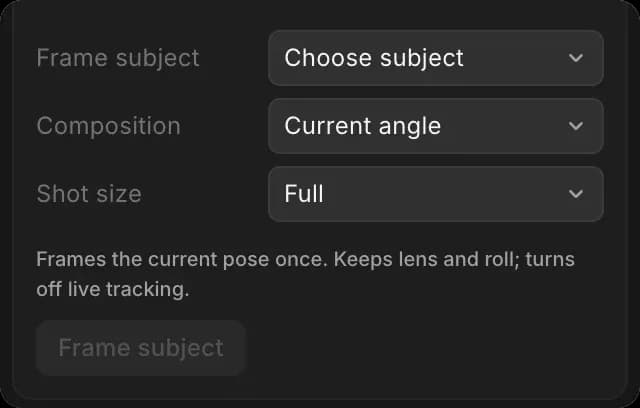
Ini membingkai pose sekali, mempertahankan lensa dan roll Anda, dan mematikan 'Ikuti subjek'. Two shot dan Dari balik bahu memerlukan dua karakter.
Melacak subjek
- Klik 'Kamera shot' di 'Layer'
- Di tab 'Pilihan', buka 'Ikuti subjek' dan pilih objek
Kamera tetap mengarah ke objek itu saat bergerak. Pilih 'Tidak ada' untuk berhenti.
Rig kamera
- Klik 'Kamera shot' di 'Layer'
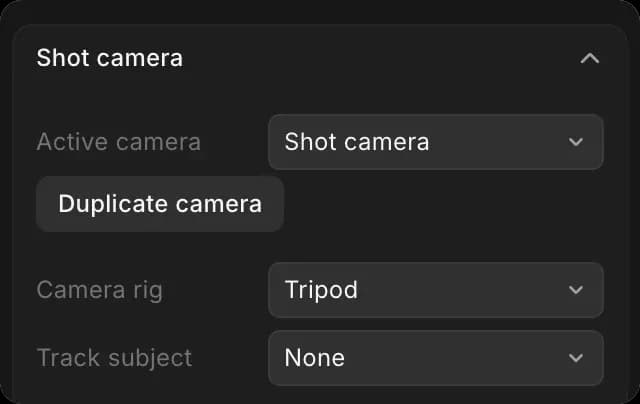
- Di tab 'Pilihan', buka 'Rig kamera' dan pilih salah satu: Tripod, Dolly, Steadicam, Handheld, Crane / Jib, Drone, atau Vehicle mount
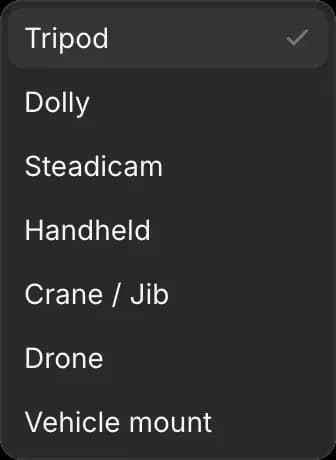
Rangka menambahkan nuansa penyangga kamera sungguhan pada gerakan.
Gerakan kamera
- Pilih karakter atau objek yang harus dikelilingi kamera saat bergerak
- Klik tab 'Animasi'
- Buka 'Gerakan kamera' dan pilih gerakan. Ini diterapkan sekaligus, sepanjang shot
- Tekan Space untuk memutarnya
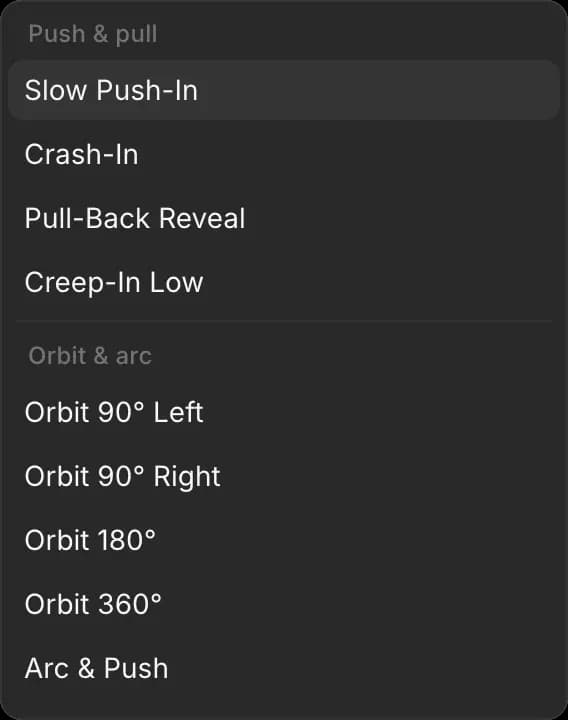
Gerakan dibagi menjadi push dan pull, orbit dan arc, crane dan boom, aerial, follow, pan dan scan, serta gerakan bergaya seperti dolly zoom. Gerakan menggantikan animasi kamera shot dengan keyframe yang masih bisa Anda edit.
Rekam gerakan kamera
- Klik 'Kamera shot' di 'Layer'
- Klik tab 'Animasi'
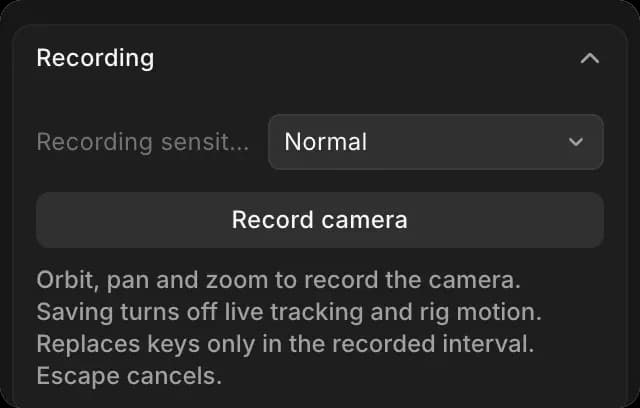
- Pilih seberapa dekat gerakan itu mengikuti tangan Anda di 'Sensitivitas perekaman': Presisi, Normal, atau Cepat
- Klik 'Rekam kamera'. Panel akan menampilkan 'Merekam kamera…' dan shot diputar
- Orbit, pan, dan zoom di viewport
- Klik 'Hentikan dan simpan', atau 'Batalkan perekaman' (atau tekan Esc) untuk membuangnya
Perekaman hanya menggantikan keyframe dalam waktu yang Anda rekam, dan mematikan pelacakan serta gerakan rig.
Beri keyframe pada kamera
- Beralih ke 'Animasikan' di bagian atas editor
- Pindahkan playhead ke suatu momen
- Tempatkan kamera, atau atur lensanya
- Klik berlian pada baris 'Kamera shot' di timeline, atau tekan I
- Ulangi pada momen berikutnya
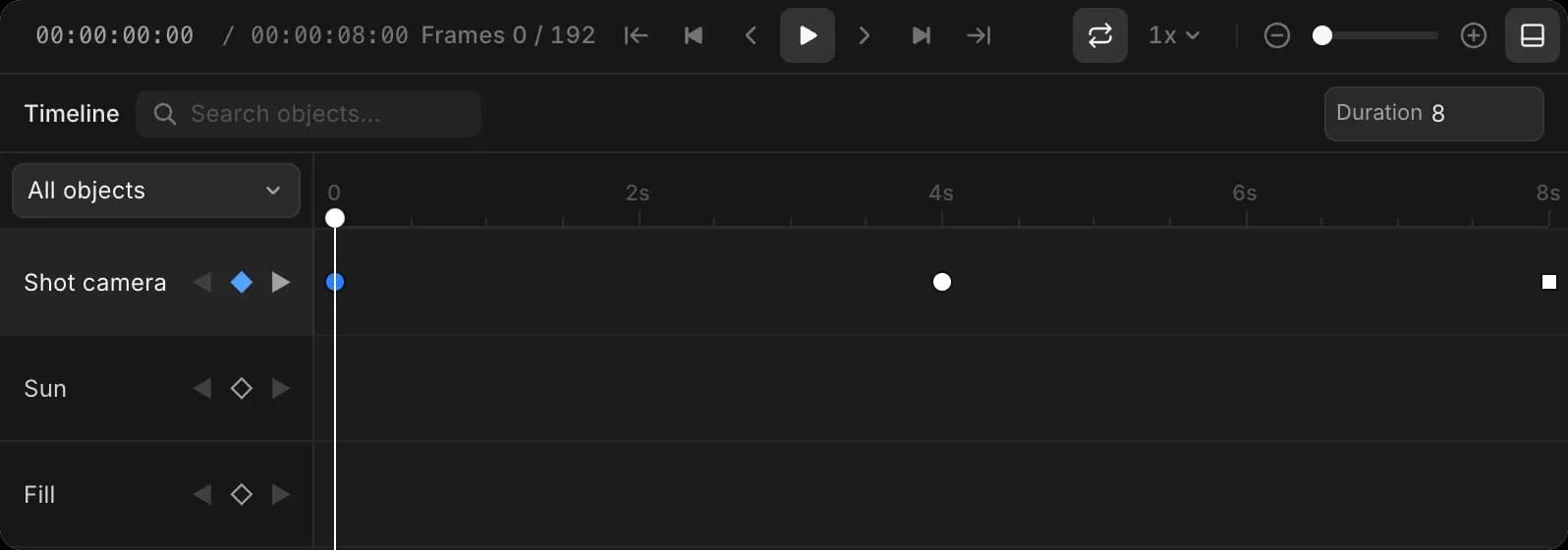
Dua keyframe kamera menghasilkan gerakan lurus; tiga atau lebih menghasilkan kurva halus. Easing bekerja seperti pada objek apa pun; lihat Animasi.
Beberapa kamera
- Klik 'Kamera shot' di 'Layer'
- Di tab 'Pilihan', klik 'Duplikat kamera'
- Pindahkan salinannya untuk mencoba sudut lain
- Pilih kamera yang digunakan ekspor di 'Kamera aktif'
Begitulah cara mengatur kamera dalam adegan 3D di Morphic. Bingkai dulu momen kuncinya, lalu tambahkan gerakannya.
Jika Anda mengalami kendala atau memiliki pertanyaan, jangan ragu untuk menghubungi kami. Kami dengan senang hati akan membantu. Tulis kepada kami di support@morphic.com.