Sunting dengan Copilot
Bangun dan ubah adegan 3D dengan Copilot, pilih apakah Copilot harus bertanya terlebih dahulu, dan batalkan perubahannya.
Copilot dapat membangun dan mengubah adegan 3D untuk Anda. Jelaskan shot-nya dan Copilot menempatkan set, pemeran, dan kamera, lalu memeriksa hasil kerjanya sendiri. Semua yang dibuatnya tetap dapat diedit secara manual.
Kirim prompt
- Klik 'Chat' di kanan atas editor. Copilot terbuka menggantikan panel kanan
- Ketik apa yang Anda inginkan di bilah prompt di bagian bawah, seperti "tambahkan seorang wanita berjalan ke pintu"
- Tekan Enter, atau klik panah kirim
- Copilot membaca adegan, membuat perubahan, dan memberi tahu apa yang dilakukannya. Perubahan muncul di viewport
- Untuk memunculkan kembali panel kanan, klik 'X' di bagian atas chat
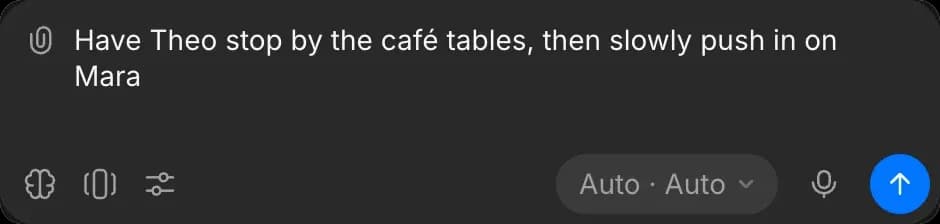
Pengeditan adegan hanya mengubah adegan. Untuk menghasilkan shot final dari blocking Anda, lihat Ekspor dan gunakan sebagai referensi.
Contoh prompt
- Sebuah set: "sebuah kantor dengan dua meja dan jendela"
- Objek berdasarkan nama: "tambahkan mobil polisi" atau "letakkan tempat tidur ganda di dekat dinding belakang". Copilot mencari ribuan model kit tambahan di luar pustaka bawaan
- Aksi: "biarkan wanita itu berjalan ke pintu dan berhenti"
- Kamera: "dolly in perlahan, berakhir pada medium close-up", atau "orbitkan kamera mengelilingi mobil"
- Pencahayaan: "buat menjadi senja", atau "tambahkan rig tiga titik"
- Perbaikan: "perbaiki peringatan kontinuitas"
- Tampilan: "sembunyikan grid", atau "putar dari detik ketiga"
Mode chat
Mode menentukan apakah Copilot meminta izin sebelum mengubah adegan.
- Klik tombol di kanan bawah bilah prompt. Secara default tertulis 'Otomatis · Otomatis'
- Di bawah 'Mode', pilih salah satu:
- "Buat otomatis": Copilot langsung mengubah adegan
- "Tanya sebelum membuat": Copilot menampilkan setiap perubahan pada sebuah kartu dan menunggu persetujuan Anda
- "Rencana saja": Copilot menjelaskan apa yang akan diubahnya, dan tidak mengubah apa pun

Lihat Mode chat.
Pemeriksaan adegan
Setelah setiap perubahan, Copilot memeriksa adegan untuk:
- Objek yang saling tumpang tindih
- Kamera berada di dalam objek, menembus objek, atau berada di bawah tanah
- Objek di bawah tanah atau terbalik
- Objek yang meregang tidak proporsional atau berukuran tidak wajar
Jika perubahannya menyebabkan salah satu hal ini, atau membuatnya lebih buruk, Copilot memperbaikinya atau memberi tahu Anda.
Membatalkan perubahan
Untuk membatalkan perubahan yang dibuat Copilot, beri prompt: "batalkan itu". Edit yang dibuat orang lain selama itu tetap dipertahankan.
Rencana dan kredit
Copilot dapat mengedit adegan pada setiap paket berbayar. Pengeditan adegan tidak menghabiskan kredit, dan balasan Copilot menggunakan kredit seperti chat apa pun. Lihat Copilot di Paket & Kredit.
Begitulah cara mengedit adegan 3D dengan Copilot di Morphic. Beri prompt untuk draf pertama sebuah shot, lalu sempurnakan detailnya secara manual.
Jika Anda mengalami kendala atau memiliki pertanyaan, jangan ragu untuk menghubungi kami. Kami dengan senang hati akan membantu. Tulis kepada kami di support@morphic.com.