Ekspor dan gunakan sebagai referensi
Ekspor still atau video dari adegan 3D, unggah still tersebut sebagai referensi untuk pembuatan, dan simpan adegan sebagai file.
Shot hasil blocking adalah referensi. Hasilkan shot akhir darinya agar model mengikuti penataan adegan dan kamera Anda.
Ekspor gambar diam atau video
- Pindahkan playhead ke frame yang Anda inginkan, untuk gambar diam
- Klik 'Ekspor' di kanan atas editor
- Pilih 'Rasio aspek': 16:9, 9:16, 2.39:1, 4:3, atau 1:1
- Pilih 'Resolusi': 720p atau 1080p
- Pilih 'Laju frame': 24, 25, 30, 50, atau 60 fps. 'Keluaran' menampilkan ukuran yang akan Anda dapatkan
- Klik 'Ekspor frame saat ini' untuk PNG dari frame tersebut, atau 'Ekspor video' untuk MP4 dari seluruh shot. File akan diunduh ke komputer Anda
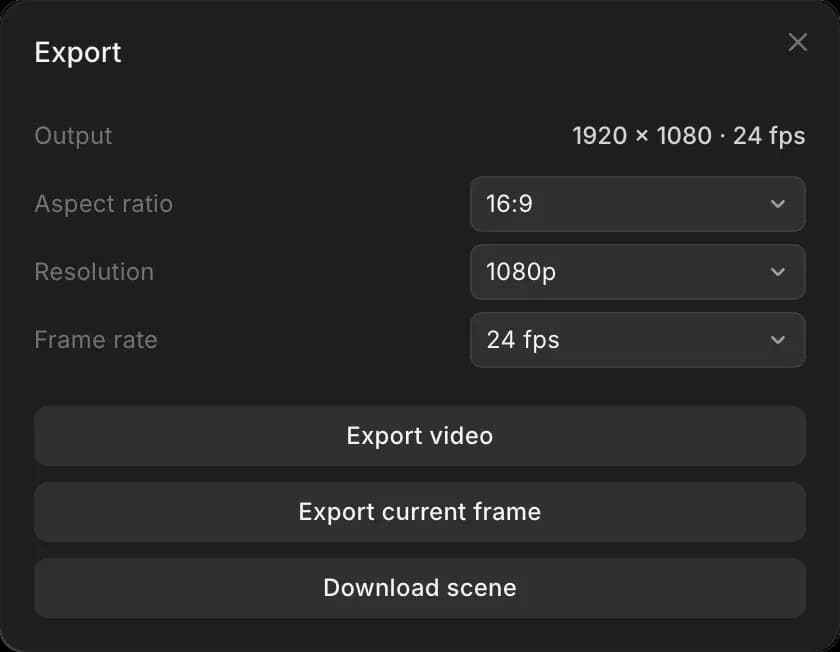
Video dirender di browser Anda, jadi gunakan Chrome, Edge, atau Safari versi terbaru dan biarkan tab tetap terbuka sampai selesai. Objek dengan 'Sembunyikan di ekspor' aktif tidak disertakan; label karakter tetap ada.
Gunakan hasil ekspor sebagai referensi
Ekspor gambar diam atau seluruh shot, seperti di atas, lalu tambahkan file sebagai referensi di bilah prompt dan hasilkan:
- Gambar diam (PNG): lihat Referensi Beberapa Gambar
- Seluruh shot (MP4): lihat Referensi ke Video
Hasil ekspor adalah yang dilihat model, jadi tekan 3 dan periksa frame sebelum Anda mengekspor.
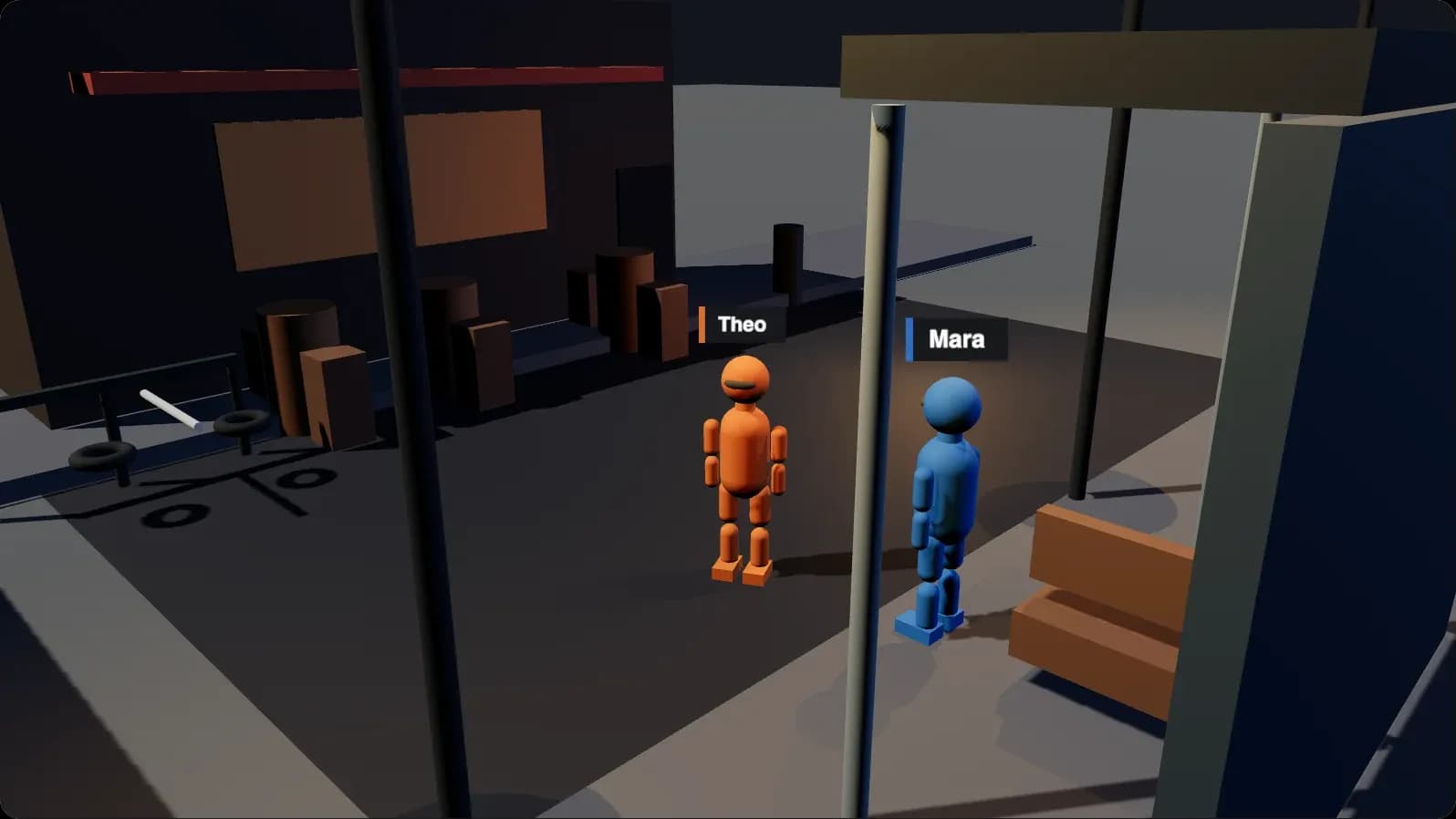
Pemeran berdasarkan warna
Beri nama setiap manekin berdasarkan warnanya di prompt, agar model menempatkan orang yang tepat di tempat yang tepat. Misalnya: "Manekin merah adalah seorang wanita dengan jas hujan kuning. Manekin biru adalah pria lanjut usia dengan setelan abu-abu."
File adegan
File adegan berisi seluruh adegan: set, pemeran, kamera, dan animasi. Gunakan untuk memakai ulang set di proyek lain, atau untuk menyerahkan shot hasil blocking kepada orang lain.
Untuk menyimpannya, lakukan salah satu dari ini:
- Di editor, klik 'Ekspor', lalu 'Unduh adegan'
- Di editor, tekan Cmd + S
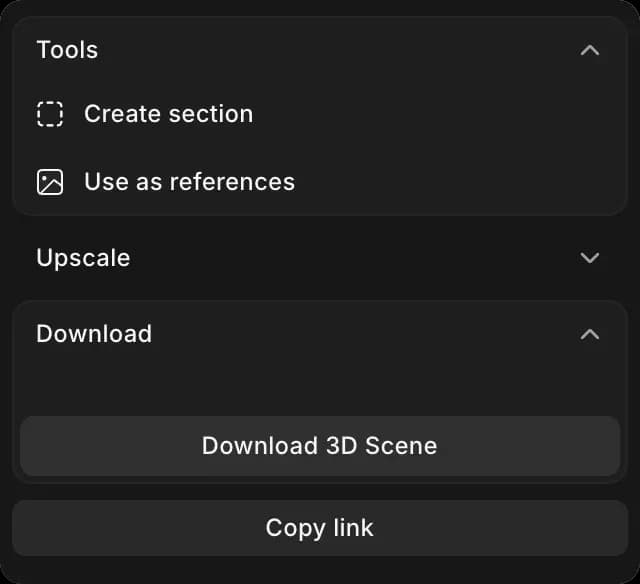
- Di Canvas, pilih adegan dan klik 'Download 3D Scene' di panel kanan
Untuk memuatnya:
- Buka sebuah adegan
- Klik tab 'Adegan'
- Klik 'Impor adegan' di bagian atas, lalu pilih file-nya. Ukurannya bisa sampai 10 MB
Untuk membuat adegan baru dari file, letakkan file itu di Canvas, atau unggah di sana.
Begitulah cara mengubah adegan 3D menjadi referensi di Morphic. Ekspor gambar diam untuk memeriksa pembingkaian, lalu video setelah pengaturan waktunya sesuai.
Jika Anda mengalami kendala atau memiliki pertanyaan, jangan ragu untuk menghubungi kami. Kami dengan senang hati akan membantu. Tulis kepada kami di support@morphic.com.