Karakter
Warnai, beri label, ubah ukuran, dan atur pose karakter dalam adegan 3D, serta tempatkan penunggang pada kendaraan.
Karakter dalam adegan 3D adalah manekin: figur sederhana yang dapat Anda beri warna, label, dan pose. Mereka menunjukkan siapa berdiri di mana tanpa menetapkan tampilan, yang nantinya Anda tambahkan saat Anda menghasilkan bidikan akhir.
Tambahkan karakter
- Klik 'Tambah objek', tanda '+' di kiri atas
- Arahkan kursor ke 'Orang'
- Klik 'Man', 'Woman', 'Child', atau 'Elderly person'
Untuk figur sederhana, gunakan 'Objek dasar' > 'Karakter'. Karakter baru dipilih, dan pengaturannya terbuka di tab 'Pilihan'.
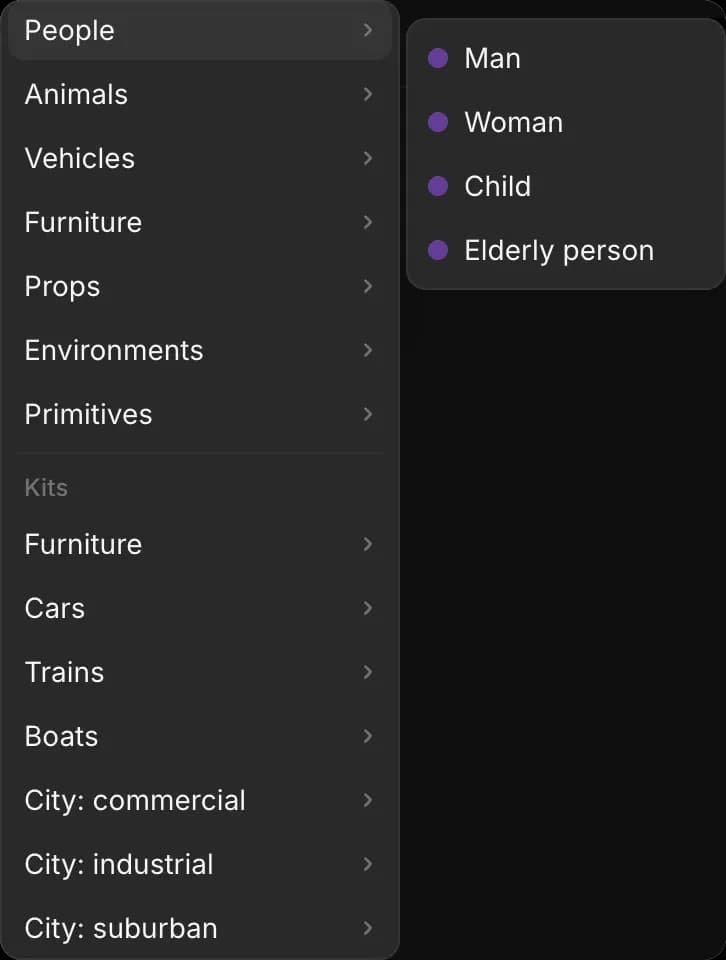
Warna dan label
Berikan setiap karakter warna yang berbeda. Saat Anda menghasilkan dari ekspor, Anda menamai masing-masing berdasarkan warnanya. Lihat Pemeran menurut warna.
- Pilih karakter
- Di tab 'Pilihan', klik contoh warna di samping 'Warna' dan pilih warna
- Ketik nama di 'Label'. Nama itu muncul di atas karakter dengan warna yang sama
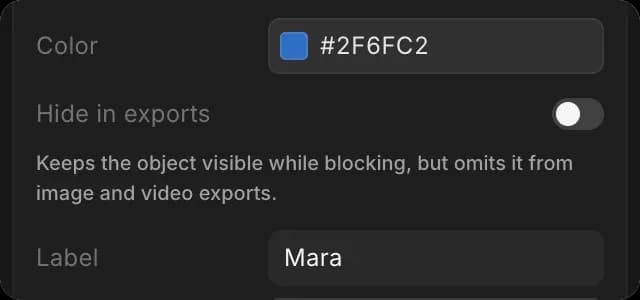
Label muncul dalam ekspor. Kosongkan label untuk menyembunyikannya.
Tinggi dan tubuh
Pilih karakter, lalu di tab 'Pilihan':
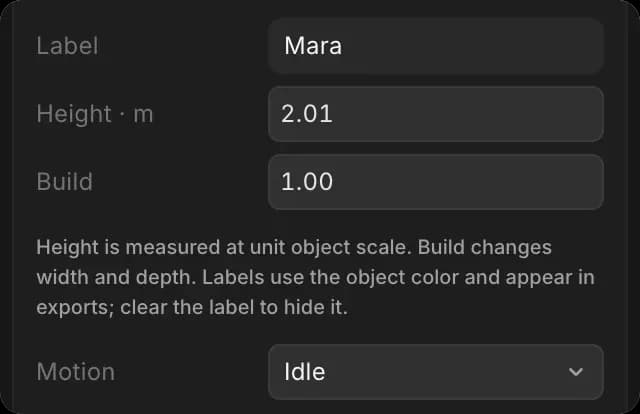
- Ketik tinggi dalam meter di 'Tinggi · m'
- Ketik angka di 'Postur' untuk membuat figur lebih lebar atau lebih sempit. 1,00 adalah standar
Pose
- Pilih karakter
- Di tab 'Pilihan', buka 'Pose karakter'
- Pilih 'Pose': Standing, Sitting, Walking, Running, Crouching, atau Arms raised
Untuk menekuk satu sendi:
- Pilih sendi di 'Sendi': torso, kepala, atau bahu, siku, pinggul, atau lutut
- Ketik sudut ke 'Putar'. 'Pose' berubah menjadi 'Kustom'
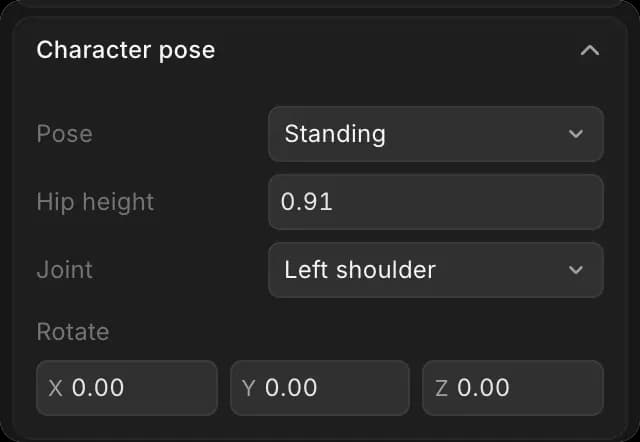
'Tinggi pinggul' menaikkan atau menurunkan tubuh, untuk duduk di kursi yang lebih tinggi. 'Gerakan', di atas 'Pose karakter', menentukan bagaimana karakter bergerak di antara keyframe: 'Diam', 'Berjalan', atau 'Berlari'. Lihat Animasi.
Mengendarai kendaraan
Tempatkan pengendara di atas kuda, atau pengemudi di dalam mobil.
- Tambahkan kendaraan dan pengendara
- Pilih pengendara, lalu pindahkan mereka ke kursi, atau ke tempat mereka naik
- Untuk pengendara, atur 'Pose' menjadi 'Sitting'
- Di tab 'Pilihan', gulir ke 'Penempelan & naik kendaraan'
- Buka 'Induk' dan pilih kendaraan
- Biarkan 'Frame naik' di 0 untuk naik dari awal. Untuk naik nanti, pindahkan playhead ke frame itu dan klik 'Gunakan playhead'
- Klik 'Tautkan / naik'
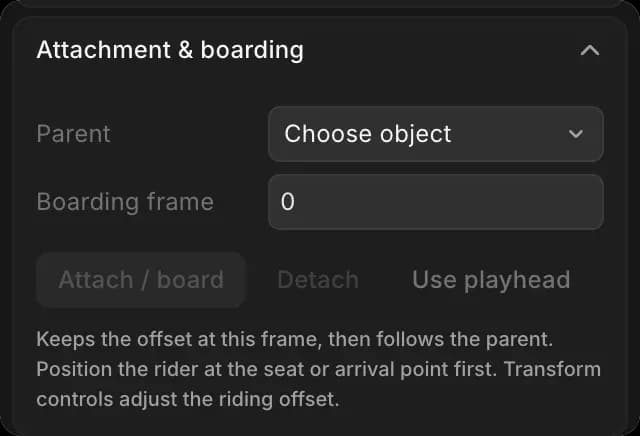
Panel menampilkan kendaraan dan frame, misalnya 'Horse · frame 0–akhir'. Mulai frame itu pengendara bergerak bersama kendaraan. Klik 'Lepaskan' untuk menurunkan mereka.
Itulah cara menyiapkan karakter dalam adegan 3D di Morphic. Beri warna dan label terlebih dahulu, agar setiap ekspor menunjukkan siapa siapa.
Jika Anda mengalami kendala atau memiliki pertanyaan, jangan ragu untuk menghubungi kami. Kami dengan senang hati akan membantu. Tulis kepada kami di support@morphic.com.