アニメーション
パス、キーフレーム、イージング、モーションプリセット、ライブ録画を使って3Dシーン内のキャラクターやオブジェクトを動かし、タイムライン上で再タイミングします。
3Dシーンでのアニメーションとは、ショットの各瞬間にすべての要素がどこにあるかを決めることです。エディタがその瞬間の間の動きを補完します。
上部の「デザイン」と「アニメート」ボタンでモードを切り替えます。「デザイン」はオブジェクトやカメラの配置用で、「アニメート」は下部にタイムラインを開き、各オブジェクトごとに1行ずつ表示します。
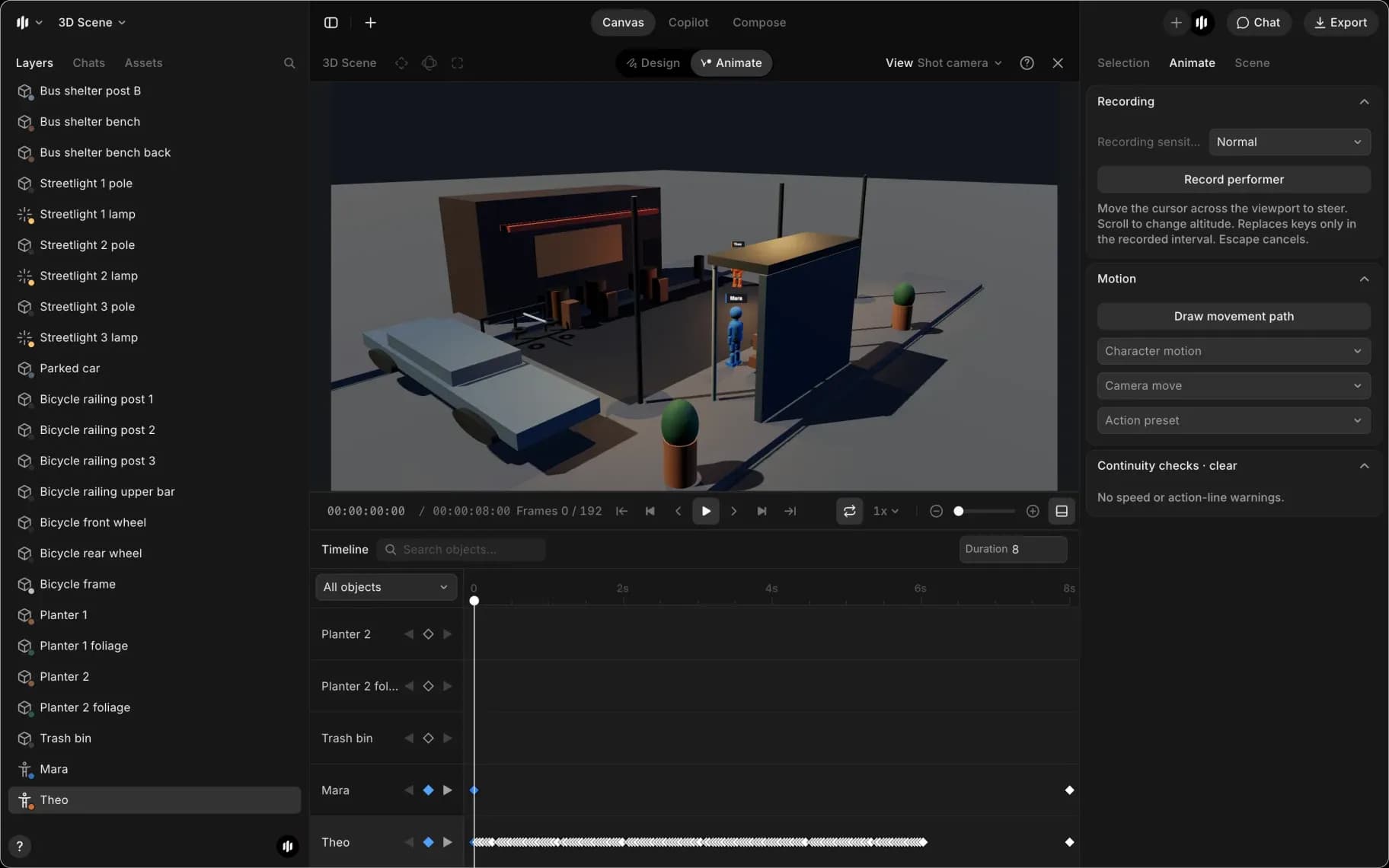
移動パス
キャラクターや乗り物を移動させる最も手早い方法です。
- オブジェクトを1つ選択
- 「アニメート」タブをクリックしてから「移動パスを描画」を選択します。あるいは M キーを押します。エディタが「アニメート」に切り替わり、バナーに「床をクリックしてウェイポイントを追加」と表示されます
- ルート上の各地点で床をクリックします。パスは再生ヘッドから始まり、各ポイントの間隔は1秒です
- Escキーを押すか、バナーの「完了」をクリックするか、「アニメート」タブの「パスを完了」をクリックして終了します
- キャラクターの場合は、「選択」タブをクリックして「モーション」を「歩く」または「走る」に設定します。キャラクターは最初は「待機」になっており、これによってパスに沿って滑るように移動し、速度警告が表示されます
- 再生するには Space を押します
乗り物は移動に合わせて車輪が回転し、鳥は羽ばたきます。
キーフレーム
- エディタ上部の「アニメート」をクリックすると、下部にタイムラインが開きます
- オブジェクトを選択
- 再生ヘッドをある時点までドラッグします
- そしてオブジェクトをあるべき位置に移動します
- タイムライン行のひし形をクリックするか、I キーを押します
- 再生ヘッドを後ろへドラッグし、オブジェクトをもう一度移動して、別のキーフレームを追加します
- Space を押して再生します。オブジェクトはその2つの間を移動します
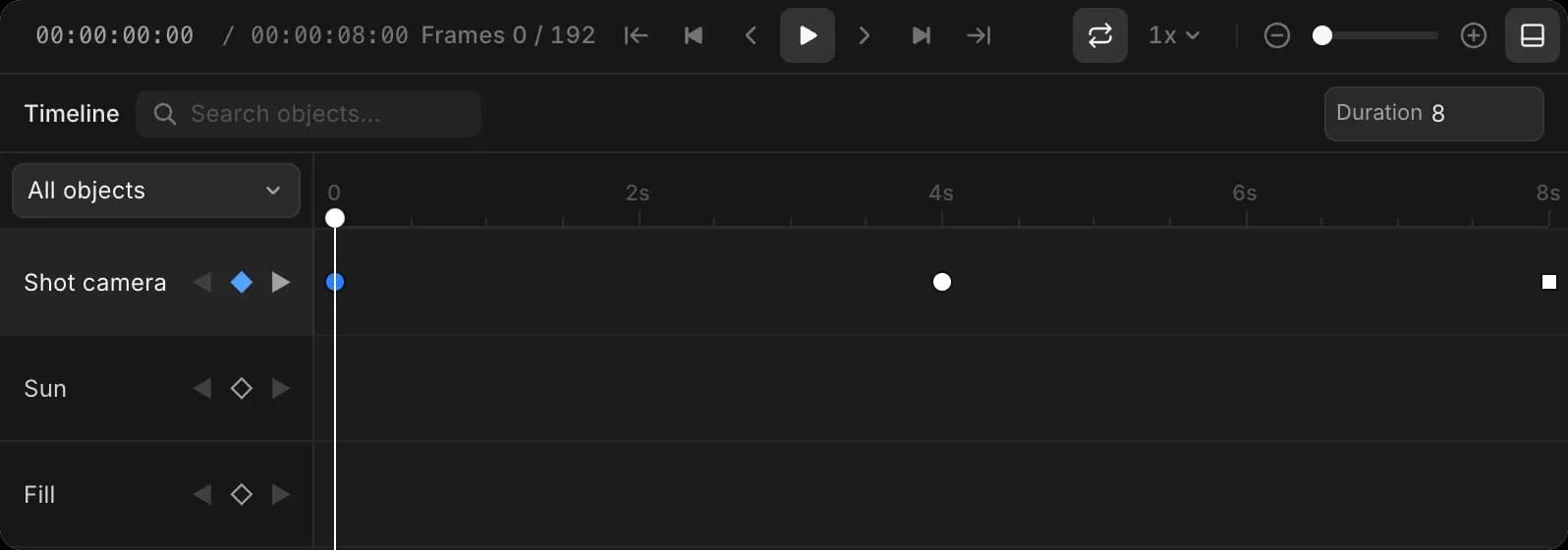
「選択」タブの「位置」「回転」「スケール」の横にあるひし形は、1つのプロパティだけにキーフレームを設定します。各タイムライン行の矢印は、前後のキーフレームへジャンプします。
キャラクターが到着時にどちらを向くかを設定するには、最後のキーフレームで向きを変えます。
イージング
各キーフレームは、その後に続く移動のイージングを設定します。
- タイムライン上のキーフレームをクリックします
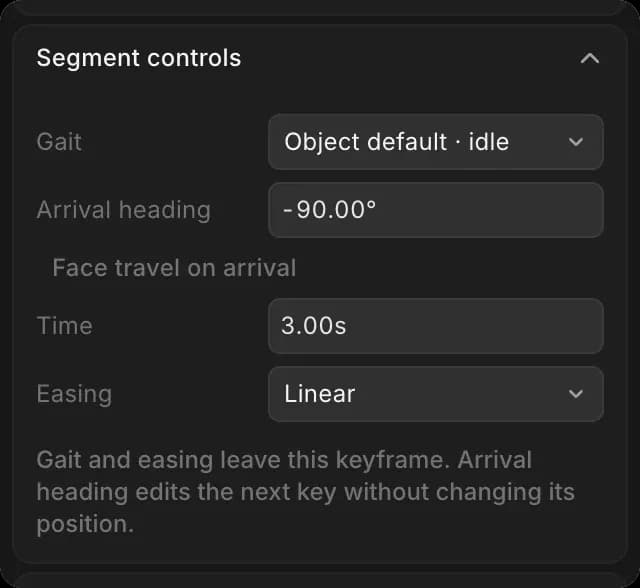
- 「アニメート」タブで、「キーフレームのイージング」の下にある「イージング」を開きます。キャラクターのパスのキーフレームでは、「セグメントコントロール」の下、「歩き方」の隣にあります
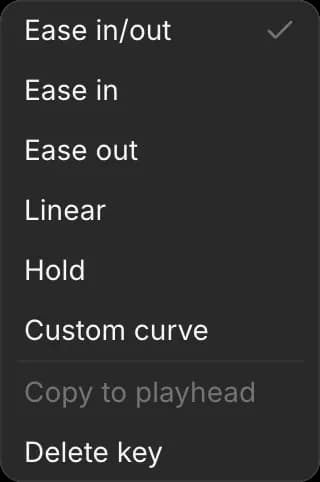
- イーズイン/アウト、イーズイン、イーズアウト、リニア、ホールド、またはカスタムカーブを選びます
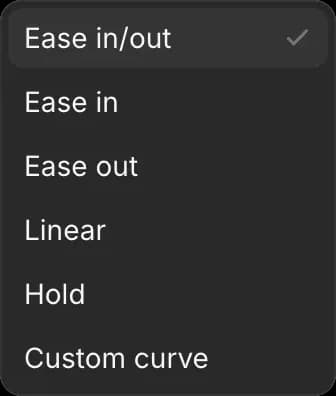
リニアは一定速度で移動し、ホールドは次のキーフレームまでオブジェクトを静止させます。キャラクターのキーフレームでは、その歩き方も設定できるため、1人のキャラクターが歩き、次に走り、そして止まることができます。
モーションのプリセット
- オブジェクトを選択
- 「アニメート」タブをクリックします
- 「モーション」で次のいずれかを開き、プリセットを選びます:
- 「キャラクターモーション」:人の動き。戦い、ダンス、ジェスチャー、座る・飲むなどの日常動作、スポーツ、スタントに分類されています。拍手やダンスのループのように、ループするものもあります
- 「アクションプリセット」:オブジェクト全体のパス。たとえば飛行機の離陸、ヘリコプターの周回、車のドリフトターン、建物の倒壊、階段を上る人などです
- 「カメラ移動」: 参照 カメラ移動
- 再生するには Space を押します
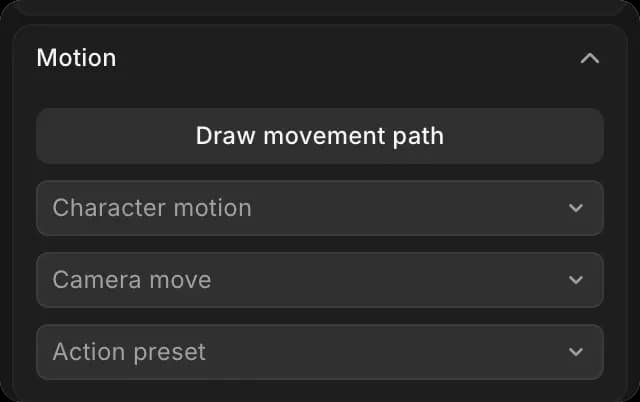
プリセットを適用すると、そのオブジェクトのアニメーションは、後から編集できるキーフレームに置き換わります。何かを選ぶまでは、ドロップダウンはグレーのままです。
演技を記録
キーフレームを置く代わりに、キャラクターをライブで操作します。
- キャラクターを選択
- 「アニメート」タブをクリックします
- 「パフォーマーを記録」をクリックします。ショットが再生されます
- ビューポート上でカーソルを動かして操作し、スクロールして高さを変更します
- 「停止して保存」をクリックするか、「録画をキャンセル」(または Esc キー)を押して破棄します
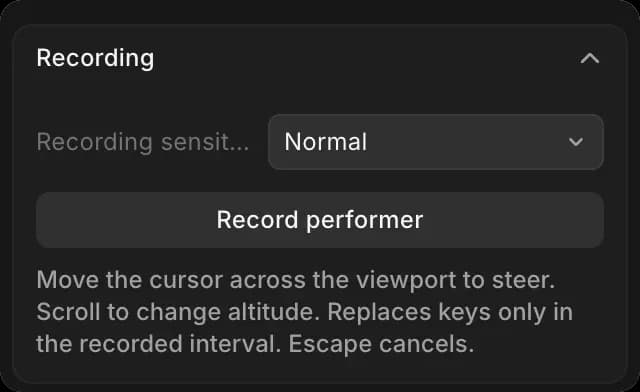
録画で置き換わるのは、記録した時間内のキーフレームだけです。
タイムライン
エディタ上部の「アニメート」をクリックすると、下部に「タイムライン」が開きます。各オブジェクトには1行あります。「すべてのオブジェクト」で表示する行を絞り込み、「オブジェクトを検索」で名前から行を見つけます。
- キーフレームのタイミングを変更するには、その行に沿ってドラッグします
- キーフレームの時刻とイージングを確認するには、それをクリックします。「アニメート」タブの「キーフレームのイージング」の下に表示されます
- イージングを変更したり、再生ヘッドへコピーしたり、削除したりするには、右クリックします
再生
- Space で再生/一時停止します
- ビューポート右下の速度メニューは、0.25倍から2倍まであります
- 隣のループボタンでショットを繰り返します

フレーム送りやジャンプについては、参照: キーボードショートカット.
これで Morphic で3Dシーンをアニメーション化する方法は完了です。まずパスを描き、次にタイムラインでタイミングを調整します。
何かお困りのことやご質問がありましたら、お気軽にご連絡ください。喜んでお手伝いします。こちらまでご連絡ください support@morphic.com.