シーンを始める
サンプルから、またはゼロから 3D シーンを開始し、ショットの尺を設定し、他の人と共同作業します。
新しいシーンは、空の床、ショット用カメラ、そして3つのライト「Sun」「Fill」「Warm glow」で開きます。そこから始めるか、サンプルを読み込んでください。
クイック指示
- エディタで、右側パネルの「Scene」タブをクリックします
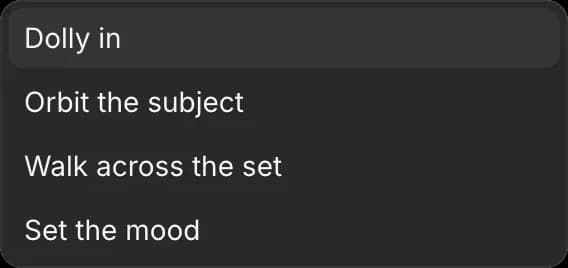
- 「Quick direction」のドロップダウンを開きます
- 動きを選びます: 「Dolly in」「Orbit the subject」「Walk across the set」「Set the mood」のいずれか。
サンプルショット
サンプルは、分解して確認できる完成済みのシーンです。セット、出演者、カメラワークが含まれます。
サンプルを読み込むと、開いているシーンの内容はすべて置き換わります。作業を残すには、 シーンをコピー してください、または新規で始めてください。
- 「Scene」タブをクリックします
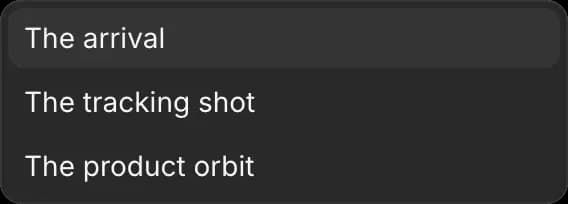
- 「Quick direction」の下で、「Examples」ドロップダウンを開きます
- 1つ選びます:
- 「The arrival」: 小さなセットに歩いて入ってくるキャラクター
- 「The tracking shot」: 動く車両を追うカメラ
- 「The product orbit」: 物体の周りを回るカメラ
- 再生するには Space を押します
ショットの長さ
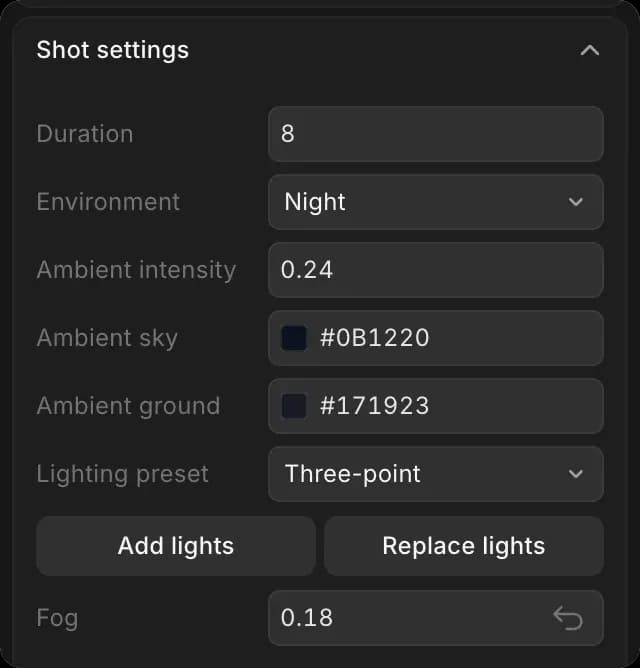
新しいシーンは、24fpsで8秒再生されます。アニメーションを付ける前に長さを設定して、動きがショット内に収まるようにしてください。
- 「Scene」タブをクリックします
- 「Shot settings」までスクロールします
- 「Duration」に長さを秒で入力します
ショットの概要
- 「Scene」タブをクリックします
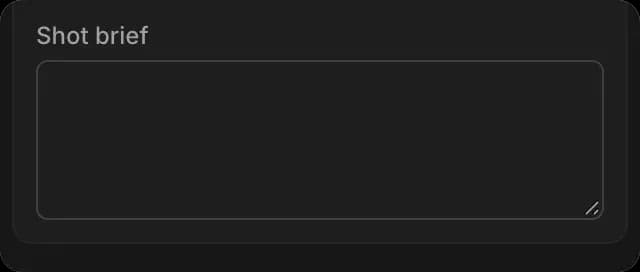
- 「Shot settings」の最下部までスクロールします
- 「Shot brief」に、このショットの用途を入力します。シーンを開いた人なら誰でも見られます
シーンをコピーする
変化版を試し、元のものはそのまま残してください。
- エディタを閉じます
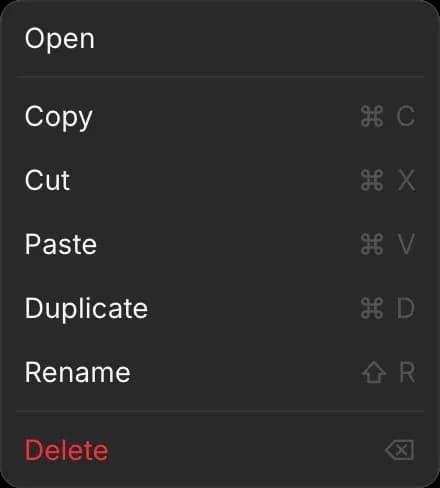
- Canvas上で、シーンを右クリックします
- 「複製」をクリックします
「3D Scene (copy)」という名前のコピーが、同じセット、出演者、カメラを伴って隣に表示されます。また、「Copy」をクリックし、空いている場所を右クリックして、「Paste」をクリックすることもできます。
共同編集
複数人が同時に同じシーンで作業できます。互いのカーソルと選択がリアルタイムで表示され、変更はすべての人に反映されます。ファイルに人を招待するには、 Live Collab.
シーンは作業中に自動保存されるため、エディタを閉じたりページを更新したりしても何も失われません。接続が切れても、変更は保持され、復旧用バックアップが保存されます。
誰かがファイルとして保存したシーンから始めるには、 シーンファイル.
これでMorphicでシーンを始める方法は完了です。これまでにショットを組んだことがない場合は、まずサンプルを読み込んでください。
何かお困りのことやご質問がありましたら、お気軽にご連絡ください。喜んでお手伝いします。こちらまでご連絡ください support@morphic.com.