カメラ
ショットカメラのレンズを設定し、キャラクターをフレーミングし、リグを追加し、3Dシーン内でカメラ移動を適用または記録します。
すべてのシーンにはショットカメラがあります。エクスポートはそこから行われるので、見えているものがそのまま結果になります。
ビュー
ビューポート右下の「ショットカメラ」プレビューには、作業中のショットが表示されます。
- ショットカメラを確認するには、右上の「ビュー」を開いて「ショットカメラ」を選ぶか、3 を押します
- 戻るには、「パースペクティブ」を選ぶか、1 を押します
- C でショットカメラと直前のビューを切り替えられます
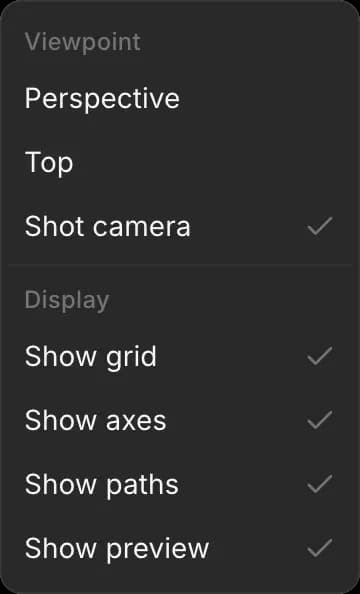
カメラ設定
「レイヤー」で「ショットカメラ」をクリックし、次に「選択」タブを開きます。表示される項目は次のとおりです:
| 設定 | 何をするか |
|---|---|
| 「センサー」 | Super 16、Super 35、フルフレーム、または 65 mm |
| 「レンズプリセット」 | 12、16、18、24、35、50、85、100、または 135 mm |
| 「画角」 | レンズが取り込むシーンの範囲 |
| 「ロール」 | フレームを傾けます |
| 「位置」と「注視点」 | カメラの位置と、向ける先の点 |
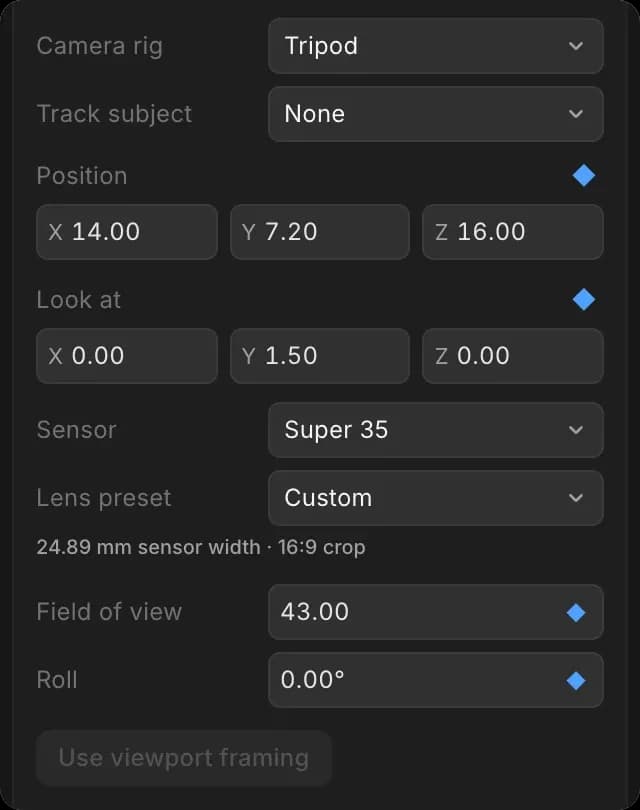
ミリ数が小さいほど広角になります。24 mm なら部屋全体が見え、50 mm は目で見たときに近い印象で、85 mm は顔の撮影に向いています。
ショットカメラを今見ている位置に置くには:
- ビューポートを回転・パン・ズームして、希望の角度に合わせます
- 「ショットカメラ」を選び、「ビューポートのフレーミングを使用」をクリックします
キャラクターをフレーミングする
- 「レイヤー」で「ショットカメラ」をクリックします
- 「選択」タブで「被写体をフレーム化」までスクロールします
- 「被写体を選択」を開いてキャラクターを選びます
- 「構図」を選びます:現在の角度、ツーショット、オーバーザショルダー、逆アングル、俯瞰、またはローアングル
- 「ショットサイズ」を選びます:ワイド、フル、ミディアム、またはクローズアップ
- 「被写体をフレーム化」をクリックします。「ショットカメラ」プレビューが更新されます
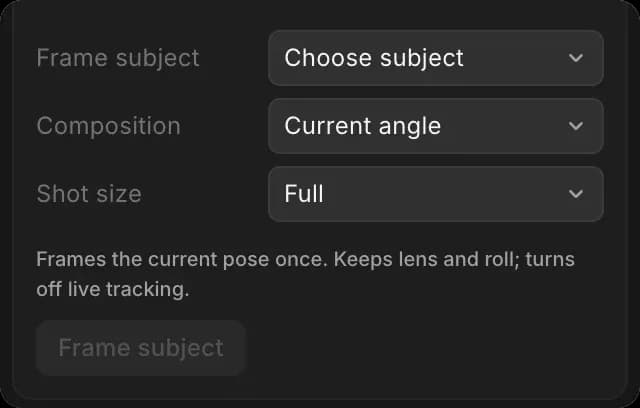
これで一度だけポーズがフレーミングされ、レンズとロールは維持され、「被写体を追跡」はオフになります。ツーショットとオーバーザショルダーには 2 人のキャラクターが必要です。
被写体を追跡する
- 「レイヤー」で「ショットカメラ」をクリックします
- 「選択」タブで「被写体を追跡」を開き、オブジェクトを選びます
移動中もカメラはその被写体を向き続けます。停止するには「なし」を選びます。
カメラリグ
- 「レイヤー」で「ショットカメラ」をクリックします
- 「選択」タブで「カメラリグ」を開き、次のいずれかを選びます:三脚、ドリー、ステディカム、ハンドヘルド、クレーン / ジブ、ドローン、または車両マウント
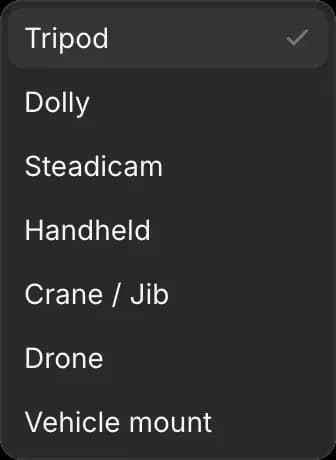
リグを使うと、実際のカメラ支持機材のような動きの質感が加わります。
カメラ移動
- カメラをその周囲で動かしたいキャラクターまたはオブジェクトを選択します
- 「アニメート」タブをクリックします
- 「カメラ移動」を開いて移動を選びます。ショット全体に一括で適用されます
- 再生するには Space を押します
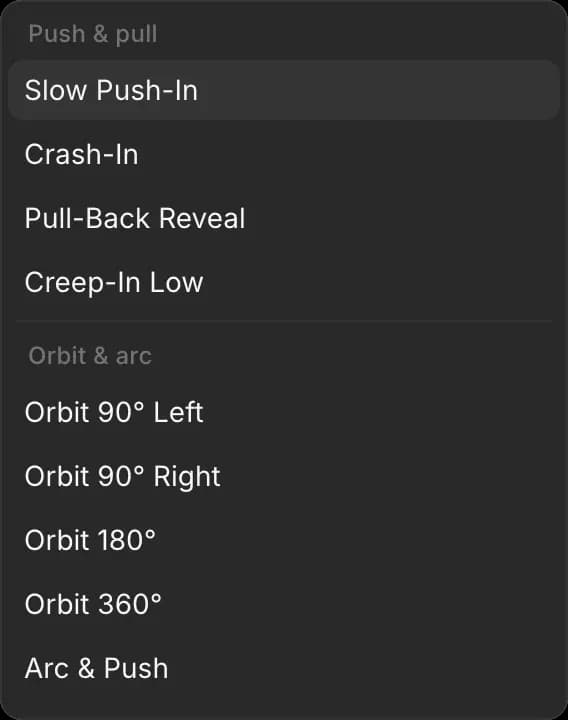
移動は、押し出しと引き、オービットとアーク、クレーンとブーム、空中、追従、パンとスキャン、そしてドリーズームのようなスタイル付きの移動に分類されています。移動はショットカメラのアニメーションをキーフレーム付きのものに置き換えますが、あとから編集できます。
カメラ移動を記録する
- 「レイヤー」で「ショットカメラ」をクリックします
- 「アニメート」タブをクリックします
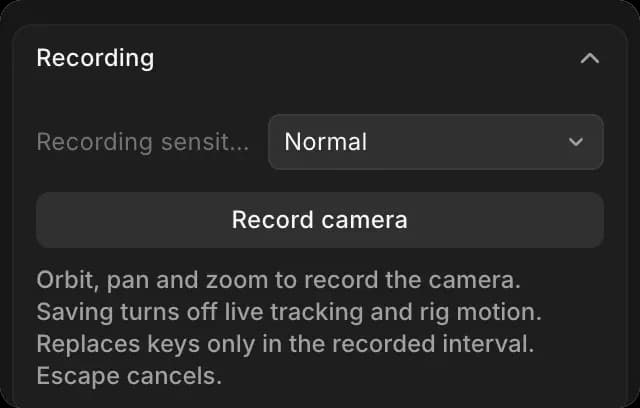
- 「記録感度」で、手の動きにどれだけ忠実に追従するかを選びます:高精度、標準、または高速
- 「カメラを記録」をクリックします。パネルに「カメラを記録中...」と表示され、ショットが再生されます
- ビューポートで回転・パン・ズームします
- 「停止して保存」をクリックするか、「録画をキャンセル」(または Esc キー)を押して破棄します
記録は、記録した時間内のキーフレームだけを置き換え、追跡とリグの動きをオフにします。
カメラにキーフレームを付ける
- エディタ上部で「アニメート」に切り替えます
- 再生ヘッドをある時点に移動します
- カメラを配置するか、レンズを設定します
- タイムラインの「ショットカメラ」行にあるひし形をクリックするか、I を押します
- 後の時点でもう一度行います
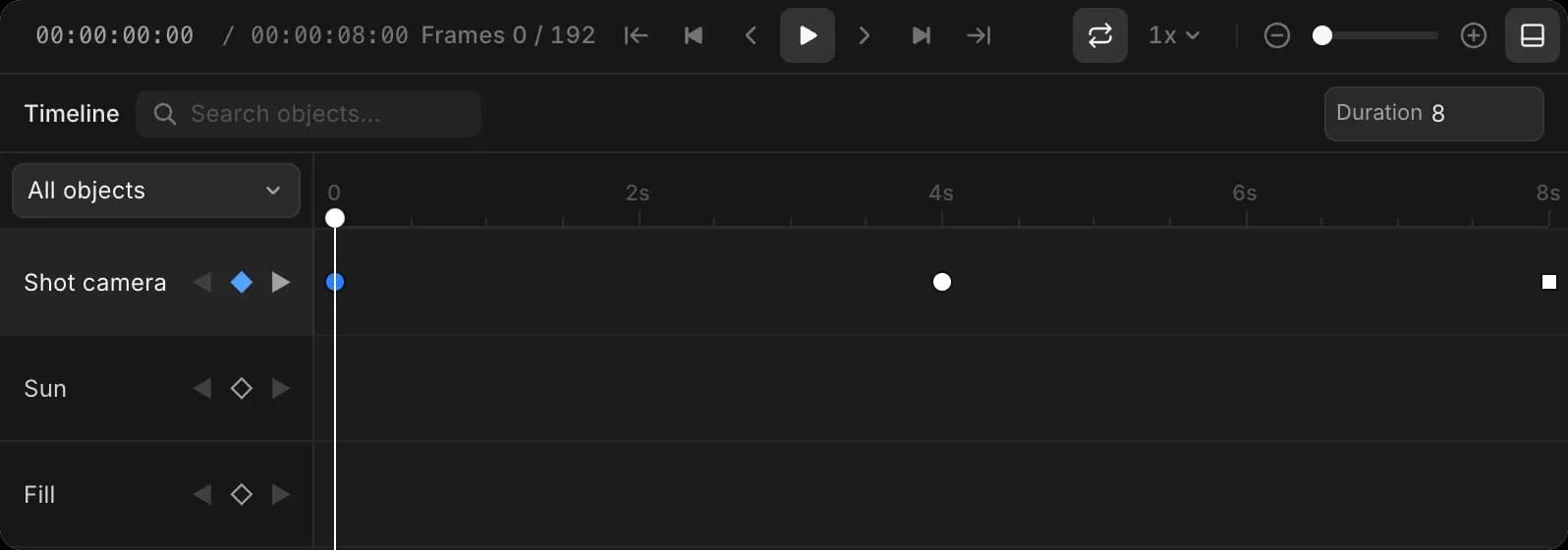
2 つのカメラキーフレームで直線的な移動になり、3 つ以上で滑らかなカーブになります。イージングは他のオブジェクトと同じように機能します。参照: アニメーション.
複数のカメラ
- 「レイヤー」で「ショットカメラ」をクリックします
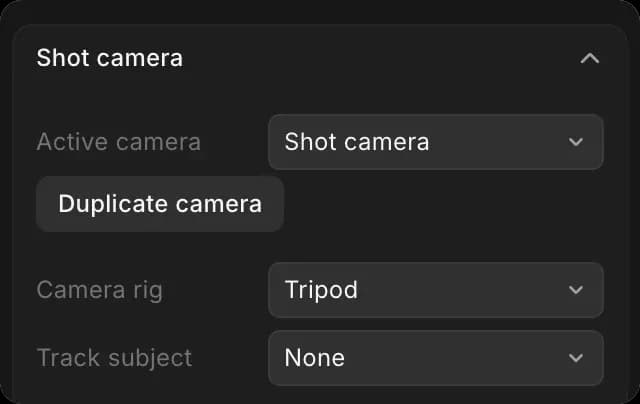
- 「選択」タブで「カメラを複製」をクリックします
- コピーを移動して別の角度を試します
- エクスポートで使うカメラは「アクティブカメラ」で選びます
Morphic で 3D シーンのカメラを設定する方法は以上です。まず重要な瞬間をフレーミングしてから、動きを追加しましょう。
何かお困りのことやご質問がありましたら、お気軽にご連絡ください。喜んでお手伝いします。こちらまでご連絡ください support@morphic.com.