ライティング
3Dシーンの見た目を設定し、ライティングリグを追加し、個々のライトを調整します。
3Dシーンのライティングは、ショットを読み解くためのものです。時間帯、光がどこから来るか、どこに影が落ちるかを示します。最終的な見た目は生成によって決まります。
ルック
- 「Scene」タブをクリックします
- 「Shot settings」までスクロールします
- 「Environment」を開き、ルックを選びます:スタジオ、薄暮、日中、ゴールデンアワー、夜、暖かい室内、涼しげな室内、またはクラブ
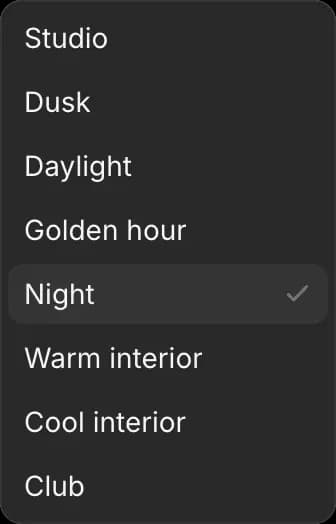
その下には:
- 「Ambient intensity」「Ambient sky」「Ambient ground」が、影を埋める柔らかな光を設定します
- 「Fog」で、距離のかすみ具合を設定します
太陽光の来る方向を変えるには、「Layers」で「Sun」を選択し、移動または回転します。
例から読み込んだシーンでは、代わりにデフォルトのライトが使われます。その場合、ドロップダウンは「Lighting」と呼ばれ、「Sun azimuth」と「Sun elevation」で太陽の向きと高さを設定します。「デフォルトのライトを編集」をクリックすると、「Sun」「Fill」「Warm glow」に変わり、選択して変更できます。
ライティングリグ
リグは、一式のライトを一度に配置します。
- 「Scene」タブをクリックします
- 「ショット設定」で「ライティングプリセット」を開き、次のいずれかを選びます:3点照明、ソフトデイライト、ゴールデンアワー、ドラマチック、ネオン
- 「ライトを追加」をクリックすると、今あるライトに追加されます。「ライトを置き換え」をクリックすると、先に古いものを削除します
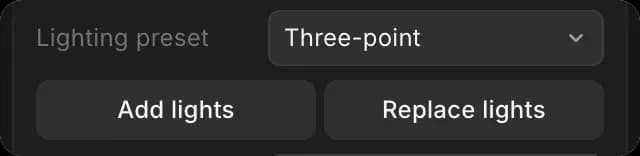
3点照明は人物向けの標準的なセットアップです。主光、反対側のより柔らかい補助光、そして背景から切り離す後方からの光で構成されます。
単体ライト
- 「Layers」で「Sun」「Fill」「Warm glow」をクリックします
- 「Selection」タブをクリックします
- 「Type」「Color」「Intensity」を変更します。「Enabled」でライトを削除せずにオフにし、「Cast shadows」で影のオン/オフを切り替えます
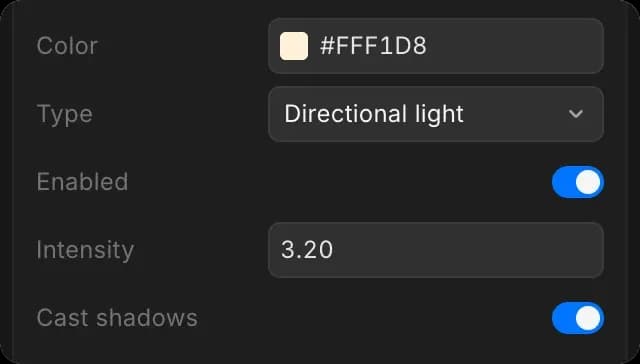
ライトを追加するには、「Add object」をクリックし、「Lights」にカーソルを合わせて、1つ選びます。ポイントライトは電球のように全方向を照らし、スポットライトは円錐状の光を投げかけ、ディレクショナルライトは太陽のように一方向から当たります。
これでMorph icで3Dシーンを照らす方法はわかりました。まずルックを選び、単体ライトはショットに必要な場所だけ追加しましょう。
何かお困りのことやご質問がありましたら、お気軽にご連絡ください。喜んでお手伝いします。こちらまでご連絡ください support@morphic.com.