Copilot で編集する
Copilot を使って3Dシーンを作成・変更する方法、先に確認させるかどうかの設定、そして変更を元に戻す方法。
Copilotは、あなたのために3Dシーンを構築し、変更できます。ショットを説明すると、セット、キャスト、カメラを配置し、その後で自動的に内容を確認します。作成されたものはすべて、手動で編集可能なまま残ります。
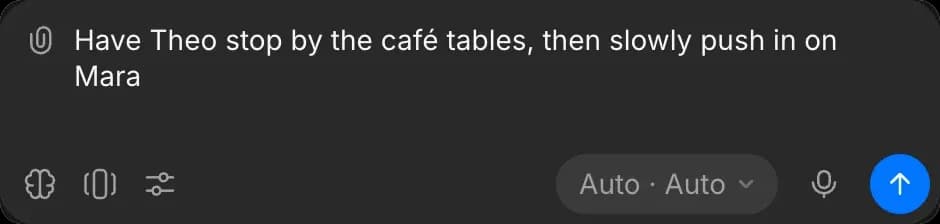
プロンプトを送信
- エディター右上の「Chat」をクリックします。Copilotが右側パネルの代わりに開きます
- 下部のプロンプトバーに、たとえば「ドアに向かって歩く女性を追加」といった、やりたいことを入力します
- Enterキーを押すか、送信矢印をクリックします
- Copilotはシーンを読み取り、変更を加え、何をしたかを伝えます。変更はビューポートに表示されます
- 右側パネルを戻すには、チャット上部の「X」をクリックします
シーン編集はシーンのみを変更します。ブロッキングから最終ショットを生成するには、 エクスポートして参照として使う.
プロンプト例
- セット: 「2つのデスクと窓のあるオフィス」
- オブジェクト名で: 「パトカーを追加」や「ダブルベッドを奥の壁に置く」。Copilotは、内蔵ライブラリに加えて何千もの追加キットモデルを検索します
- 動作: 「女性がドアまで歩いて止まるように」
- カメラ: 「ゆっくりドリーインして、ミディアムクローズアップで終える」、または「カメラを車の周りでオービットさせる」
- ライティング: 「夕暮れにする」、または「3点照明を追加する」
- 修正: 「連続性の警告を修正」
- 表示: 「グリッドを隠す」、または「3秒から再生する」
チャットモード
このモードは、Copilotがシーンを変更する前に確認を求めるかどうかを決めます。
- プロンプトバー右下のボタンをクリックします。既定では「Auto · Auto」と表示されています
- 「Mode」では、次のいずれかを選びます:
- 「Automatically generate」: Copilotがすぐにシーンを変更します
- 「Ask before generating」: Copilotが各変更をカードで表示し、あなたの承認を待ちます
- 「Plan only」: Copilotが変更内容を説明するだけで、何も変更しません

参照 チャットモード.
シーンチェック
各変更の後、Copilotはシーンを次の項目についてチェックします:
- 重なっているオブジェクト
- オブジェクトの中にあるカメラ、オブジェクトを通り抜けているカメラ、または地面より下にあるカメラ
- 地面より下にある、または倒れているオブジェクト
- 不自然に引き伸ばされた、またはありえない大きさのオブジェクト
その変更でこれらのいずれかが起きた場合、または悪化した場合、Copilotが修正するか、あなたに伝えます。
元に戻す
Copilotが行った変更を元に戻すには、「undo that」とプロンプトします。その間に他の人が行った編集は保持されます。
プランとクレジット
Copilotは、すべての有料プランでシーンを編集できます。シーン編集にクレジットは必要なく、Copilotの返信は通常のチャットと同じようにクレジットを使用します。参照してください プランとクレジットでの Copilot.
これで、MorphicでCopilotを使って3Dシーンを編集する方法は完了です。まずショットの初稿をプロンプトし、その後で手動で詳細を調整します。
何かお困りのことやご質問がありましたら、お気軽にご連絡ください。喜んでお手伝いします。こちらまでご連絡ください support@morphic.com.