エクスポートして参照として使う
3Dシーンから静止画または動画を書き出し、静止画を生成の参照としてアップロードし、シーンをファイルとして保存します。
ブロッキング済みショットは参照です。そこから最終ショットを生成すると、モデルがあなたの演出とカメラに従います。
静止画または動画を書き出す
- 静止画にしたいフレームまで再生ヘッドを移動します
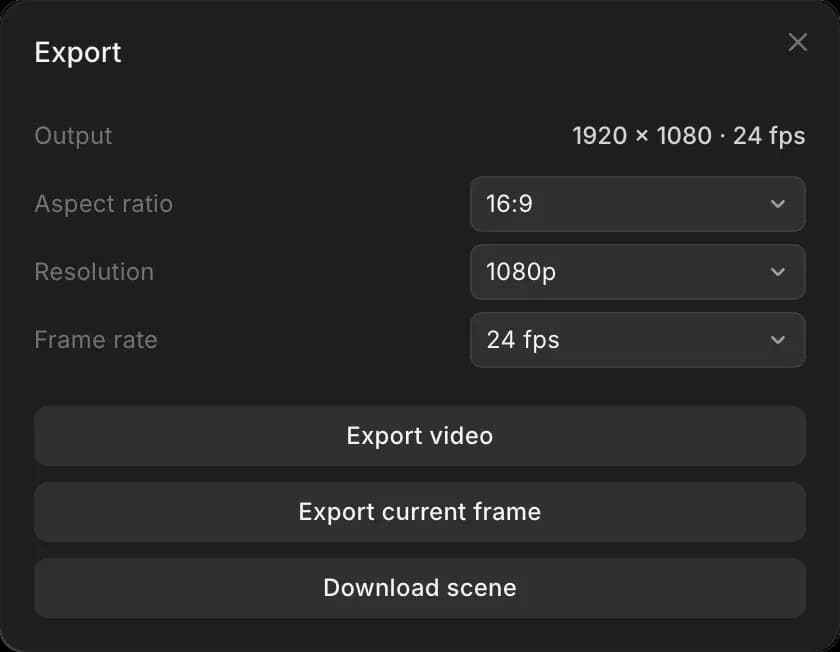
- エディタ右上の『Export』をクリックします
- 『Aspect ratio』を選択します: 16:9、9:16、2.39:1、4:3、または1:1
- 『Resolution』を選択します: 720pまたは1080p
- 『Frame rate』を選択します: 24、25、30、50、または60 fps。『Output』には出力サイズが表示されます
- そのフレームのPNGを書き出すには『Export current frame』を、ショット全体のMP4を書き出すには『Export video』をクリックします。ファイルはコンピュータにダウンロードされます
動画はブラウザ内でレンダリングされるため、Chrome、Edge、Safariの最新バージョンを使用し、完了するまでタブを開いたままにしてください。『Hide in exports』がオンのオブジェクトは除外され、キャラクターラベルは残ります。
エクスポートを参照として使う
上記のように静止画またはショット全体を書き出し、次にそのファイルをプロンプトバーで参照として追加して生成します:
書き出されるものがモデルに見える内容なので、書き出す前に3を押してフレームを確認してください。
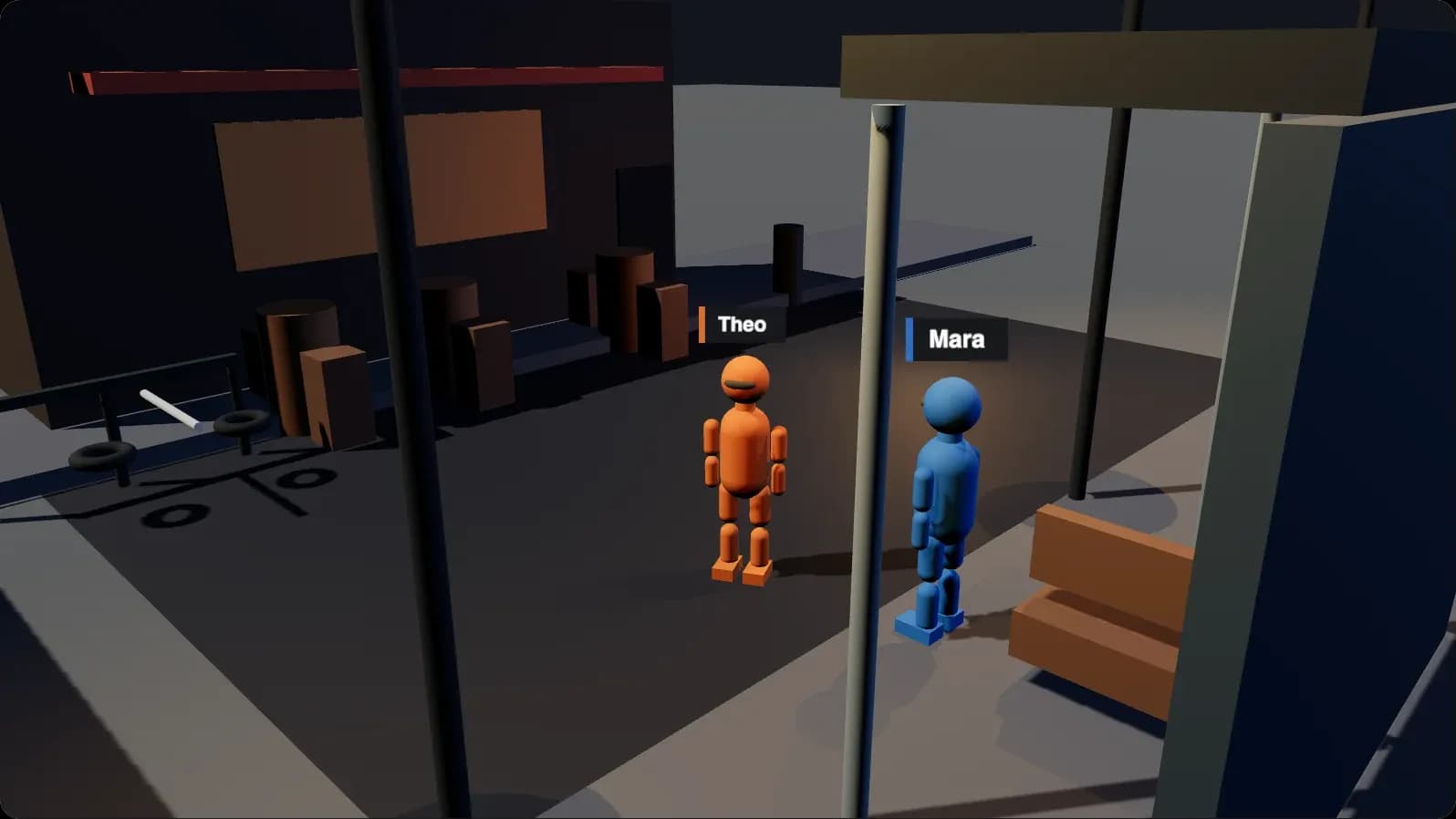
色でキャストを分ける
プロンプト内で各マネキンを色で指定すると、モデルが適切な人物を適切な場所に配置します。例:「赤いマネキンは黄色いレインコートを着た女性です。青いマネキンは灰色のスーツを着た年配の男性です。」
シーンファイル
シーンファイルには、セット、キャスト、カメラ、アニメーションを含むシーン全体が保存されます。別のプロジェクトでセットを再利用したり、ブロッキング済みショットを他の人に渡したりするために使えます。
保存するには、次のいずれかを行います:
- エディタで『Export』をクリックし、次に『Download scene』をクリックします
- エディタで Cmd + S を押します
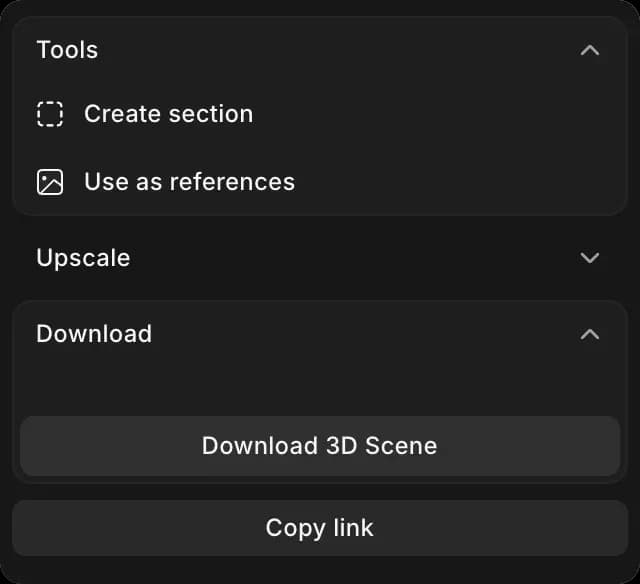
- Canvasでシーンを選択し、右側パネルの『Download 3D Scene』をクリックします
読み込むには:
- シーンを開く
- 「Scene」タブをクリックします
- 上部の『Import scene』をクリックし、ファイルを選択します。最大10 MBまでです
代わりにファイルから新しいシーンを作るには、Canvas にファイルをドロップするか、Canvas にアップロードします。
これで、3DシーンをMorphic上の参照に変換できます。フレーミングを確認するために静止画を書き出し、タイミングが合ったら動画を書き出してください。
何かお困りのことやご質問がありましたら、お気軽にご連絡ください。喜んでお手伝いします。こちらまでご連絡ください support@morphic.com.