連続性チェック
3Dシーンにおける連続性の警告の意味、180度ルール、各警告の解除方法。
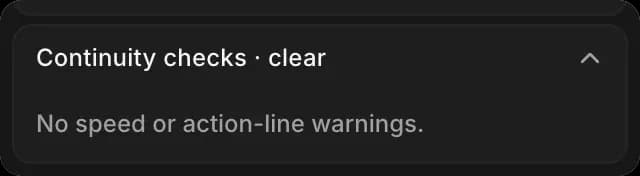
コンティニュイティチェックは、ショットを追いにくくする2つのミスを検出します。『Animate』タブの下部にあり、問題がないときは『Continuity checks · clear』と表示されます。これは警告にすぎず、シーンを変更することはありません。
警告が表示される場所
各警告は『Continuity checks』の下に、キャラクター、フレーム、そして「Try run」のような修正案とともに一覧表示されます。該当するキーフレームはタイムライン上にマークされます。
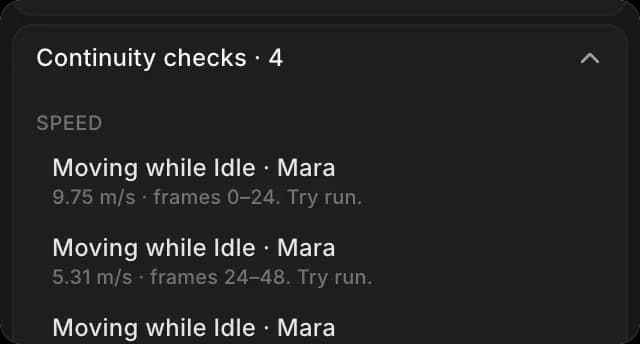
速度に関する警告
速度の警告は、キャラクターの『Motion』設定に対して動きが速すぎる、または遅すぎる、あるいは『Idle』に設定されたまま動いていることを意味します。解除するには:
- 『Layers』でそのキャラクターをクリックします
- 『Selection』タブで、『Motion』を警告が示す歩き方(たとえば『Run』)に設定します
- それでも表示される場合は、タイムライン上でキーフレーム同士の間隔をさらに広げて、動きを遅くします
速度が適切になると警告は消え、タブには『Continuity checks · clear』と表示されます。
アクションラインの横断
向かい合う2人のキャラクターを通る線を想像してください。カメラがその線の片側にある間は、画面上で各キャラクターは同じ向きを保ちます。カメラが線の向こう側に飛ぶと、左右が入れ替わったように見えます。映画制作者はこれを180度ルールと呼びます。
『Shot camera』行の赤いキーフレームが、カメラ移動がその線を横切る位置を示します。解除するには:
- カメラのキーフレームを2人のキャラクターの片側に保ちます
- あるいは1回の連続した動きで横切り、視聴者にカメラの移動を見せます
このチェックには2人の見えているキャラクターが必要です。それより少ない場合、タブには『The 180° check needs two visible characters.』と表示されます。
Copilotは、行う変更ごとに、重なっているオブジェクトやカメラの問題について独自のチェックを実行します。参照: シーンチェック.
これが、Morphic上の3Dシーンでのコンティニュイティチェックの仕組みです。書き出す前に解消しておくと、そこから生成する参照が読みやすくなります。
何かお困りのことやご質問がありましたら、お気軽にご連絡ください。喜んでお手伝いします。こちらまでご連絡ください support@morphic.com.