メディアを追加する
クリップ、音声、グラフィック、新しく生成したメディアをタイムラインへ配置します。
左側のパネルはメディアブラウザーです。タブは、タイムライン上のすべての素材の出どころです。
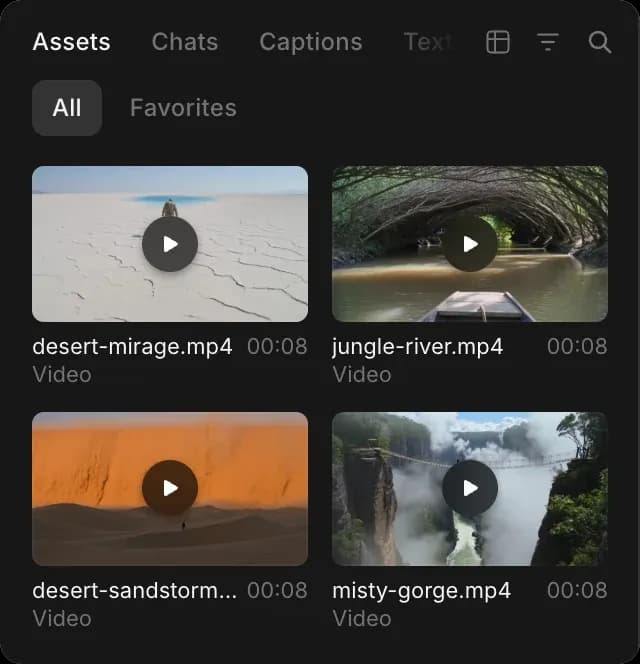
| タブ | 中身 |
|---|---|
| アセット | プロジェクトのライブラリ。ここでこのファイル内に生成されたものすべてを含みます |
| チャット | このファイルのチャットです。そこから結果を直接取り出せます |
| 字幕 | タイムライン上の音声から作成された字幕 |
| テキスト | タイトルスタイル。参照 テキストと字幕. |
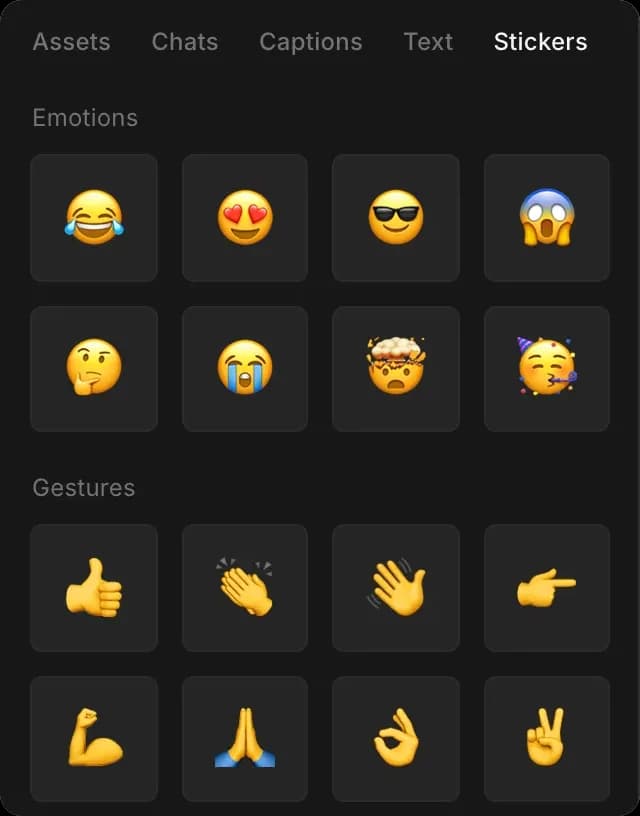
| ステッカー | 感情、ジェスチャー、記号ごとにまとめられた絵文字グラフィック |
クリップを追加
- 「アセット」タブを開くか、ここでチャット内で作成したものなら「チャット」を開いてください
- ファイルがコンピューター上にある場合は「アセットをアップロード」をクリックしてください
- タイムラインにドラッグします
置きたい場所にドロップしてください。左が前で、右が後です。
「アセットを検索...」で名前から探し、「お気に入り」で星を付けたものに絞り込み、「フィルター」と「レイアウト」で大きなライブラリを整理してください。
動画の音声はオーディオレーンから再生されるため、動画とその音声は2つの結合されたクリップです。動画をタイムラインにドラッグすると両方が配置されますし、 Copilot に それを配置してもらうことでもできます。
新しいメディアを生成
右側パネルのチャットは完全な Copilot チャットなので、足りないショットを探しに別の場所へ行く必要はありません。
- 右上の「書き出し」の横にある「チャット」をクリックしてください
- 欲しいクリップ、画像、音楽、またはナレーションを説明してください
- 作成されたら、タイムライン上に置くよう依頼してください
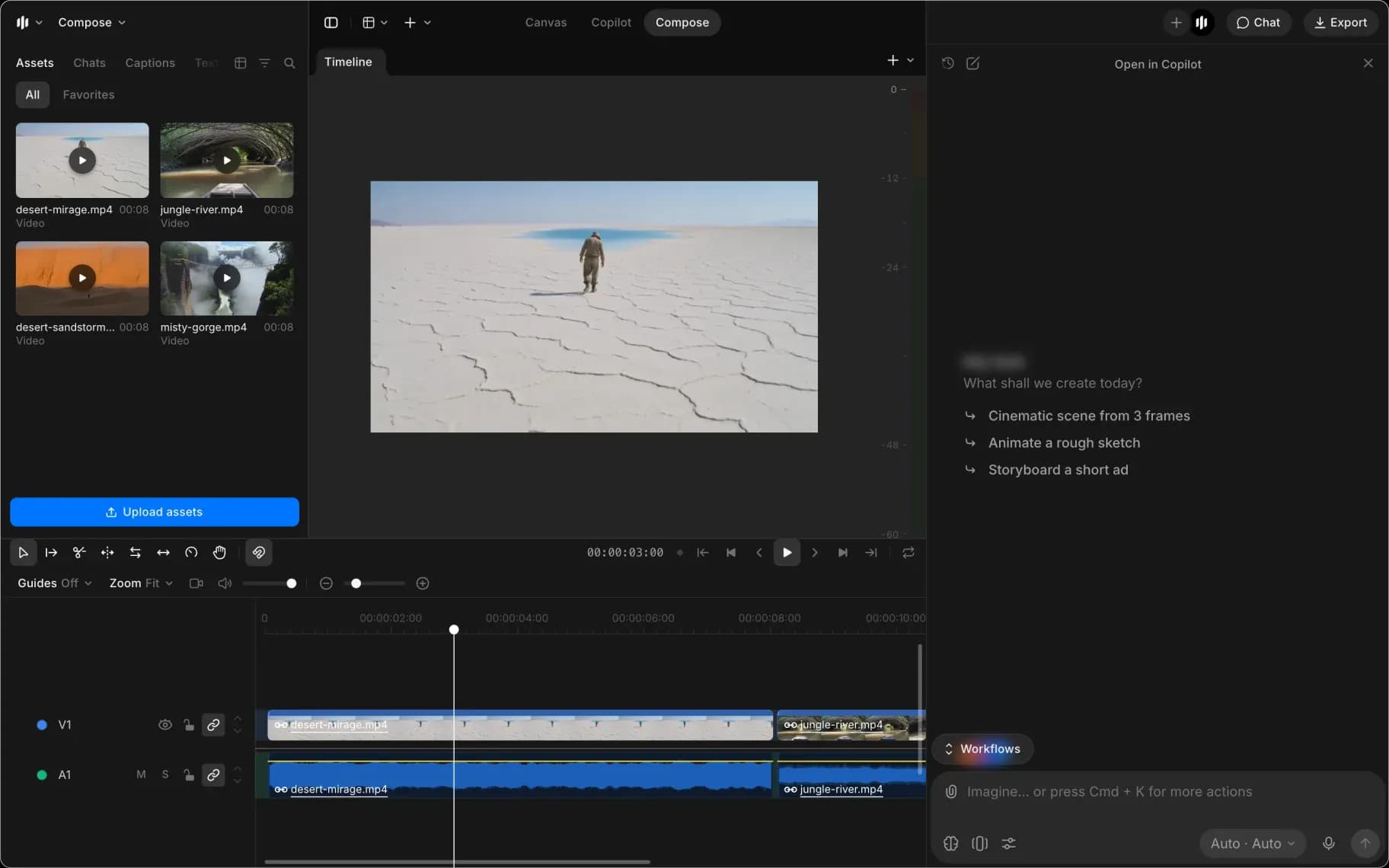
生成にはそのモデルの通常料金がかかります。参照 Copilot で編集する.
ステッカー
「ステッカー」タブを開いて、1つタイムラインにドラッグしてください。他のクリップと同じように扱えます。端をドラッグして表示時間を変え、 モーションとフレーミング 配置やサイズ変更に使ってください。
Copilotの使用
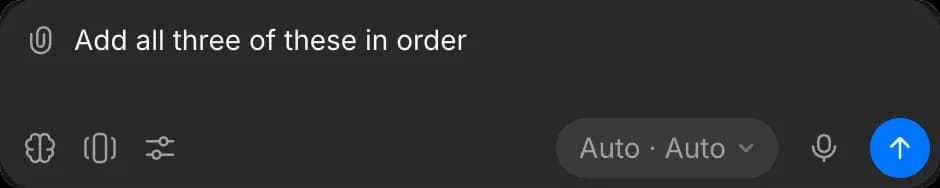
チャットにファイルを添付して、タイムラインに置くよう依頼すると、画像とその音声は結合されたまま一緒に配置されます。「これを最後に置いて」「この3つを順番に追加して」「2つ目のクリップをこのテイクに置き換えて」などを試してください。
参照 Copilot で編集する.
ヒント
- 同じファイルを二重にアップロードする代わりに、チャットにファイルを添付してください。Copilot はチャット内にあるものなら何でも配置できます。
- すでにタイムライン上にある映像は、再アップロードせずに文字起こし、アップスケール、または強化できます。チャットで依頼してください。
- サウンドファイルは、どこにドロップしても必ずオーディオレーンに配置されます。
これが、Morphic の Compose にメディアを取り込む方法です。必要だと思うより多めに集めてから、絞り込んでください。
何かお困りのことやご質問がありましたら、お気軽にご連絡ください。喜んでお手伝いします。こちらまでご連絡ください support@morphic.com.