Copilot で編集する
平易な英語で変更を依頼し、任意のチャットからタイムラインを作成し、エディタを離れずに新しいクリップを生成し、Copilot が作業した場合の費用を確認できます。
Copilot は Compose エディタ内にあり、タイムラインをあなたの代わりに変更します。やりたいことを説明すれば、それを実行します。だから、編集が初めてなら最も簡単な入り口になり、そうでなければ長い動画全体に同じ変更を繰り返す最速の方法になります。
これは完全な Copilot チャットなので、新しいメディアを作成して、そのままタイムラインに置くこともできます。
編集を依頼する
- 右上の「書き出し」の横にある「チャット」をクリックしてください
- やりたいことを入力して、送信します
- Copilot はタイムラインを読み取り、変更を行い、何をしたかを伝えます
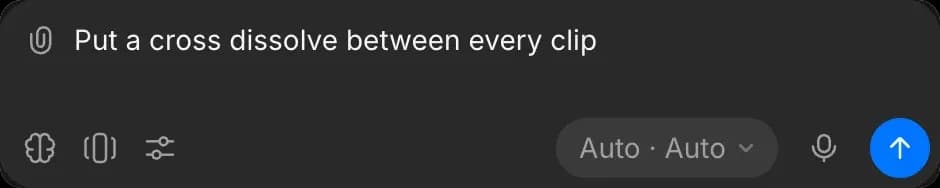
どのクリップが選択されているか、再生ヘッドがどこにあるかを把握しているので、「これを少し短くして」だけで十分です。
Copilot が作業中に別のタブへ切り替えても編集は続行され、各変更が反映されるたびにタイムライン上に表示されます。
どのチャットからでも編集
編集を始めるために Compose を開く必要はありません。標準の Copilot ビューを含め、ファイル内のどのチャットでもタイムラインを依頼でき、Copilot がそれを作成します:
- 「この5つのクリップを切り出して30秒のティーザーにする Compose のタイムラインを作って」
- 「このインタビューの縦型編集で、字幕付きのタイムラインを開始して」
クリップを結合するかレンダリングするだけを依頼すると、代わりに完成動画がチャットで得られ、編集するタイムラインはありません。
まだチャットにタイムラインがない場合、Copilot が新規作成し、依頼内容にちなんだ名前を付けて、返信にリンクを載せます。リンクをクリックすると Compose で開き、プレビューの上に独自のタブとして表示されます。同じチャットで後から行う依頼も、そのタイムライン上で引き続き機能し、送信するビューはどれでもかまいません。
Copilot の書き出しは Morphic のサーバー上で行われるため、これを使って書き出すには有料プランが必要で、レンダリング時間分のクレジットが消費されます。参照: 動画を書き出す.
Copilot で編集できるもの
- トリム、分割、並べ替え、速度変更、リフレーミング
- すべてに同じ変更を適用: 「すべてのクリップの間にクロスディゾルブを入れる」「音楽をナレーションの下で小さくする」
- ショットリストから全体のカットを組み立てる、または曲のビートに合わせて全ショットをカットする
- 会話クリップから無音部分やフィラーワードを取り除き、各カットの前後に短い間を残す
- クリップやシーケンスを決めた回数だけループする
- タイムライン全体を 16:9 から 9:16 のような新しい比率にリフレームし、すべてのクリップを一度に合わせ直す
- ゆっくりしたズームイン、ズームアウト、パンを加える、またはジャンプカットごとに交互に寄り引きする
- 見た目と音: カラー、名前付きルック(film、warm、cool、teal and orange、noir、vintage、dreamy、punchy、moody)、ぼかし、粒子、発光、グリーンスクリーン、不透明度、レベル、パン、フェード
- テキスト: タイトルカード、下部テロップ、エンドカード、画面上のフック。フレームに合わせて配置・サイズ調整します
- 構成: レーンの追加、並べ替え、フレームレートや解像度の変更
- 終わったら書き出す
何をするつもりかを尋ねると、何も変更せずに答えます。
メディアを追加
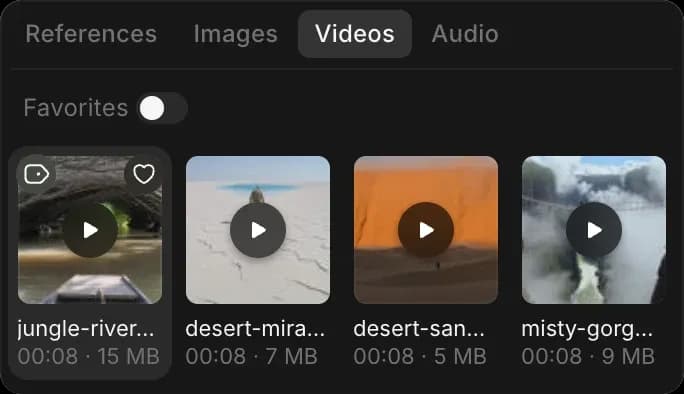
- チャットにファイルを添付するか、メディアブラウザでクリックしてから依頼してください。Copilot が画像と音声を一緒に配置して結合します。
- 「@」を入力すると、ワークスペース内の既存の項目を指せます。
- Copilot はファイルの手動インポートを求めません。意味するものを見つけられない場合は、自分で探しに行くのではなく、もう一度名前を指定してください。
Copilot 専用設定
Copilot が変更できるものの多くは、パネル内のコントロールでも対応しており、「調整」配下のすべてのエフェクトも含まれます。ただし、一部の設定にはそれがないため、そこを変更するには依頼する必要があります:
- 音声レーン全体のレベルとパン
- 動画全体のレベル
- 動画の音声を別クリップに分離すること
キーフレームアニメーションは、クリップのプロパティ、音声レーンのゲイン、エフェクト設定で使えるため、エフェクトを一定の強さで置くだけでなく、ショット全体にわたって構成できます。
Copilot は回答前にコマンド参照を確認するので、何が可能かわからない場合は聞いてください。推測せずに教えてくれます。
新しいメディアを生成
Compose チャットは、タイムラインが付いた普通の Copilot チャットなので、Copilot が作れるものはここでもすべて作れます:
- 画像、動画クリップ、音楽、ナレーション、効果音を生成してから、タイムライン上に置くよう依頼する
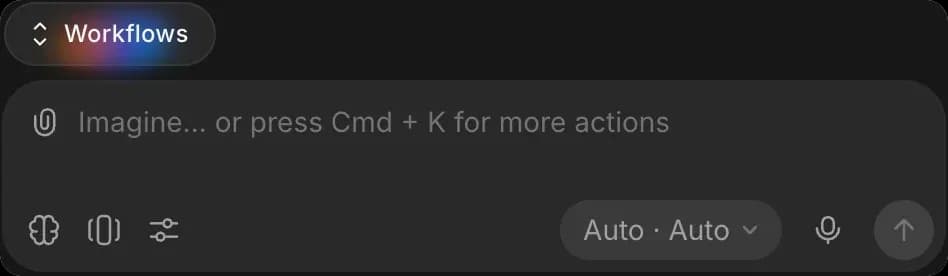
- プロンプトバー上の「ワークフロー」ボタンから保存済みワークフローを実行する
- スクリプトやショットリストを書かせ、それに基づいて作業する
文字起こし、アップスケール、クリップの解析
Copilot はクリップの下にあるメディアを読み取れるので、書き出して再アップロードしなくてもそれに対して操作できます:
- クリップを文字起こしし、その文字起こしを字幕に変換する
- クリップ内の無音部分や、音楽トラックのビートを見つけて、それに合わせてカットする
- 他より少しぼやけたクリップをアップスケールまたは補正する
- ショット内に何があるかについて質問に答える
Copilot はクリップの下のメディアを差し替えることもできるので、クリップを作り直さなくても、より良いテイクに入れ替えられます。
モードとモデル
プロンプトバー右下のボタンは、先にモード、次にモデルと表示されます。
- モード: 「自動生成」はすぐに実行され、「生成前に確認」はコストを表示して待機し、「計画のみ」は何も作らず計画だけを書きます。参照: チャットモード.
- モデル: 会話を実行するモデル。参照: モデルを選ぶ.

料金
手動での編集は無料です。Copilot に編集を依頼するのは無料ではありません。
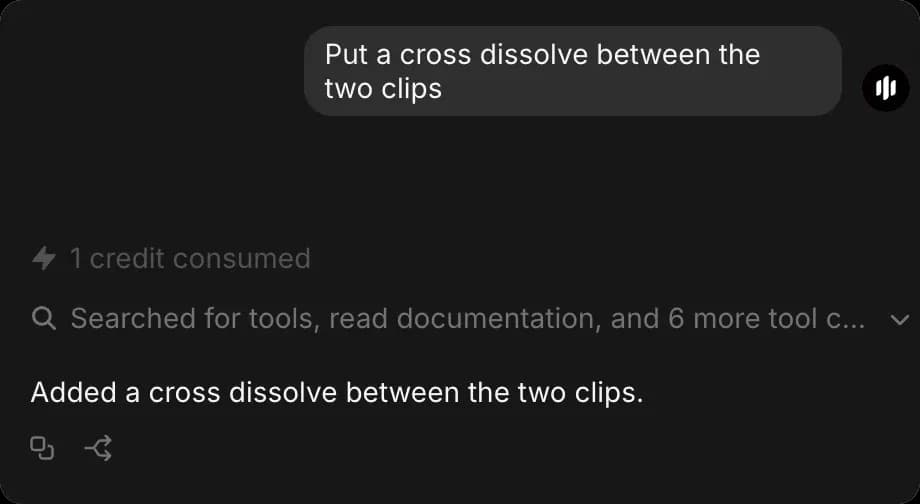
Copilot は依頼を細かい手順に分解し、適用した手順ごとに 1 クレジットを請求するため、1 文が複数の手順になることがあります。映像と音声を一緒に配置する場合は 3 手順です。画像、音声、それらを結ぶリンクです。クロスディゾルブはさらに 1 手順です。
- その金額は返信に表示されます。それが請求額です。
- 失敗した編集に料金はかかりません。Copilot が適用する編集は完全に反映されるか、まったく反映されないかのどちらかなので、請求が発生したということはその編集が成功したということです。
- タイムラインの読み取り、計画立案、質問への回答では編集クレジットは追加されません。
- メディアの生成には、そのモデルの通常料金が適用され、配置とは別に課金されます。
各種編集の費用と例については、こちらを参照してください: プランとクレジットのページの Compose.
小さくてやり方がわかっている変更なら、ツールバーの方が安いです。長い動画全体に繰り返し適用するなら、1 文で指示する方が速いです。
元に戻す
Copilot の編集はエディターの取り消し履歴には入らないため、Cmd + Z で元に戻せるのは自分で行った変更だけです。
Copilot が行った変更を取り消すには、Copilot に「それを元に戻して」または「クロスディゾルブを戻して」と依頼します。Copilot は自分の変更だけを逆にし、あなたの変更には触れません。元に戻すことも他の編集と同じく 1 回の編集なので、通常は 1〜2 クレジット程度で同様に課金されます。
大きな変更を依頼する前に、タイムラインを複製して、うまくいった版を安全に残しておきましょう。参照: プロジェクトを開始する.
ヒント
- 1 つのチャットは 1 本の動画にしておきましょう。Copilot は文脈のために会話を読み取るので、話題がそれたチャットでは結果が悪くなります。
- パネル上部の「Copilot で開く」は、タイムライン以外の作業のために、同じ会話を完全な Copilot ビューに移します。
- 一発で伝わる言い回しについては、こちらを参照してください: Copilot への依頼文の書き方.
これが、Morphic の Compose で Copilot を使って編集する方法です。動画全体にまたがる反復的な変更や広範囲に及ぶ変更に使い、細かなカットは自分で行いましょう。
何かお困りのことやご質問がありましたら、お気軽にご連絡ください。喜んでお手伝いします。こちらまでご連絡ください support@morphic.com.