色
Compose で映像を補正する方法:露出、ホワイトバランス、カーブ、カラーホイール、LUT、そしてショット同士のマッチング。
クリップを選択し、右パネルの「調整」タブを開きます。これはフィルターを並べたものではなくカラーリスト向けのパネルなので、見た目を棚から選ぶのではなく、欲しい設定を自分で調整します。
グレーディングには2つの役割があります。うまく撮れていないショットを直すことと、一緒にあるべきショットをまるで同じ条件で撮影したように見せることです。順番はその通りに行ってください。
基本補正
「基本補正」は初期状態で開いており、作業の大半を担います。
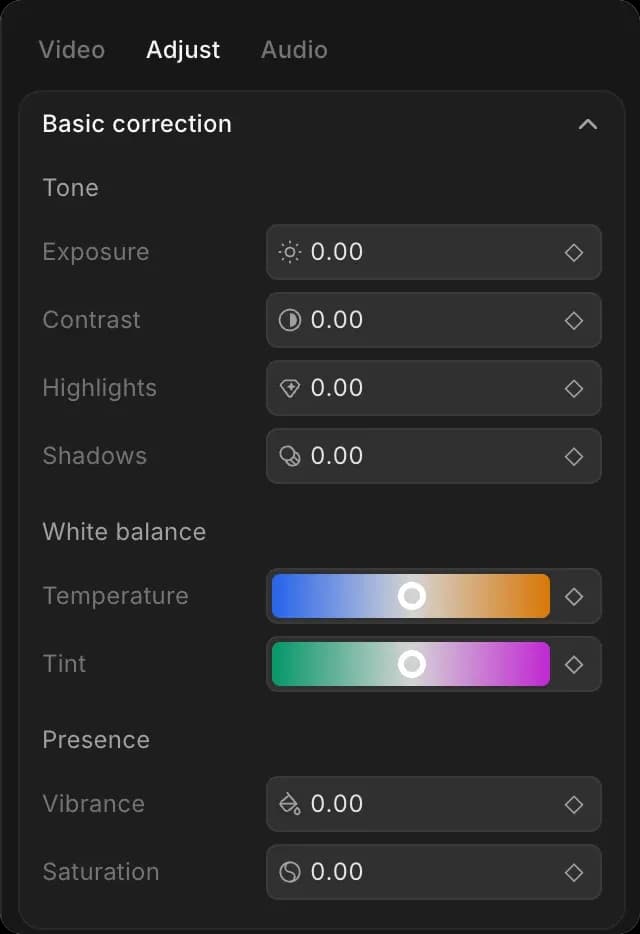
- 「トーン」: 露出は画像全体を明るくしたり暗くしたりし、コントラストは明暗の差を広げ、ハイライトとシャドウは明るい部分と暗い部分を個別に調整します
- 「ホワイトバランス」: 色温度は画像を暖色寄りまたは寒色寄りにし、色かぶり補正は緑やピンクのかぶりを修正します
- 「プレゼンス」: 彩度は色の強さを変え、自然な鮮やかさは同様に変化させますが、肌の色はそのままにします
その順に下へ進めてください。各設定が、次の設定が反応する内容を変えるからです。
- クリップを選択して「調整」タブを開く
- 画像が適切な明るさになるまで「露出」を調整する
- 「色温度」で色かぶりを直し、次に「色かぶり補正」を調整する
- 画像が平坦に見える場合は「コントラスト」を加える
- 明るい部分が白飛びしている場合は「ハイライト」を下げる
- 最後に「彩度」または「自然な鮮やかさ」を設定する
いつでもバックスラッシュキーを押して、元の状態と比較できます。
よくある修正
| 問題 | 使うもの |
|---|---|
| 全体的に暗すぎる、または明るすぎる | 露出 |
| 平坦で生気がない | コントラスト、次に少し自然な鮮やかさ |
| 青かオレンジのかぶり | 色温度 |
| 室内照明による緑かぶり | 色かぶり補正 |
| 明るい部分が白飛びしている | ハイライトを下げる |
| 色が強すぎる | 自然な鮮やかさではなく、彩度を下げる |
| グレーディング後に肌の見え方がおかしい | 色相カーブで、他はそのままにする |
高度なグレーディング
さらに下にいくつかのセクションがあります。必要になるまで閉じたままです。
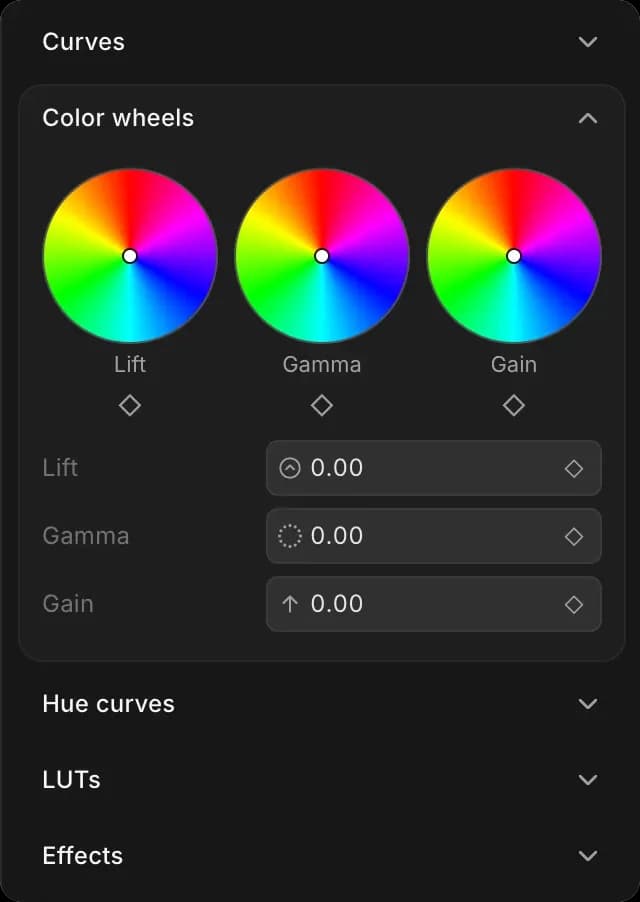
- 「カーブ」: 入力と出力の明るさの関係を曲げ、コントラストをどこに置くかを細かく制御します
- 「カラー ホイール」: シャドウ(「Lift」)、中間調(「Gamma」)、ハイライト(「Gain」)をそれぞれ個別に色へ寄せられます。暖かいハイライトと冷たいシャドウを作るときに使います
- 「色相カーブ」: 空を寒色寄りにして肌はそのままにするなど、ほかの色に触れずに1つの色だけを変えられます
- 「LUT」: 保存されたルックを読み込み、一度に適用します。強さも指定できるので、自分のグレーディングを置き換えるのではなく、その下に重ねられます
- 「エフェクト」: シャープ、ぼかし、ビネット、フィルム粒子、グロー、クロマキー
カーブでは黒点と白点、そしてガンマも扱えます。これは、画像の最も暗い部分をどれだけ暗くするかを設定する場所です。
エフェクト
「調整」タブの下部にある「エフェクト」を開きます。すべての設定にダイヤモンドがあるので、エフェクトは1つの強さで固定されず、ショット全体にわたって変化させられます。詳しくは モーションとフレーミング でキーフレームの仕組みを確認してください。
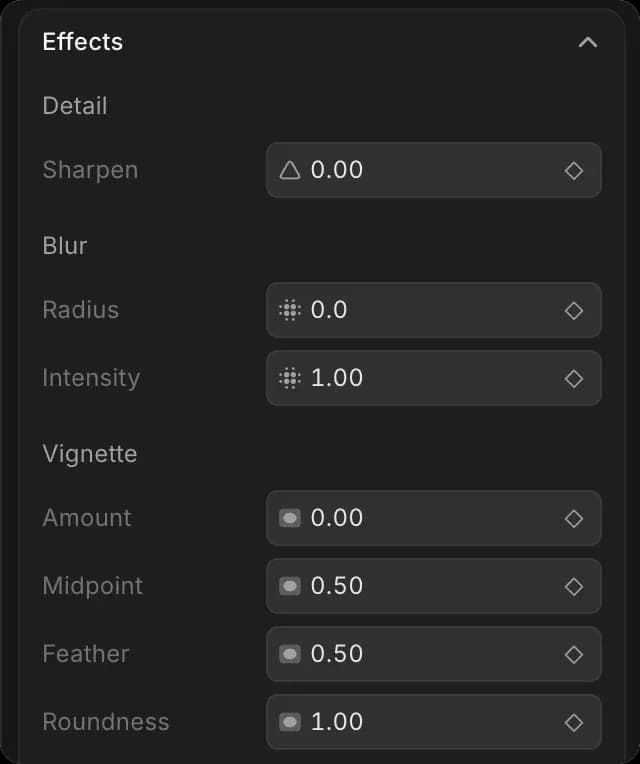
| エフェクト | 設定できるもの |
|---|---|
| 「シャープ」 | 量 |
| 「ぼかし」 | 半径、強度 |
| 「ビネット」 | 量、中心位置、フェザー、丸み |
| 「フィルム粒子」 | 量、サイズ |
| 「グロー」 | 強度、半径、しきい値、暖かさ |
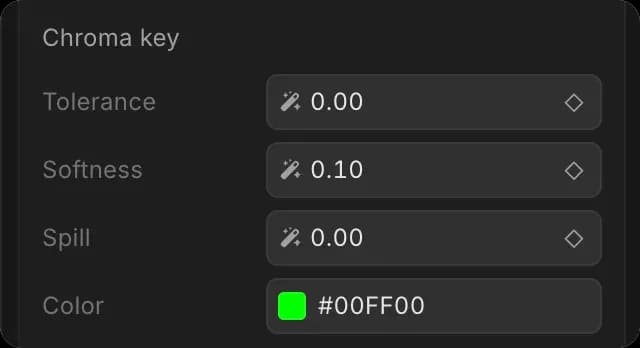
| 「クロマキー」 | 色、許容範囲、柔らかさ、スピル |
「クロマキー」はグリーンスクリーンのキーイングです。背景の色を「色」に設定し、消えるまで「許容範囲」を上げ、次に縁には「柔らかさ」、被写体に反射した緑を取り除くには「スピル」を使います。キーをかけたクリップは、抜けて見えるようにしたいものの上のレーンに置きます。
LUTは、誰かがすでに作成したルックです。出発点として使い、まずその下でショットを補正してください。そうしないと、クリップごとに違って見えてしまいます。
ショットを合わせる
まず1つのクリップを好みの見た目まで仕上げ、次にほかのクリップをそれに合わせます。最初からショットごとに作業するのは遅く、結果も不揃いになりがちです。
バックスラッシュキーを押して、変更前のクリップを表示します。離すと元に戻ります。これは、グレーディングと癖を見分ける最速の方法であり、ショットを完成と判断する前にやる価値があります。
Copilotの使用
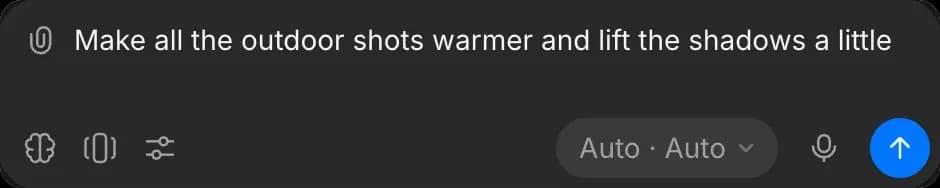
一連のクリップを同じようにグレーディングするのは繰り返し作業で、そこはCopilotのほうが得意です。「屋外ショットを全部少し暖かくして、シャドウを少し持ち上げて」とか、「この3本のクリップの色を最初のものに合わせて」と試してみてください。
また、フィルム、ノワール、ヴィンテージ、ティール&オレンジのような名前付きルックを一連のクリップ全体に適用し、その後で各設定を自由に調整することもできます。詳しくは Copilotで編集.
ヒント
- グレーディングする前にフレームとクロップを行ってください。クロップすると、色設定が反応する対象が変わります。
- 色は、クリップの中で最も明るいフレームではなく、落ち着いたフレームで判断してください。
- 小さな調整でも積み重なります。設定が極端な値になっているなら、たいていは順序の前のほうに問題があります。
これが、Morphic の Compose でグレーディングする方法です。一緒にあるべきショットが同じ条件で撮影されたように見えないときに使ってください。
何かお困りのことやご質問がありましたら、お気軽にご連絡ください。喜んでお手伝いします。こちらまでご連絡ください support@morphic.com.