モーションとフレーミング
フレーム内のクリップを移動・サイズ変更・回転し、再生速度を変え、時間経過に沿って任意の要素をアニメーション化します。
クリップを選ぶと、右側のパネルがインスペクターになります。つまり、そのクリップ専用の設定です。『ビデオ』タブでは、映像の位置と再生方法を調整します。ここで行っても元のファイルは変わりません。
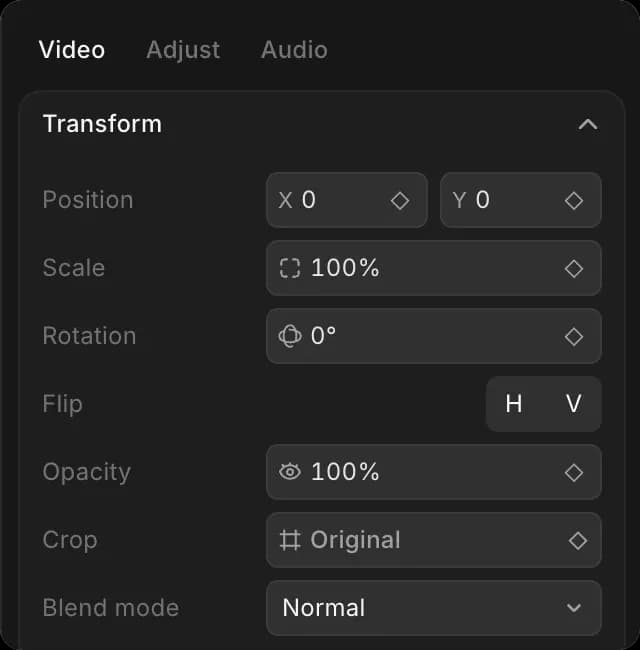
位置、拡大縮小、切り抜き
| コントロール | 何をするか | アニメーション化する |
|---|---|---|
| 『位置』 | 映像を左、右、上、下にずらします | はい |
| 『拡大縮小』 | 大きくしたり小さくしたりします | はい |
| 『回転』 | 回転させます | はい |
| 『切り抜き』 | 端を切り取ります | はい |
| 『不透明度』 | 透けるようにして、下のレーンが見えるようにします | はい |
| 『反転』 | 左右または上下に反転します | いいえ |
| 『ブレンドモード』 | このクリップが下のレーンとどのように混ざるか | いいえ |
ほとんどの合成作業にはブレンドモードがあります。『Multiply』と『Darken』は暗い部分を残し、『Screen』と『Lighten』は明るい部分を残し、『Overlay』と『Soft light』はコントラストを加えます。
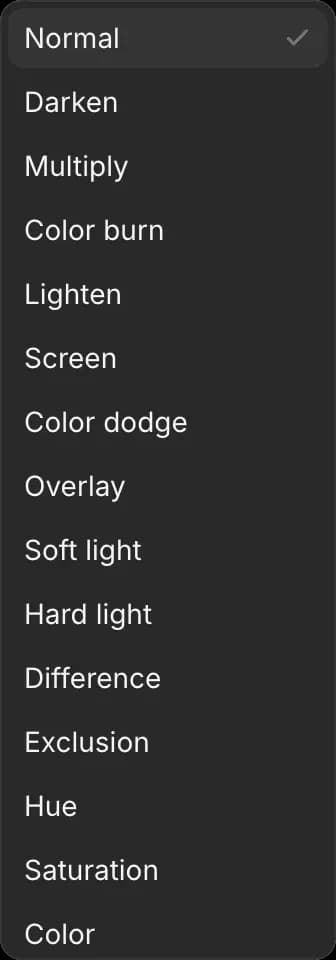
不透明度とブレンドモードは、2つのクリップの間を切り替えるのではなく、1つのクリップを別のクリップの上に重ねるときに使います。
キーフレーム
キーフレームは、ある時点での値を記録します。2つ設定すると、Compose がその間の変化を補間します。
- 再生ヘッドを動きの開始位置へ移動します
- 設定したい値を入力し、その横のダイヤモンドをクリックします
- 再生ヘッドを動きの終了位置へ移動します
- 値をもう一度変更します
ゆっくりズームはそれだけです。開始時に拡大率100%、終了時に110%にするだけです。同じ方法で、フレーム内を横切って移動するタイトルや、ゆっくりフェードインするクリップも作れます。
位置、拡大縮小、回転、不透明度、切り抜きにはすべてダイヤモンドがあります。
動きの入り方と抜け方はキーフレームごとに設定します。『Hold』は値に一気に切り替え、『linear』は一定速度で動き、『smooth』は両端で減速します。これが、たいていのカメラワークに向いています。
速度
『再生』では、『速度』でクリップの再生速度を設定します。1.00xより上は速く短く、下は遅く長くなります。
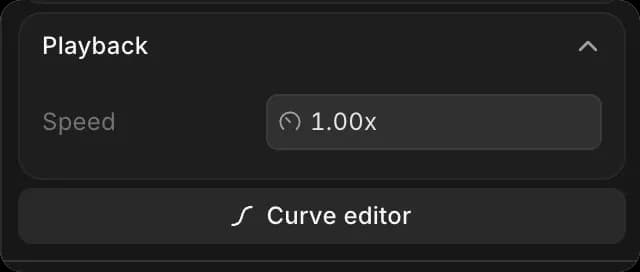
『カーブエディター』を使うと、速度を一定に保つのではなく、クリップ全体で変化させられるので、ショットを途中からスローモーションにするのではなく、なめらかに入り込ませられます。
手早く変えるなら、ツールバーの『速度』ツール(E)でも、クリップの端をドラッグするだけで同じことができます。参照 カットして配置.
Copilotの使用
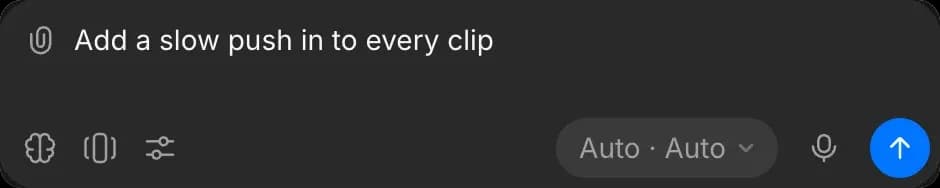
複数のクリップに同じ動きを手作業で設定するのは時間がかかります。『各クリップにゆっくり寄りを追加』、『これらを10%拡大』、『これを0.5秒かけてフェードイン』などを試してください。
ぼかし、シャープ化、フィルムグレイン、グロー、ビネット、グリーンスクリーンのキーイングなどの効果は、『調整』タブの『エフェクト』にあります。参照 色.
ヒント
- ほとんどの動きは2つのキーフレームで作れます。動きの方向が変わる場合にだけ、3つ目を追加してください。
- プロジェクトの解像度より小さいクリップを100%以上に拡大すると、ぼやけて見えます。まず Copilot にアップスケールを依頼してください。
- ビデオクリップをクリックすると、音声も選択されます。Shift + Cmd + L を押してリンクを解除すると、片方だけを動かせます。
Morphic の Compose でクリップにフレームを合わせ、アニメーションを付ける方法はこれです。ショット自体は良いのにフレーム内での収まりが悪いときに使ってください。
何かお困りのことやご質問がありましたら、お気軽にご連絡ください。喜んでお手伝いします。こちらまでご連絡ください support@morphic.com.