テキストと字幕
画面にタイトルを表示し、動画内の音声を字幕に変換します。
テキストは他のクリップと同じです。移動したり、伸ばしたり、いつでも文言を変えたりできます。
タイトル
- 左側の『テキスト』タブを開きます
- テキストを表示したい位置まで再生ヘッドを移動します
- スタイルをクリックします:
| スタイル | 用途 |
|---|---|
| 『見出し』 | タイトルカード、または動画の冒頭行 |
| 『サブタイトル』 | 見出しの下に置く小さめの行 |
| 『ロワーサード』 | 誰かが話している間の名前と役職 |
| 『キャプションスタイル』 | 字幕の見た目に合わせた1行 |
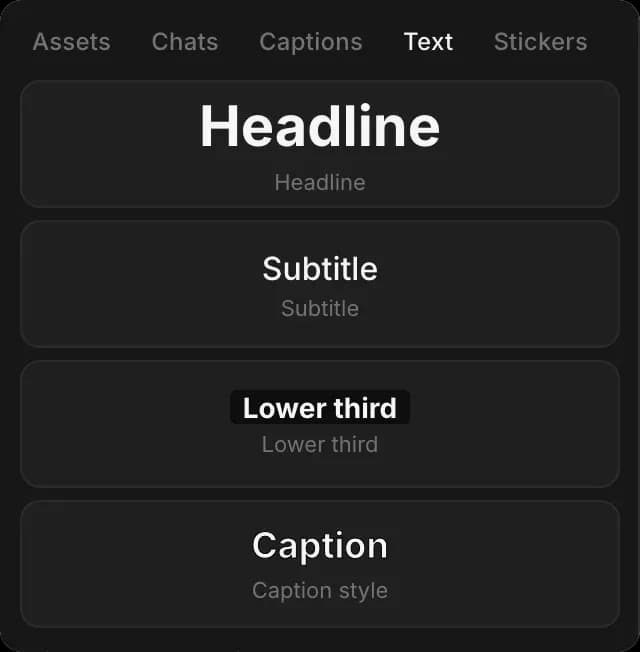
テキストは再生ヘッド位置に、クリップの上の新しいレーンに配置されます。端をドラッグして、画面に表示される時間を変更します。
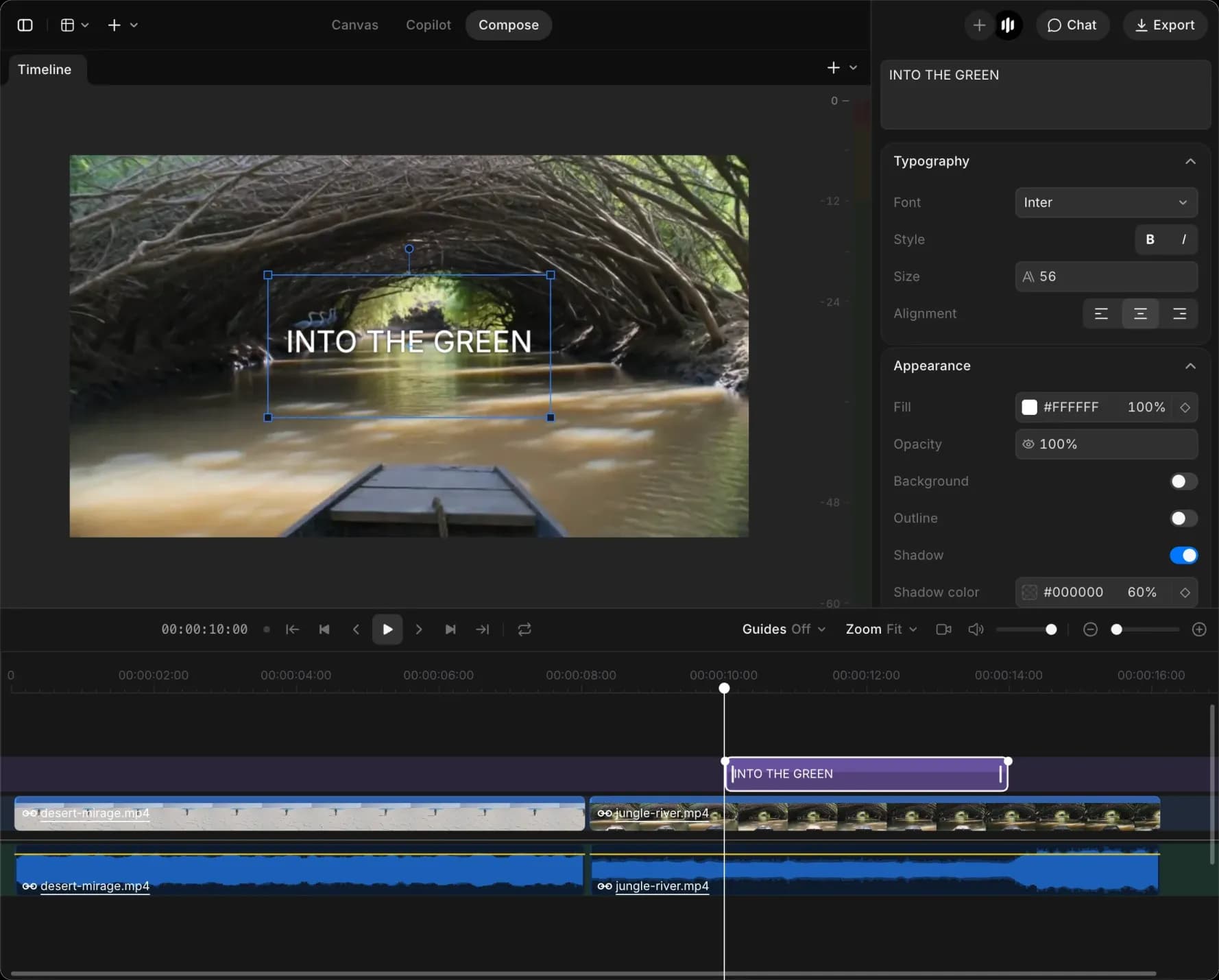
それを選択すると、右側のパネルに文言を入力する欄が表示され、次の設定を行えます:
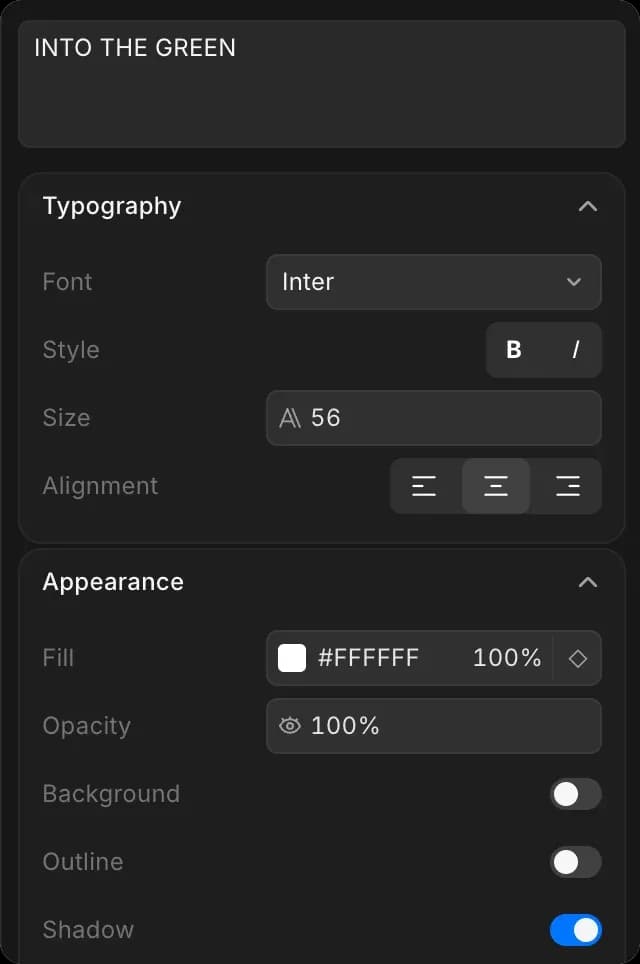
- 『タイポグラフィ』: フォント、太字・斜体、サイズ、左揃え・中央揃え・右揃え
- 『外観』: 塗りつぶし色と不透明度に加え、『背景』『アウトライン』『影』を切り替え可能。影には色、オフセット、ぼかしも設定できます
- 『アニメーション』: テキストの出現方法。『行ごと』ではフェードイン、ポップイン、上へスライド、タイプライター。『単語ごと』では単語の表示、単語スライド、単語ポップ、単語サイクル、ハイライト、ハイライトブロック。
これらの多くはキーフレームに対応しているので、タイトルは再生中に色を変えたり、流れるように動かしたりできます。参照 モーションとフレーミング.
ロワーサードは、誰かが話しているときに画面下部付近に出る、名前と肩書きの帯です。
字幕を生成
Compose はタイムライン上の音声を聞き取り、字幕を書き起こしてくれます。
- 左側の『キャプション』タブを開きます
- 『音声ソース』を確認します。『すべての話し声』はタイムライン上のすべてを使用します。
- 『言語』を設定するか、『自動』のままにします
- 『1行あたりの単語数』を『無制限』より短い行にしたい場合は設定します
- 必要なら『不適切表現をマスク』をオンにします
- 『キャプションを生成』をクリックします
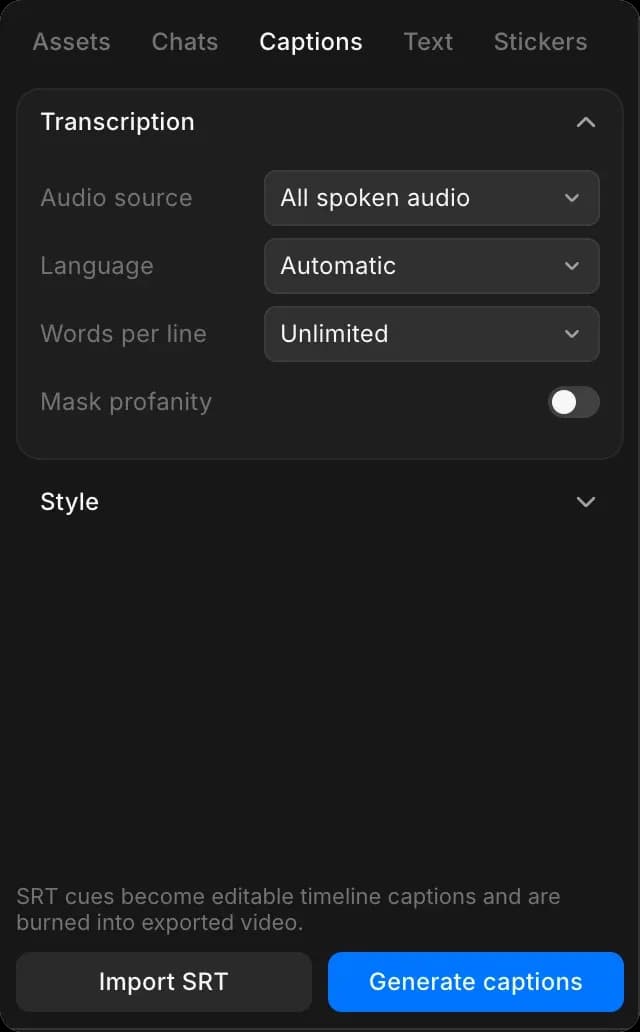
発話の各行が、それぞれ独立したクリップになります。
このステップでは、聞き取る音声量に応じてクレジットを消費します。参照 文字起こし 料金について。後から見た目や位置を変更しても費用はかかりません。
字幕スタイル
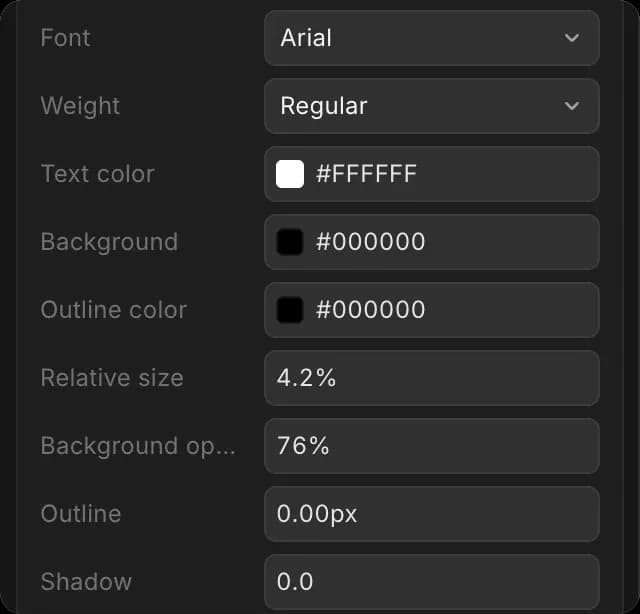
『キャプション』タブの『スタイル』セクションでは、字幕の見た目を設定できます。設定変更に応じて更新されるサンプル行が表示されます。『キャプションを生成』をクリックする前に設定しておけば、新しく作成される各行に反映されます:
- 『フォント』、『ウェイト』、『相対サイズ』
- 『テキスト色』、『背景』、『背景の不透明度』: 文字の後ろにパネルが入るため、明るい映像の上でも読みやすくなります
- 『アウトライン色』と『アウトライン』: 文字の周囲に縁取りを付けます。これも同じ役割を、より控えめに果たします
- 『影』、『行間』、『文字間隔』
- 『下からの位置』: 行がフレーム下端からどのくらい上に表示されるか。既定は 5% です
- 『最大幅』: 1行が折り返される前にどれだけ広がれるか。既定はフレームの 82% です
- 『文字種』: 『自動』、または大文字に固定
- 『アニメーション』: 各行の表示方法
既存の字幕のスタイルを変更するには、字幕を1つ選択し、スタイルを変更してから『選択したキャプションに適用』をクリックします。変更は全体に適用されるため、行ごとにやり直す必要はありません。『選択したスタイルを読み込む』はセットの見た目をパネルに戻し、『スタイルをリセット』は既定値に戻します。
SRTファイルをインポート
他所からSRTファイルを持っている場合は、『キャプション』タブの『SRTをインポート』をクリックします。各行はタイムライン上で編集可能なキャプションになり、上記の設定でスタイルが付きます。インポートでは文字起こしは行われないため、クレジットは消費しません。
エクスポート時に、字幕を映像に焼き込むか、別ファイルとして保存するかを選べます。参照 動画を書き出す.
ステッカー
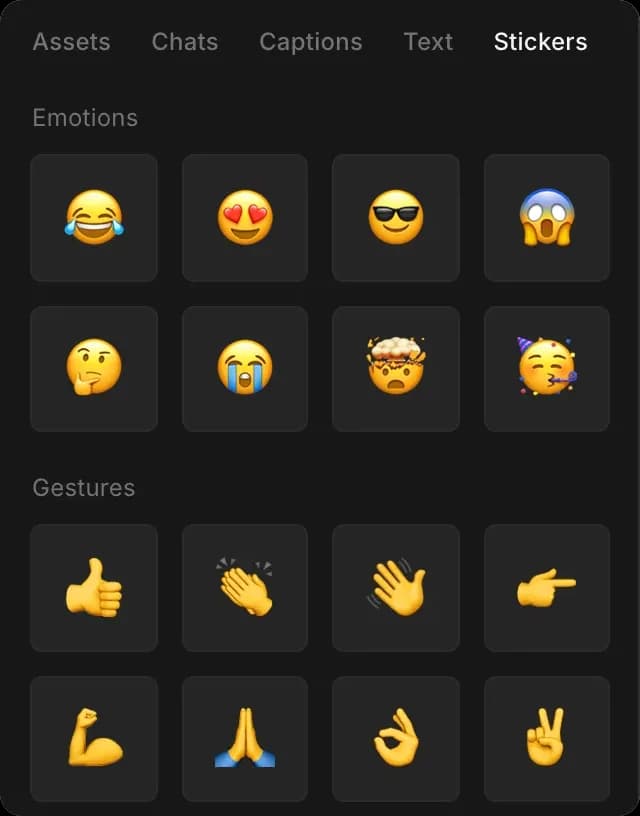
『ステッカー』タブには、感情、ジェスチャー、記号ごとにまとめられた絵文字グラフィックがあります。1つタイムラインにドラッグすると、他のクリップと同じように動作します。
Copilotの使用
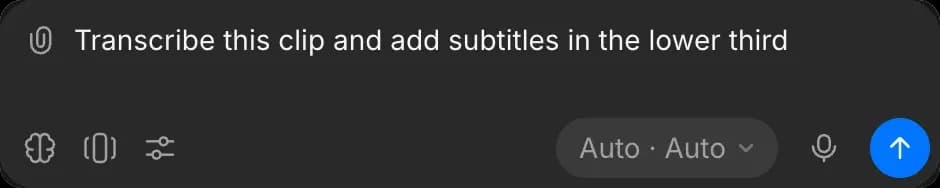
「このクリップを文字起こしして下三分の一に字幕を追加して」「0:05 に話者の名前付きロワーサードを追加して」「すべてのタイトルを同じサイズにして」「各字幕を少し長めに表示して」などを試してみてください。
タイムライン上にすでにある映像も、再アップロードなしで文字起こしできます。参照 Copilot で編集する.
ヒント
- 生成する前にアスペクト比を設定しておくと、納品するフレームに合わせたサイズで行が作成されます。
- 縦動画では『1行あたりの単語数』を 3 か4 にします。長い行はスマホ画面の端からはみ出してしまいます。
- 字幕は通常のクリップなので、聞き間違えた単語はテキストを編集して直し、タイミングは端をドラッグして調整します。
これが、Morphic の Compose におけるテキストと字幕の使い方です。音声のあるものには何にでも字幕を追加しましょう。SNS では多くの視聴者が音声をミュートにしているため、そうした動画にも有効です。
何かお困りのことやご質問がありましたら、お気軽にご連絡ください。喜んでお手伝いします。こちらまでご連絡ください support@morphic.com.