소리 녹음과 정리
Compose에서 마이크로 보이스오버를 녹음하고, 음성 향상, 리버브 제거, 디에서, 오디오 클린업으로 노이즈, 방 울림, 거슬리는 "s" 소리를 정리하세요.
Morphic의 Compose는 화면이 재생되는 동안 타임라인에 바로 보이스오버를 녹음하고, 노이즈, 울림, 거슬리는 "s" 소리가 있는 녹음을 정리할 수 있습니다. 녹음과 이 페이지의 모든 정리 도구는 크레딧이 들지 않습니다.
보이스오버 녹음
- 재생 헤드를 보이스오버가 시작될 지점으로 옮기세요
- 타임라인 왼쪽 도구 모음의 마이크인 '보이스오버 녹음'을 클릭하세요
- '녹음할 트랙'을 오디오 트랙이나 '새 트랙'으로 설정하세요
- '마이크'를 고르고, 말을 해서 레벨 미터가 움직이는지 확인하세요
- '녹음'을 클릭하세요. 짧은 카운트다운 뒤에 말하는 동안 타임라인이 재생 헤드부터 재생됩니다.
- (선택 사항) 쉬고 싶으면 '일시정지'를 클릭하고, 이어 가려면 '재개'를 클릭하세요
- '정지'를 클릭하세요
테이크는 '에셋'에 저장되고, 시작한 지점에 클립으로 놓이므로 보고 있던 화면과 맞아떨어집니다. 이름은 '보이스오버'로 시작합니다.
- 처음에는 브라우저가 마이크 접근 권한을 묻습니다. 허용하세요.
- 아주 긴 테이크는 업로드 크기 한도에서 자동으로 멈추며, 녹음된 부분은 그대로 남습니다.
- 스피커 소리가 녹음에 들어가지 않도록 헤드폰을 쓰세요.
목소리 정리
클립의 '오디오' 탭에 있는 세 가지 효과는 음성을 위한 것입니다. 클립을 선택하고 '오디오' 탭을 연 다음 효과를 여세요.
| 효과 | 용도 | 설정 방법 |
|---|---|---|
| '음성 향상' | 목소리 뒤의 험, 히스, 차 소리, 방 소음 | 제목의 스위치를 클릭하세요. 최대 강도로 시작하며, 목소리가 가공된 것처럼 들리면 '강도'를 낮추세요. |
| '리버브 제거' | 넓거나 휑한 방 때문에 멀리서 울리는 것처럼 들리는 목소리 | '프리셋'에서 '부드럽게', '대사', '강하게' 중 하나를 고르거나 '적용량'을 설정하세요 |
| '디에서' | 날카로운 "s"와 "sh" 소리 | '프리셋'에서 '부드럽게', '대사', '강하게' 중 하나를 고르거나 '주파수', '스레숄드', '리덕션'을 설정하세요 |
문제가 해결되는 최소한만 쓰세요. 너무 세게 쓰면 목소리가 얇아지거나 물속에서 나는 소리처럼 들립니다.
- 트랙의 모든 클립을 한꺼번에 정리하려면 효과를 트랙에 넣으세요. '오디오 믹서'에서 트랙 스트립의 '효과 추가'를 클릭하세요. 오디오 믹서를 참고하세요.
- 효과는 실시간으로 재생되므로 적용하는 즉시 변화를 들을 수 있습니다. 제목의 스위치로 끄면 비교할 수 있습니다.
- '오디오' 탭의 '이퀄라이저', '컴프레서' 같은 다른 효과는 오디오에 있습니다.
오디오 정리
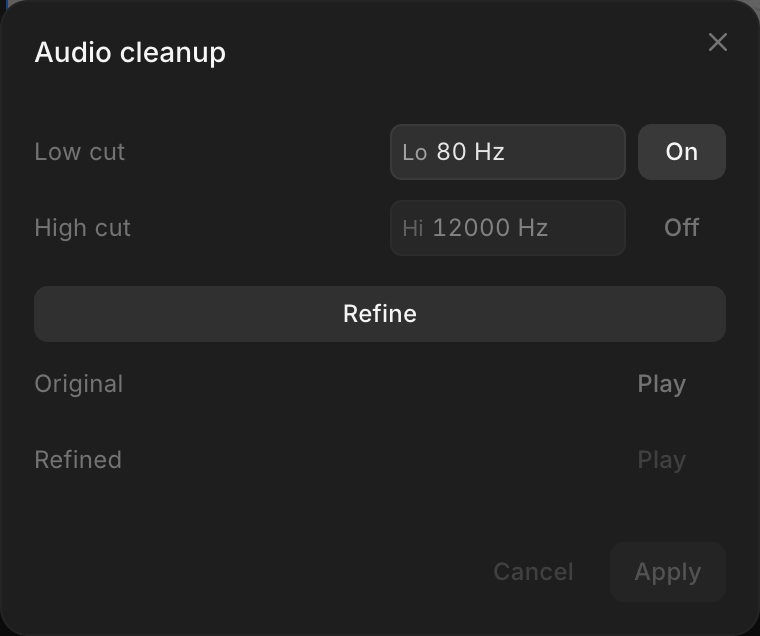
'오디오' 탭 맨 아래의 '오디오 클린업'은 선택한 클립에서 낮은 웅웅거림과 높은 히스 소리를 걸러 냅니다.
- '오디오 클린업'을 클릭해 '오디오 클린업'을 여세요
- '로우 컷'을 설정해 특정 주파수 아래의 웅웅거림을 제거하세요(처음에는 80Hz에서 켜짐)
- (선택 사항) '하이 컷'을 '켜짐'으로 바꿔 특정 주파수 위의 히스 소리를 제거하세요
- '다듬기'를 클릭하세요
- '재생'으로 '원본'과 '다듬은 오디오'를 비교하세요
- '적용'을 클릭하세요
문제 해결
마이크가 녹음되지 않음
"마이크 접근이 차단되었습니다. 브라우저 설정에서 허용하세요."는 브라우저가 마이크를 공유하지 않도록 설정되어 있다는 뜻입니다. 브라우저의 사이트 설정에서 Morphic에 허용한 다음 녹음기를 다시 여세요. "마이크를 열 수 없습니다."는 다른 앱이 마이크를 쓰고 있을 수 있다는 뜻입니다. 그 앱을 닫거나 다른 '마이크'를 고르세요.
녹음이 저장되지 않음
"녹음을 저장할 수 없습니다."는 테이크가 업로드되지 않았다는 뜻입니다. 연결을 확인하고 다시 녹음하세요.
녹음이 일찍 멈춤
"업로드 크기 한도에 도달해 녹음이 중지되었습니다." 테이크가 업로드할 수 있는 가장 큰 파일 크기에 도달했습니다. 그 지점까지는 보존되므로 나머지는 두 번째 테이크로 녹음하세요.
Compose에서 소리를 녹음하고 정리하는 방법은 이렇습니다. 화면을 보며 보이스오버를 녹음해야 하거나, 믹스에 넣기 전에 녹음을 고쳐야 할 때 사용하세요.
문제가 있거나 궁금한 점이 있으면 언제든지 연락해 주세요. 기꺼이 도와드리겠습니다. 다음 주소로 이메일을 보내 주세요: support@morphic.com.