Copilot istekleri yazma
Copilot'un istediğiniz değişikliği yapması için isteği nasıl ifade edeceğiniz ve bunun yerine ne zaman elle yapmanız gerektiği.
Copilot, harekete geçmeden önce zaman çizelgenizi okur; bu yüzden iyi bir istek genellikle beklediğinizden daha kısadır. Bunlar, ilk denemede tutmasını sağlayan alışkanlıklardır.
Önce seçin
Copilot, hangi klipleri seçtiğinizi ve oynatma imlecinin nerede olduğunu zaten bilir. Önce seçin, sonra sorun; böylece tarif etmeye gerek kalmaz.
| Bunun yerine | Şöyle deyin |
|---|---|
| 'Üst video kanalındaki üçüncü klibi iki saniye kısalt' | Önce onu seçin, sonra 'bunu iki saniye daha kısa yap' |
| '4. klip ile 5. klip arasına bir çapraz geçiş ekle' | Oynatma imlecini kesim noktasına getirin, sonra 'buraya bir çapraz geçiş ekle' |
| 'İkinci ve üçüncü klipleri siyah beyaza çevir' | İkisini de seçin, sonra 'bunları siyah beyaz yap' |
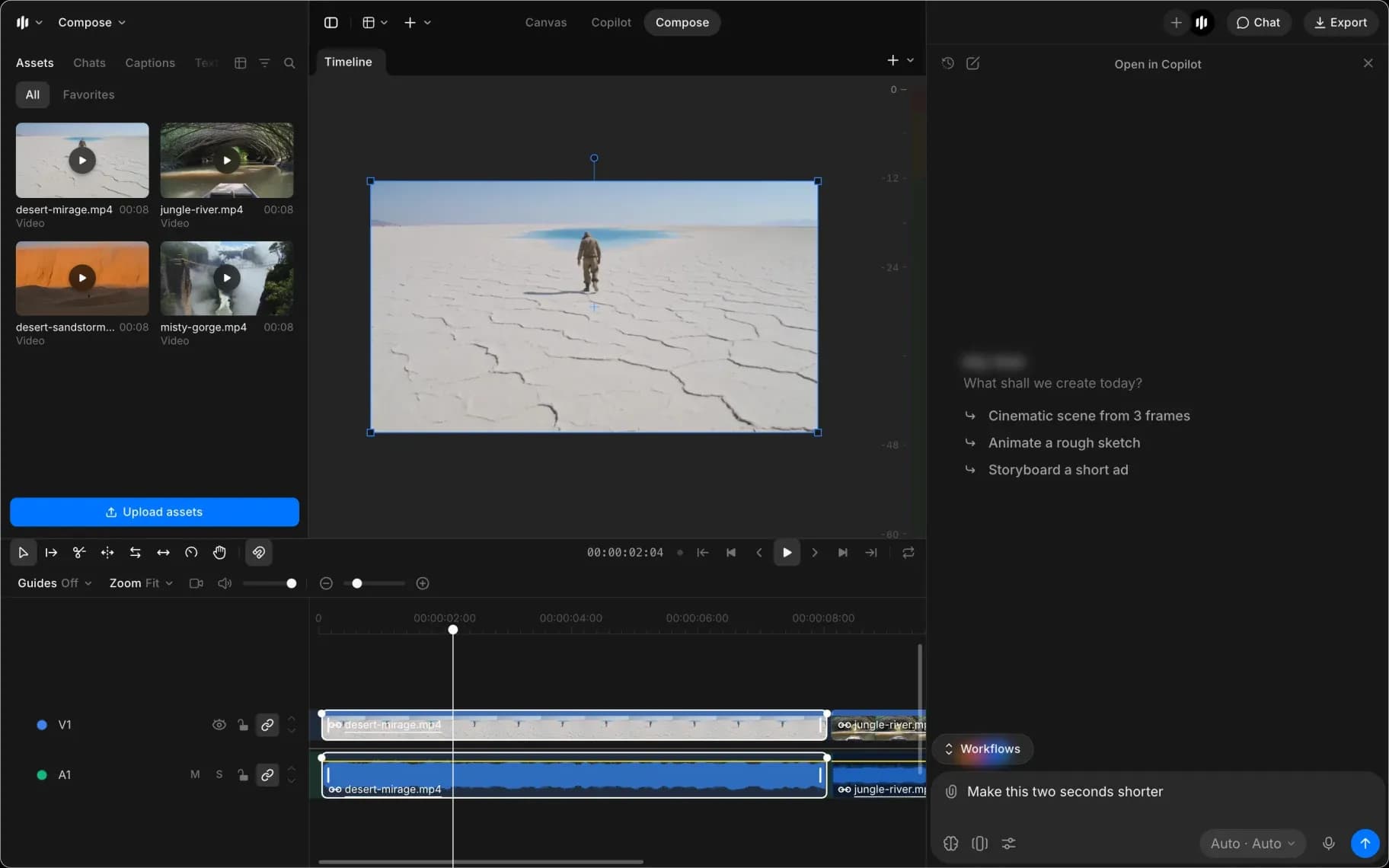
İlk denemede işe yarayan bir istek genelde şöyle olur:
- Bahsettiğiniz klipleri seçin ya da değişikliğin yapılacağı yere oynatma imlecini getirin
- Sonucu tek cümlede söyleyin
- Copilot'un yaptığını söylediği şeyi geri okuyun
- İstediğiniz gibi değilse, onu eski haline getirmesini isteyin
Sonucu tarif edin
Videonun nasıl görünmesi veya duyulması gerektiğini söyleyin ve komutları Copilot'un çözmesine izin verin. 'Müziği seslendirme altında kısmak', desibel değişikliklerinin bir listesinden daha iyi bir istektir; çünkü Copilot seslendirmenin gerçekte nerede olduğunu görebilir.
Bu, özellikle kapsamlı değişikliklerde önemlidir. 'Her klibin arasına bir çapraz geçiş koy' gibi bir cümle, size yüz tıklama sürecek bir iş içindir.
İlgili değişiklikleri gruplayın
Birbirine ait değişiklikler tek bir istekte olmalı; böylece onları birlikte kontrol edebilir ve birlikte geri isteyebilirsiniz:
- Birlikte: 'ilk üç klibi ikişer saniyeye kırpın ve aralarına bir çapraz geçiş ekleyin'
- Ayrı ayrı: 'geçişi toparlayın' sonra, gördükten sonra, 'şimdi daha sıcak tonlayın'
Muğlak istekler, karşılığında pek bir şey göstermeden kredi harcanan yerlerdir. Fazla geniş bir istek, istemediğiniz birçok adımı üretme eğilimindedir.
Planı önizleyin
- Ne yapmayı planladığını sorun; hiçbir şeyi değiştirmeden yanıtlar.
- Modu 'Oluşturmadan önce sor' olarak değiştirin; kredi gerektiren her şey size maliyeti gösterir ve bekler. Bakın Sohbet modları.
- 'Yalnızca plan', planı yazar ve hiçbir şey oluşturmaz; uzun bir zaman çizelgesinde bir yaklaşımı netleştirmek için kullanışlıdır.

Copilot reddettiğinde
- Dışa aktarma başlamadıysa, planınızı ve kredilerinizi kontrol edin. Copilot, dışa aktarmayı Morphic'in sunucularında yapar; bunun başlaması için ücretli bir plan ve en az 45 kredi gerekir. Ücretsiz planda, Compose içindeki 'Dışa aktar'a tıklayın ve 'Bu cihaz'da işleyin.
- Zaman çizelgesinin başka bir yerde düzenlendiğini söylüyorsa, Copilot çalışırken bir başkası onu değiştirmiştir. Onlar bitirene kadar bekleyin, sonra tekrar sorun.
- Bir dosyayı bulamıyorsa, adını tekrar söyleyin ya da sohbete ekleyin. Size bir dosyayı elle içe aktarmanızı söylemez; bu yüzden eksik dosya, kütüphanenizi değil kimliği işaret eder.
- Bir düzenlemenin desteklenmediğini söylüyorsa, tahmin etmek yerine komut başvurusunu kontrol etmiştir. Bunun yerine neler yapabileceğini sorun.
Ne zaman manuel düzenleme yapmalı
Soru sormak adım başına yaklaşık 1 krediye mal olur. Görüp sürükleyebildiğiniz tek bir kırpma için araç çubuğu daha hızlı ve ücretsizdir. Değişiklik tekrarlıysa, tüm zaman çizelgesine yayılıyorsa ya da bunun için bir kontrol bulamıyorsanız Copilot'a başvurun.
Morphic'te Compose içinde bir Copilot isteği böyle yazılır. Önce seçin, sonucu tarif edin ve iş büyük olduğunda planı önizleyin.
Herhangi bir sorun yaşarsanız ya da sorularınız olursa, bizimle iletişime geçmekten çekinmeyin. Yardım etmeye memnuniyet duyarız. Bize şu adresten yazın: support@morphic.com.
Copilot ile düzenle
Düz İngilizceyle bir değişiklik isteyin, herhangi bir sohbetten bir zaman çizelgesi oluşturun, editörden çıkmadan yeni klipler üretin ve işin Copilot tarafından yapılmasının maliyetini görün.
Bir video dışa aktarın
Tamamlanan zaman çizelgenizi indirip paylaşabileceğiniz bir MP4'e dönüştürün ve gideceği yere uygun çözünürlük ile kodeği seçin.