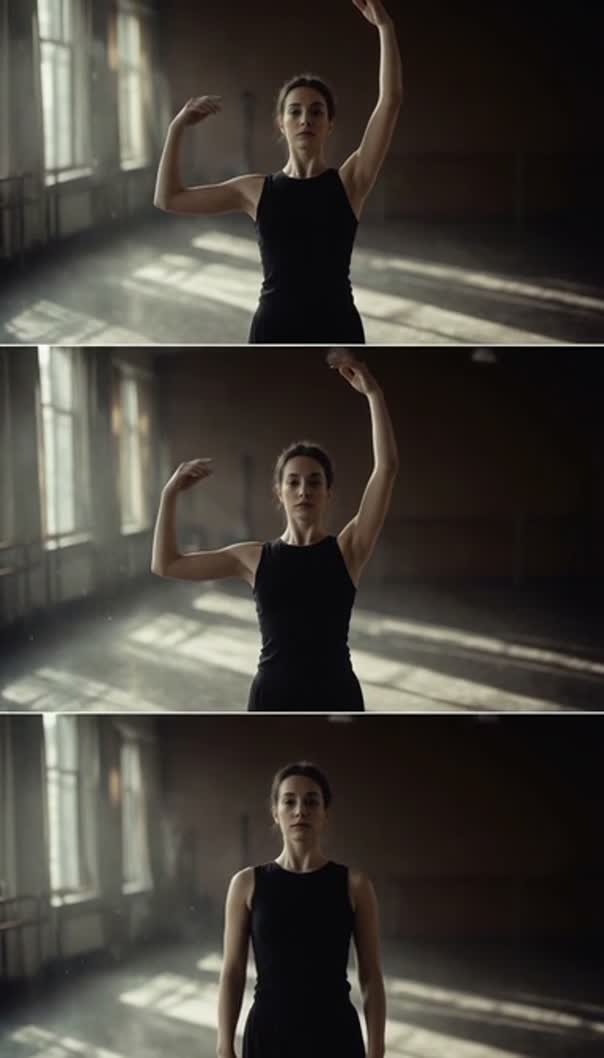
 Safe areaReels interfaceUn montage, trois formats
Caption, audio line and buttons take the lower band. Toggle the safe area and the captions to see what it costs.
Un Reel est rarement le seul format que vos images doivent devenir. Le même tournage doit presque toujours donner aussi un post de fil et une Story, chacun dans sa forme. Sur une timeline, ces trois sorties viennent d’un seul projet, au lieu de trois montages séparés. Tout s’exécute dans votre navigateur, que vous soyez créateur indépendant, community manager ou agence.
Monter un Reel Instagram en trois étapes
- 01
Réglez le cadre du Reel
Passez le projet en 9:16 dès le départ, avant qu’un clip ne soit mal cadré.
- 02
Coupez, puis placez les titres
Resserrez le rythme, puis gardez le texte au-dessus de l’interface, en bas de l’image.
- 03
Exportez chaque version
Rendez le Reel, changez le cadre, puis rendez la version pour le fil depuis la même timeline.
Ce que vous apporte l’éditeur de Reels
Il s’agit de Compose V2, activé espace de travail par espace de travail.
Un projet, plusieurs formats
Le cadre est un réglage du projet : le même montage sort en vertical pour un Reel et en 4:5 pour le fil. Rien n’est dupliqué, et aucune version ne s’écarte des autres quand un retour arrive.
Des titres qui survivent au recadrage
Le texte vit sur la timeline, jamais dans l’image. Changer le cadre déplace donc un titre au lieu de le détruire, et une ligne qui sortait de l’écran revient dans la zone de sécurité en une seconde.
Un cadrage par clip
La position, l’échelle et le recadrage appartiennent à chaque clip. Seuls les deux plans qui ne tiennent pas dans un cadre plus étroit demandent votre attention, le reste du montage suit tel quel.
Un mixage, pas une piste
La voix, la musique et les effets occupent des couches et des niveaux distincts. La version exportée sans musique reste donc le même montage, et non une reconstruction.
Deux personnes, une timeline
Plusieurs monteurs peuvent travailler dans le même projet en même temps : les changements sur des clips différents sont tous conservés, avec un accès en modification ou en lecture. Disponible avec le forfait Pro et au-dessus.
Un export par format
MP4 jusqu’à 4K sur votre machine, pour toute la timeline ou une portion marquée. Une version plus courte pour un autre format n’exige pas son propre projet.
Le cadre vertical laisse une hauteur que les images larges n’ont jamais remplie. Plutôt que d’agrandir jusqu’à couper un visage, générez dans le même projet un plan conçu pour le cadre vertical, avec tous les modèles disponibles et les planches de référence qui font ressembler un mois de posts à un seul compte. Seedance 2.5 fait partie des modèles vidéo proposés.
Montez vos Reels dans le cadre où ils seront publiés
Le cadre d’un Reel est plus haut que presque tout ce qui se tourne, et les conséquences sont très concrètes :
- Un plan à deux personnes lisible en large place les deux sujets près des bords.
- Un produit posé sur une table montre surtout la table.
- Un face caméra cadré à la poitrine laisse beaucoup de plafond.
Monter dans le vrai cadre fait apparaître ces défauts quand il est encore temps de choisir une autre prise. L’interface devient aussi évidente : le bas de l’image porte la légende et les boutons, et le bord droit porte le reste. Un titre centré tout en bas se retrouve donc au seul endroit qui sera masqué. Rien de tout cela n’est difficile à contourner, seulement difficile à remarquer après coup.
Créer un Reel qui sert aussi de post de fil
La plupart des Reels se préparent avec autre chose. Le même tournage doit un post de fil, souvent une Story. La voie habituelle : un montage terminé et exporté, rouvert puis recadré à la hâte, avec des titres refaits et une musique recalée parce qu’ils avaient été incrustés dans l’image.
Garder tout en éléments de timeline supprime ce travail. Passez le cadre du 9:16 au 4:5 : le montage, le mixage et le texte suivent, et seule la poignée de clips où le sujet frôlait un bord demande une reprise. Si vous publiez chaque semaine le même jeu de formats, enregistrez-le comme workflow, avec le modèle et ses réglages figés à chaque étape. Les trois versions du vendredi deviennent alors une exécution à lancer. L’intérêt tient à ce que la seconde version est vraiment le même montage, et non une approximation faite à la va-vite. Quand le recadrage fait l’essentiel du travail, le redimensionneur vidéo en traite le détail.
Reels, Stories et le reste du montage
Les Stories partagent le cadre du Reel, mais presque rien d’autre. Elles sont plus courtes, regardées avec moins de patience, et tolèrent une matière plus brute, car personne n’attend d’une Story qu’elle soit finie. Pour passer d’un Reel à une Story, c’est en général l’ouverture qu’il faut déplacer plutôt que la fin qu’il faut couper : le contexte qu’un Reel installe en deux secondes, une Story ne les a pas.
Marquer cette portion sur la même timeline garde le tout cohérent : marquez la section, exportez-la seule, et le Reel reste intact. Au fil des semaines, c’est ce qui donne à l’ensemble des formats un air de famille. L’éditeur TikTok traite le même cadre pour un fil aux usages différents, et l’éditeur Shorts couvre la version tirée d’un contenu plus long.
Outils vidéo associés
Éditeur vidéo en ligne
La timeline qui sert de socle à tout cela, sans hypothèse sur la plateforme.
Éditeur vidéo TikTok
Le même cadre vertical, pour un fil qui a d’autres habitudes.
Éditeur YouTube Shorts
Du vertical encore, le plus souvent tiré d’une vidéo bien plus longue.
Redimensionner une vidéo en ligne
Faites passer un montage du cadre Reel au cadre du fil.
Ajouter du texte à une vidéo
Des titres qui restent modifiables quand le cadre autour d’eux change.
Ajouter de la musique à une vidéo
Votre propre musique pour la version qui doit aussi vivre hors de la plateforme.
Couper une vidéo
Tirez une version de la longueur d’une Story d’un Reel qui fonctionne déjà.
Générateur de Reels IA
Quand le Reel doit être généré plutôt que monté à partir d’un tournage.
