 Safe areaShorts interfaceGenau dieser Teil lohnt sich
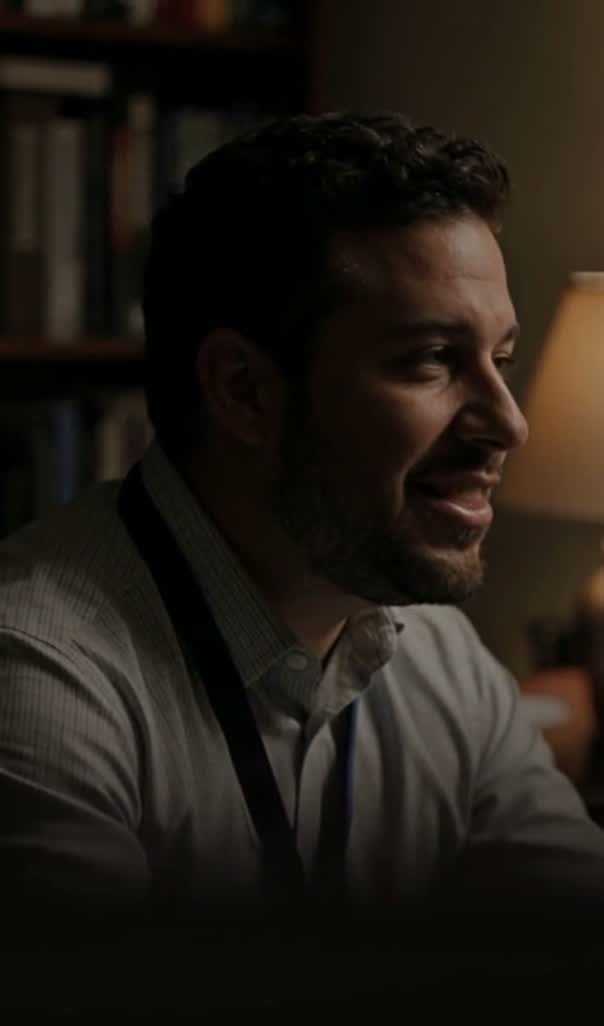
Title, channel and actions sit across the bottom. Toggle the safe area and the captions to see what it costs.
Mit einem Shorts-Editor holen Sie ein kleines Video aus einem großen heraus. Sie legen die lange Aufnahme ein, suchen den Abschnitt, der für sich funktioniert, schneiden ihn frei und geben ihm einen Hochformat-Rahmen. Das passiert in Ihrem Browser, auf derselben Timeline, auf der auch die lange Fassung liegen bleiben kann.
YouTube Short erstellen in drei Schritten
- 01
Das lange Video einlegen
Legen Sie die ganze Aufnahme auf die Timeline und nicht einen vorgeschnittenen Abschnitt.
- 02
Den Abschnitt freischneiden
Setzen Sie die Schnitte vor und hinter den Moment, der auch ohne seine Umgebung Sinn ergibt.
- 03
Umrahmen und exportieren
Das Projekt auf Hochformat stellen, neu positionieren und lokal als MP4 bis 4K rendern.
Das bietet der Shorts-Editor
Das ist Compose V2, pro Workspace aktivierbar.
Eine Timeline für beide Längen
Die lange Fassung und der Short sind dasselbe Projekt und nicht zwei Dateien in zwei Tools. Deshalb ist ein zweiter Short aus derselben Aufnahme eine Sache von fünf Minuten und keine Wiederholung des ersten.
Den eigenständigen Teil herausschneiden
Bildgenaue Schnitte vor und hinter einem Abschnitt heben ihn heraus, ohne die Umgebung anzutasten. Aus der Quelle wird nichts gelöscht. Einen Abschnitt, den Sie verworfen haben, finden Sie also wieder, wenn Sie lieber einen anderen wählen.
Erst schneiden, dann umrahmen
Stellen Sie das Projekt auf Hochformat um, und jeder Clip behält seine eigene Position und Skalierung im neuen Rahmen. Ein Sprecher rückt aus der Mitte, damit Platz für Untertitel bleibt. Eine Totale wird so weit skaliert, dass das Motiv die Höhe ausfüllt.
Untertitel, die editierbar bleiben
Transkribieren Sie die Sprache, setzen Sie sie als Untertitel und legen Sie Schriftart, Stärke, Farbe und Position fest. Sie bleiben Elemente der Timeline. Ein falsch verstandenes Wort zu korrigieren heißt deshalb nicht, neu zu rendern.
Per Anweisung zuschneiden
Copilot liest die Timeline mit Ihrer Auswahl und der Abspielposition als Kontext. „Machen Sie aus diesem Abschnitt einen eigenen Clip und passen Sie ihn ins Hochformat an“ ist also eine vollständige Anweisung, die als eine Aktion mit einem Rückgängig-Schritt ausgeführt wird.
Den markierten Bereich exportieren
Markieren Sie den Short und exportieren Sie nur ihn, während die lange Timeline unverändert bleibt. MP4 bis 4K, gerendert auf Ihrem Rechner und ohne Warteschlange.
Ein aus einem längeren Video herausgelöster Abschnitt beginnt oft schwach, weil sein eigentlicher Anfang dreißig Sekunden früher liegt. Erzeugen Sie im selben Projekt eine Hochformat-Eröffnung, mit dem gesamten Modellangebot und mit den Referenzbögen, die Ihr Kanal ohnehin nutzt, und setzen Sie sie vor den Schnitt. Seedance 2.5 gehört zu den Videomodellen in diesem Angebot.
YouTube Shorts aus einem langen Video machen
Schwierig ist die Auswahl, nicht der Schnitt. Ein Abschnitt taugt als Short, wenn er seinen Kontext selbst mitbringt. Zwei Dinge schließen das aus:
- Ein Pronomen am Anfang, das sich auf etwas bezieht, das fünf Minuten zuvor gesagt wurde.
- Ein Gedanke am Ende, den das lange Video erst später abschließt.
Sie können fragen, bevor Sie schneiden. Copilot sieht sich die Clips im Chat an und beantwortet Fragen dazu. „Wo erklärt sie die Preise?“ ersetzt dann zwanzig Minuten Suchen auf der Timeline. Das kostet Credits und liest mehrere Clips gleichzeitig.
Sehen Sie sich den Kandidaten danach von Anfang an an. Wollen Sie vor dem Abspielen etwas erklären, sitzt der Schnitt an der falschen Stelle, oder der Abschnitt braucht eine Textzeile, die diese Aufgabe übernimmt. Mehrere Kandidaten zu schneiden und die meisten zu verwerfen ist normal und günstig, denn die Quelle bleibt auf der Timeline unversehrt.
Videoeditor für YouTube, lang und kurz
Kanäle, die beides veröffentlichen, betreiben meist zwei getrennte Abläufe. Alles, was zwischen ihnen gleich bleiben soll, driftet auseinander: der Look, die Titel, die Musik, die Schreibweise eines Namens.
Eine Timeline, die die Quelle enthält, beseitigt das meiste davon:
- Eine Farbgebung, die Sie für die lange Fassung festlegen, übernimmt der Short.
- Ein Titelstil wird wiederverwendet und nicht neu gebaut.
- Eine Korrektur am langen Video lässt sich in den Short neu schneiden, statt dort den Fehler zu behalten.
Praktisch spricht das dafür, das Projekt aufzubewahren und nicht nur die exportierte Datei.
Untertitel, Hook und die ersten zwei Sekunden
Shorts werden im Scrollen angesehen, daher ist die Eröffnung weniger aufwendig, als viele annehmen. Sie muss nicht das Video erklären, sondern den Daumen anhalten: durch Bewegung, ein Gesicht mitten im Satz oder eine Textzeile, die die Frage stellt, die der Rest beantwortet.
Untertitel haben in diesem Format eine besondere Aufgabe. Wer mitten im Scrollen einsteigt, weiß nicht, was er sieht, und oft ist ein Untertitel das Einzige, was ihm das in der ersten Sekunde sagt. Wählen Sie die Größe so, dass man ihn auf einen Blick liest, halten Sie ihn frei von der Oberfläche am unteren Rand und lassen Sie ihn lange genug stehen, damit man ihn zu Ende lesen kann. Das Timing übernimmt der Untertitel-Generator, Sie entscheiden nur noch über die Gestaltung. Läuft ein Short auch auf Instagram, brauchen Sie dort noch einen Durchgang im Reels-Editor, denn die Regeln für die Platzierung sind nicht dieselben.
Verwandte Video-Tools
Online-Videoeditor
Die Langform-Seite derselben Timeline, ohne Hochformat als Voreinstellung.
Video-Trimmer
Der Schnitt, der einen Abschnitt aus einer langen Aufnahme heraushebt.
TikTok-Videoeditor
Derselbe Hochformat-Schnitt für einen Feed, in dem der Ton standardmäßig läuft.
Video online skalieren
Aus einem Querformat-Abschnitt wird ein Hochformat-Abschnitt, Clip für Clip.
KI-Untertitel-Generator
Das Timing kommt aus dem Audio, nur die Gestaltung bleibt zu entscheiden.
KI-Thumbnail-Generator
Das Standbild, das den Klick auf das lange Video verdienen muss, aus dem es stammt.
Text zum Video hinzufügen
Die Zeile oben, die einem Zuschauer von außen Orientierung gibt.
KI-Shorts-Generator
Wenn der Short aus einem Prompt entstehen soll und nicht aus vorhandenem Material.
