أضف الوسائط الخاصة بك
انقل المقاطع والصوت والرسوميات والوسائط التي تم إنشاؤها حديثًا إلى المخطط الزمني.
اللوحة على اليسار هي متصفح الوسائط. علامات التبويب فيها هي مصدر كل ما يظهر على خطّك الزمني.
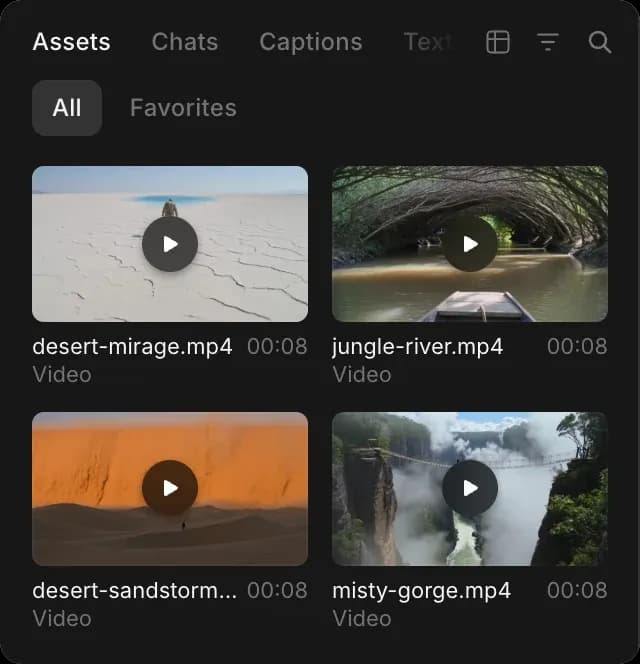
| علامة تبويب | ما الموجود فيه |
|---|---|
| الأصول | مكتبة مشروعك، بما في ذلك كل ما تم إنشاؤه في هذا الملف |
| الدردشات | دردشات الملف، بحيث يمكنك استخراج نتيجة مباشرةً من إحداها |
| الترجمات التوضيحية | ترجمات فرعية مُنشأة من الكلام الموجود على خطّك الزمني |
| نص | أنماط العناوين. راجع النصوص والترجمات التوضيحية. |
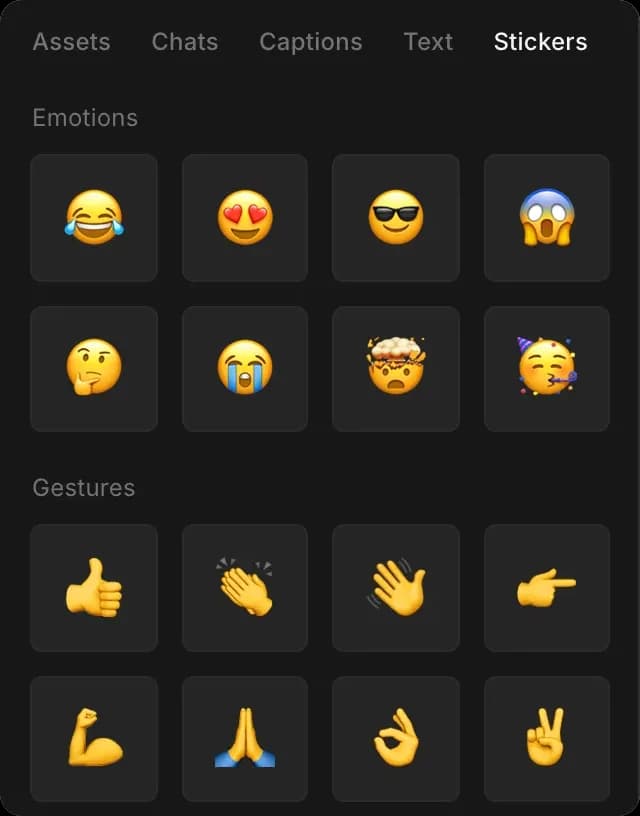
| الملصقات | رسومات الإيموجي، مجمعة إلى مشاعر وإيماءات ورموز |
أضف مقطعًا
- افتح علامة التبويب 'الأصول'، أو 'الدردشات' لشيء تم إنشاؤه في دردشة هنا
- انقر على 'تحميل الأصول' إذا كان الملف على جهازك
- اسحبه إلى خطّ الزمن
أفلِته حيث تريده. اليسار أبكر، واليمين لاحق.
استخدم 'البحث في الأصول...' للعثور على شيء بالاسم، و'المفضلة' لتضييق النتائج على العناصر التي وضعتَ عليها نجمة، و'المرشحات' و'التخطيط' للتنقّل داخل مكتبة كبيرة.
يُشغَّل صوت الفيديو من مسار صوتي، لذا فالفيديو وصوته مقطعان متصلان. سحب فيديو إلى خطّ الزمن يضعهما معًا، وكذلك يفعل طلب ذلك من Copilot لوضعه.
إنشاء وسائط جديدة
الدردشة في اللوحة اليمنى هي دردشة Copilot كاملة، لذا لا تحتاج إلى الذهاب إلى مكان آخر للحصول على لقطة تفتقدها.
- انقر على 'الدردشة' في أعلى اليمين، بجانب 'تصدير'
- صف المقطع أو الصورة أو الموسيقى أو التعليق الصوتي الذي تريده
- اطلبه على خطّ الزمن بمجرد إنشائه
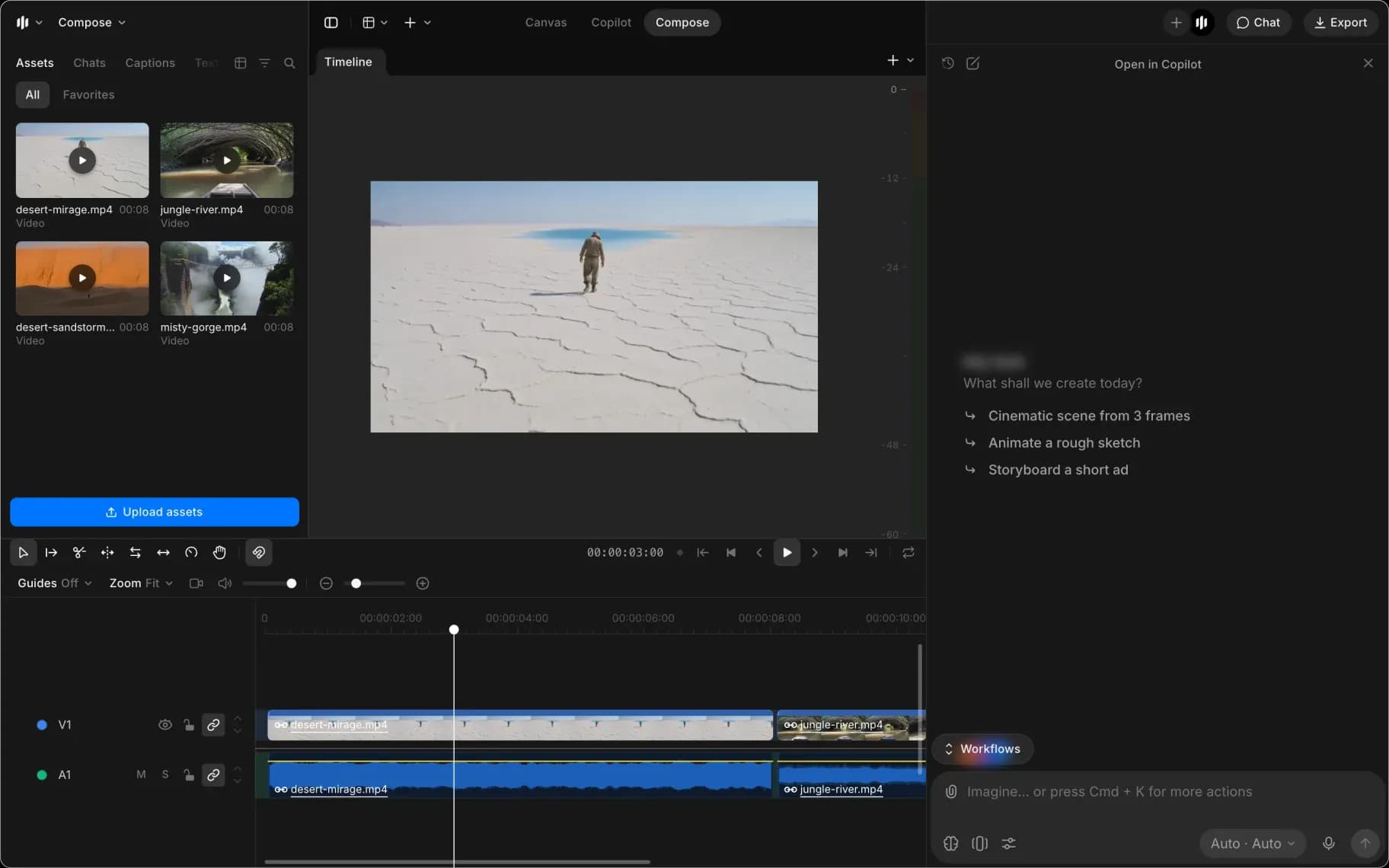
يتم احتساب تكلفة الإنشاء وفق المعدل المعتاد لذلك النموذج. راجع حرّر باستخدام Copilot.
الملصقات
افتح علامة التبويب 'الملصقات' واسحب أحدها إلى خطّ الزمن. يتصرف مثل أي مقطع آخر: اسحب طرفيه لتغيير مدة ظهوره، واستخدم الحركة والتأطير لوضعه وتغيير حجمه.
استخدام Copilot
أرفق ملفًا في الدردشة واطلبه على خطّ الزمن، وستُضاف الصورة وصوتها معًا، بشكلٍ مرتبط. جرّب 'ضع هذا في النهاية'، أو 'أضف هذه الثلاثة كلها بالترتيب'، أو 'استبدل المقطع الثاني بهذه اللقطة'.
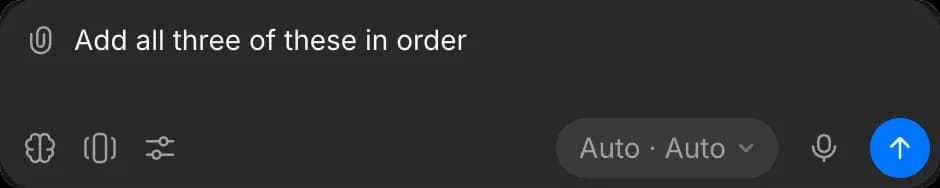
راجع حرّر باستخدام Copilot.
نصائح
- أرفق ملفًا في الدردشة بدلًا من رفعه مرتين. يستطيع Copilot وضع أي شيء تحتفظ به الدردشة.
- يمكن تفريغ اللقطات الموجودة بالفعل على خطّ الزمن، أو تكبيرها، أو تحسينها دون إعادة رفعها. اطلب ذلك في الدردشة.
- تستقر ملفات الصوت دائمًا على مسار صوتي، أينما أسقطتها.
هكذا تُدخل الوسائط إلى Compose في Morphic. اجمع أكثر مما تعتقد أنك تحتاجه، ثم اختزله.
إذا واجهت أي مشكلة أو كانت لديك أي أسئلة، فلا تتردد في التواصل معنا. يسعدنا مساعدتك. اكتب لنا على support@morphic.com.