تصدير فيديو
صدّر الخط الزمني في Compose كملف MP4 أو ملف صوتي أو ملف ترجمة، واختر الإعدادات المناسبة للمكان الذي سيذهب إليه.
يحوّل التصدير الخط الزمني إلى ملفات يمكنك مشاركتها. تعرض نافذة التصدير على اليسار ما يمكنك تصديره: 'Video' و'Audio only' و'Subtitles' و'Edit in another app'. اختر واحدًا، فتظهر إعداداته على اليمين. يُصيَّر الفيديو في متصفحك مجانًا، أو في السحابة مقابل أرصدة؛ أما ملفات الصوت والترجمة فهي مجانية دائمًا.
قائمة التحقق
تحقق من هذه الأمور قبل التصدير، حتى لا تُصيِّر إلا مرة واحدة:
- ألغِ الإفراد والكتم عن أي مسار أفردته أثناء العمل. ينطبق الإفراد والكتم على التصدير.
- شغّل الخط الزمني كاملًا مرة واحدة واستمع إلى مستويات الصوت.
- تأكد من أن المقطع الأخير ينتهي حيث تريد. يُصدَّر الوقت الفارغ المتبقي في النهاية على أنه أسود.
- أوقف 'Guides' إذا كانت مفعلة. لا تُصيَّر الأدلة، لكن من الأسهل تقييم الإطار من دونها.
تصدير فيديو
- انقر 'Export' في أعلى اليمين. تُفتح النافذة على 'Video'.
- اضبط 'Render on': 'Cloud' أو 'This device'
- اضبط 'Quality': 'Match timeline' أو 720p أو 1080p أو 1440p أو '2160p (4K)'
- اضبط 'Codec': 'H.264' أو 'H.265'
- اضبط 'Subtitles': 'Burn into video (default)' أو 'Separate SRT' أو 'Separate ASS' أو 'None'
- تحقق من السطر في الأسفل: حجم الفيديو والترميز وحجم الملف المتوقع، إضافة إلى الأرصدة عند التصدير السحابي
- انقر 'Export'
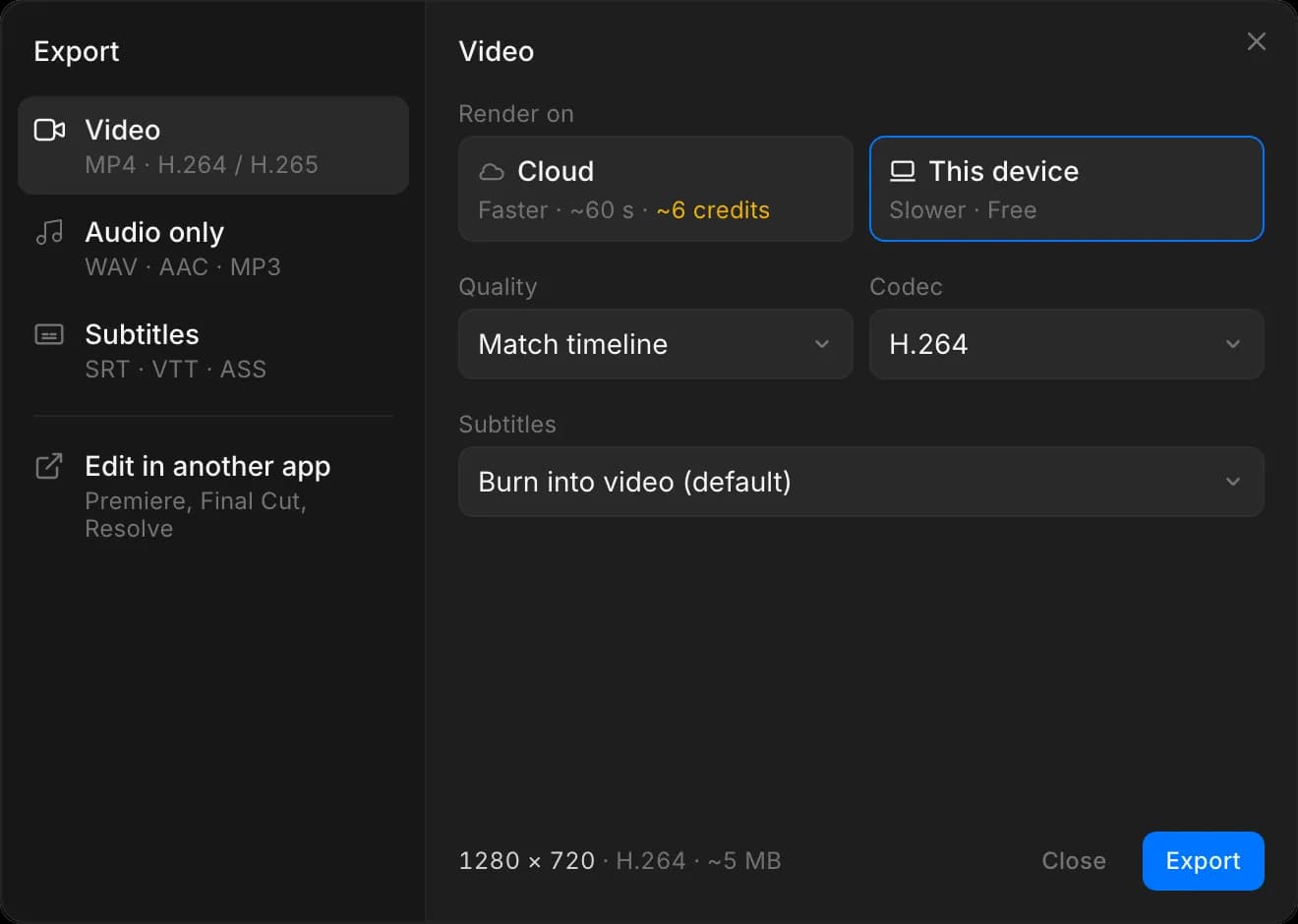
مع 'This device'، اترك علامة التبويب مفتوحة أثناء العمل. إغلاقها يوقف التصدير.
يمكنك أيضًا أن تطلب من Copilot التصدير، من محادثة Compose أو أي محادثة فيها خط زمني. يُصيِّر Copilot في السحابة، لذا يُحتسب مثل تصدير 'Cloud'.
التصيير على
- 'This device' يُصيِّر في متصفحك، على حاسوبك أنت. وهو مجاني ومحدد افتراضيًا، ويجب أن تبقى علامة التبويب مفتوحة حتى ينتهي.
- 'Cloud' يُصيِّر على خوادم Morphic، في أي خطة، وهو أسرع. يعرض المربع وقت الانتظار المتوقع والأرصدة للخط الزمني، مثل '~60 s · ~6 credits'. في الخطة المجانية يكون التصيير أبطأ. تُحتسب التكلفة حسب مدة التصيير: عند البدء تُحجز أرصدة أقصر تصيير، ثم تُسوّى مقابل التكلفة الفعلية. راجع تصدير على الخادم في صفحة الخطط والاعتمادات.
الإعدادات المقترحة
يستخدم 'Match timeline' الدقة المحددة في إعدادات مشروعك. ابدأ من هنا، ولا تختر حجمًا محددًا إلا عندما تسلّم وفق متطلبات مختلفة.
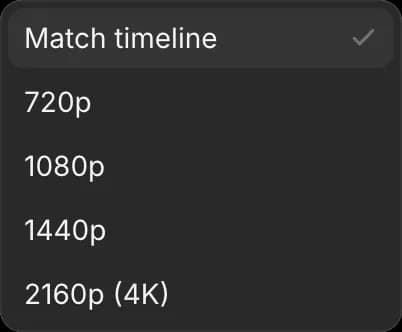
| وجهة الفيديو | الجودة |
|---|---|
| وسائل التواصل، أو نسخة أولى للمراجعة | 720p |
| معظم التسليمات، وكل منصات التواصل الاجتماعي | 1080p |
| عميل طلب دقة عالية | 1440p أو 2160p (4K) |
الترميز هو الطريقة المستخدمة لضغط الفيديو في ملف:
- 'H.264' يعمل في كل مكان. اختره لإرسال ملف إلى شخص ما أو لرفعه.
- 'H.265' يُنتج ملفًا أصغر بالجودة نفسها، لكن ليست كل المشغلات تدعمه.
يحدد 'Subtitles' ما يحدث للتسميات التوضيحية:
- 'Burn into video (default)' يرسمها على الصورة، فتظهر في كل مكان ولا يمكن إيقافها.
- 'Separate SRT' و'Separate ASS' يتركان الصورة نظيفة ويمنحانك التسميات التوضيحية في ملف مستقل، للمنصات التي تتيح للمشاهدين تشغيلها. اختر SRT ما لم تطلب المنصة ASS.
- 'None' يصدّر الفيديو دون تسميات توضيحية.
يحرق تصدير 'Cloud' التسميات التوضيحية داخل الفيديو دائمًا، ولا يتوفر 'None' إلا مع 'This device'. ومع 'Separate SRT' أو 'Separate ASS' على 'Cloud'، تحصل على ملف الترجمة إضافة إلى الفيديو المحروقة فيه التسميات التوضيحية.
لا يغيّر الترميز شكل الفيديو. فهذا يأتي من نسبة أبعاد المشروع، لذا اضبطها قبل المونتاج لا عند التصدير. راجع ابدأ مشروعًا.
تصدير الصوت فقط
صدّر الصوت وحده: تعليق صوتي للمراجعة، أو نسخة بودكاست، أو المزيج لمحرر الصوت.
- انقر 'Export'، ثم 'Audio only'
- اضبط 'Format':
- 'WAV' غير مضغوط (24 بت)، للتحرير والمزج
- 'AAC' ملف
.m4aأصغر يبقى صوته نقيًا - 'MP3' يعمل في كل مكان
- اضبط 'Tracks':
- 'Full mix' يمزج كل المسارات في ملف واحد
- 'Stems' يمنحك ملفًا لكل مسار صوتي، داخل ملف
.zip. المسارات الصامتة والمكتومة لا تحصل على ملف.
- انقر 'Export'
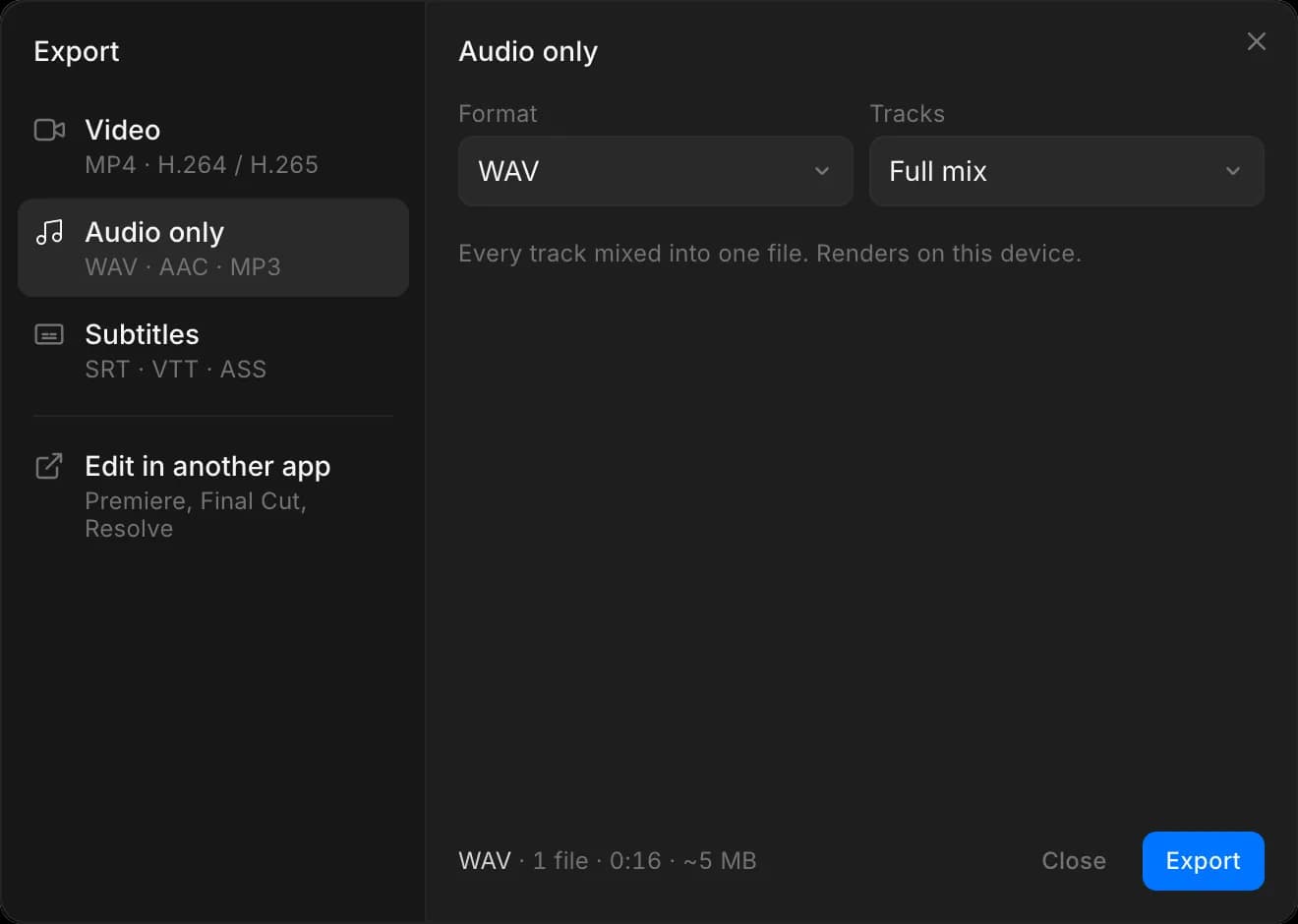
يُصيَّر الصوت على هذا الجهاز ولا يستهلك أي أرصدة.
تصدير الترجمة
نزّل التسميات التوضيحية كملف، دون تصيير. يبدأ التنزيل فورًا.
- انقر 'Export'، ثم 'Subtitles'
- اضبط 'Format':
- 'SRT' نص وتوقيت، ويعمل على YouTube وTikTok ومعظم المشغلات
- 'VTT' نص وتوقيت لمشغلات الويب
- 'ASS' يحتفظ أيضًا بالخطوط والألوان والموضع. لا تظهر التسميات التوضيحية المتحركة متحركة إلا عند حرقها داخل الفيديو.
- انقر 'Export'
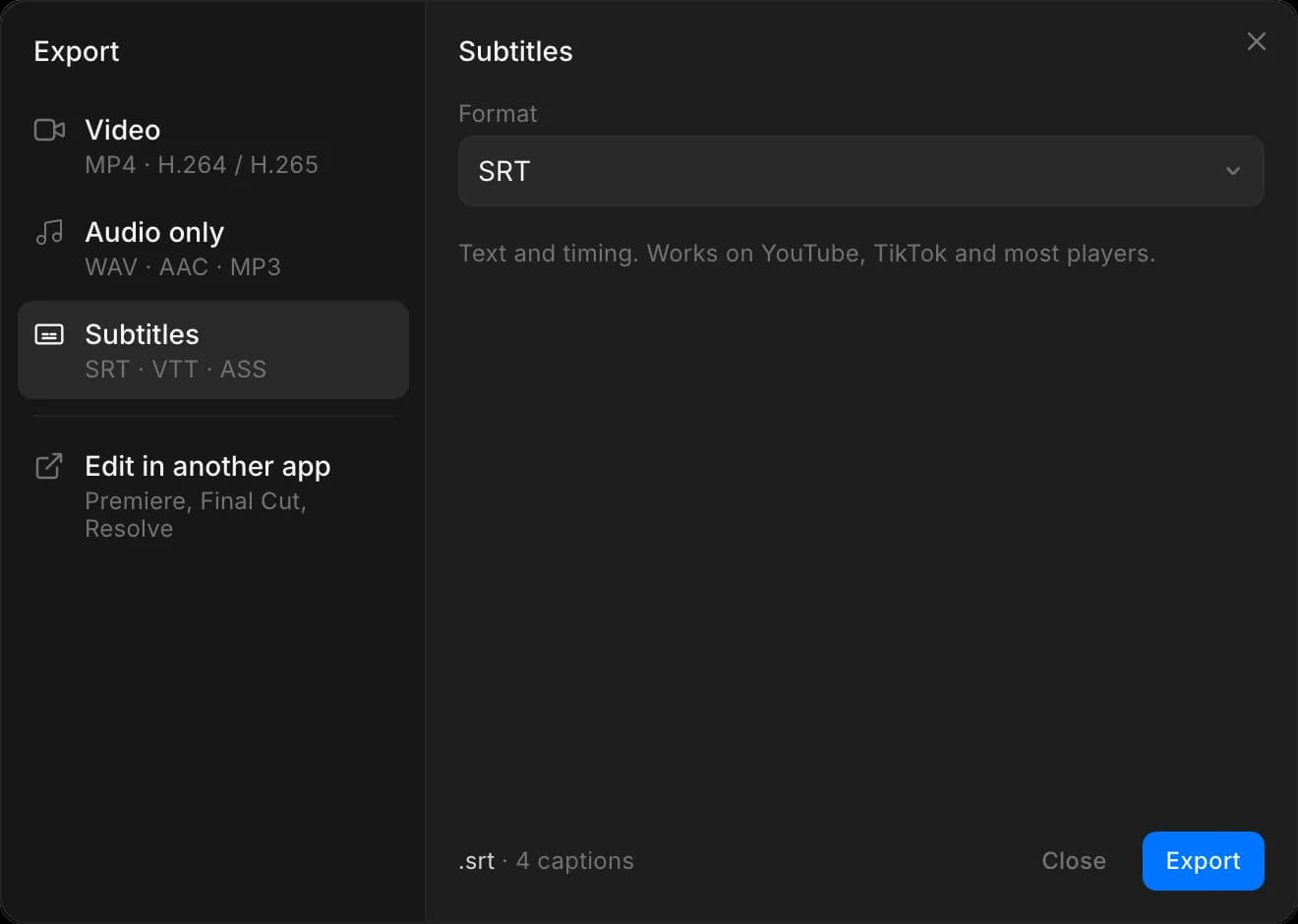
يعدّ السطر في الأسفل التسميات التوضيحية. إذا لم يكن على الخط الزمني أي منها، يبقى 'Export' رماديًا؛ أضفها أولًا. راجع النصوص والترجمات التوضيحية.
التحرير في تطبيق آخر
لمتابعة التحرير في Final Cut Pro أو DaVinci Resolve، صدّر الخط الزمني كمشروع بدل فيديو. راجع التحرير في تطبيق آخر.
نصائح
- صدّر نسخة سريعة بدقة 720p لفحص الإيقاع، ثم صدّر النسخة النهائية بالحجم الكامل.
- يستغرق الفيديو الطويل بعض الوقت. ابدأه مرة واحدة ودعه يعمل؛ طلبه مجددًا لا يجعله أسرع.
- لا تضيف أي خطة علامة Morphic المائية إلى التصدير، بما فيها الخطة المجانية.
- لا يمكن تصدير خط زمني فارغ. ضع عليه مقطعًا واحدًا على الأقل أولًا.
- لا يغيّر التصدير الخط الزمني، لذا يمكنك تصدير عدد النسخ الذي تحتاجه.
- تُسمّى الملفات باسم الخط الزمني، مثل
Timeline.mp3أوTimeline.srt.
هكذا تصدّر من Compose على Morphic. إنها الخطوة الأخيرة، لذا اضبط الألوان ومستويات الصوت أولًا.
إذا واجهت أي مشكلة أو كانت لديك أي أسئلة، فلا تتردد في التواصل معنا. يسعدنا مساعدتك. اكتب لنا على support@morphic.com.
Micro edits
قصّ مشهد حواري بدقة بنقرة واحدة. تقصّر Micro edits فترات التوقف بين الجمل، وتضيف قطعات L وقطعات J تُبقي الشخصية على الشاشة، وتنقل القطع إلى حركة أو رمشة.
Edit in another app
Send your Compose timeline to Final Cut Pro or DaVinci Resolve as an editable project, with your clips, cuts and captions in place.