القص والترتيب
قص وأعد ترتيب المقاطع باستخدام أدوات التحرير، واصِل لقطة بأخرى باستخدام انتقال.
هذا هو العمل الرئيسي في التحرير: تحديد ما الذي يبقى، وبأي ترتيب، وكيف تنتقل لقطة إلى التي تليها.
المسارات
المسار هو صف واحد من الخط الزمني، ويمكنك أن يكون لديك منه ما تشاء. المسار الأعلى يغطي ما تحته، وهكذا تضع شعارًا فوق لقطة.
لكل مسار رأس في اليسار:
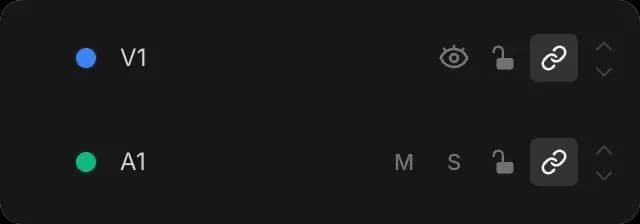
- «لون المسار» والاسم، ويمكنك تغييره
- «إخفاء المسار» يزيل مسار فيديو من المعاينة
- «كتم المسار» يصمت مسارًا صوتيًا، و«تشغيل مسار منفرد» يشغّل ذلك المسار فقط
- «قفل المسار» يمنع تغيير المسار عن طريق الخطأ
- «تعطيل قفل المزامنة» يحدد ما إذا كان هذا المسار يتحرك عندما يؤدي تعديل في مكان آخر إلى تحريك الأشياء
- «تحريك المسار لأعلى» و«تحريك المسار لأسفل»
أدوات التحرير
كل أداة في الشريط أعلى الخط الزمني تغيّر ما يفعله السحب. اضغط الحرف للتبديل.

| الأداة | المفتاح | ما الذي يفعله السحب |
|---|---|---|
| «التحديد» | V | ينقل المقاطع، ويقصّها من الأطراف. ستستخدم هذا أكثر شيء. |
| «التحديد للأمام» | F | يأخذ كل شيء من نقطة معينة إلى النهاية، لينقله كله دفعة واحدة |
| «شفرة» | B | يقطع المقطع إلى قسمين عند النقرة |
| «القصّ المتدحرج» | R | ينقل الوصلة بين مقطعين. يطول أحدهما ويقصر الآخر، لذلك يبقى طول الفيديو كما هو. |
| «الانزلاق» | Y | يغيّر الجزء الذي يُعرض من المقطع، من دون تحريك المقطع |
| «الانزلاق الجانبي» | U | ينقل مقطعًا بينما تملأ المقاطع المحيطة به الفراغ |
| «السرعة» | E | يشغّل المقطع أسرع أو أبطأ |
| «اليد» | H | يسحب العرض عندما يكون الخط الزمني أعرض من الشاشة |
«المحاذاة التلقائية» تجعل حواف المقاطع تصطف مع المقاطع الأخرى ومع مؤشر التشغيل. اضغط N لإيقافها.
الحذف والنسخ المكرر
انقر بزر الفأرة الأيمن على مقطع للحصول على «قص»، «نسخ»، «تكرار»، «إعادة تسمية»، «تقسيم عند مؤشر التشغيل»، «ربط المقاطع» أو «فصل المقاطع»، «كتم المقطع»، «قفل المقطع»، «حذف» و«حذف تموّجي».
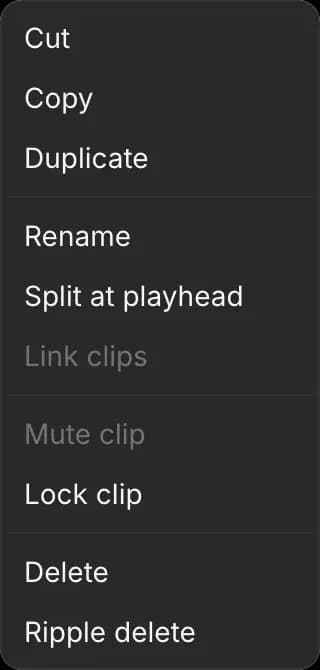
النوعان من الحذف مختلفان:
- «حذف» يترك فراغًا.
- «الحذف التموّجي» يغلق الفراغ، فيسحب المقاطع اللاحقة إلى الأمام.
يظهر «كتم المقطع» باللون الرمادي على مقطع فيديو لا يحتوي على صوت خاص به.
الانتقالات
الانتقال هو مزج بين مقطعين بدلًا من قطع مباشر.
- حدّد المقطع الذي تريده عليه
- في اللوحة اليمنى، افتح «فيديو» وابحث عن «الانتقال»
- اختر «النوع»، وحدد أي «حافة» يكون عليها، واضبط «المدة»
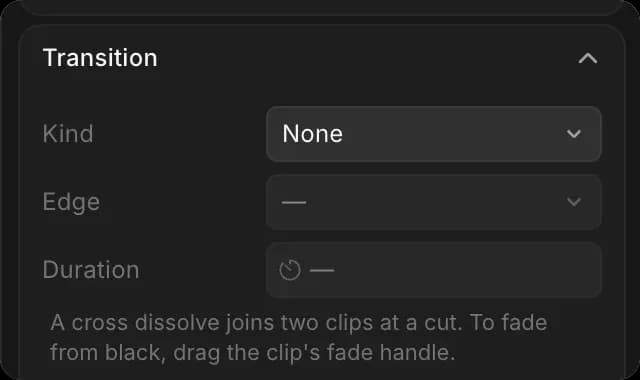
تتضمن القائمة: التلاشي المتقاطع، الانزلاق، المسح، الدائرة، الدفع، التلاشي إلى الأسود، التلاشي إلى الأبيض، الأبواب المتأرجحة، مسح الساعة، المسح القطري، الستائر، رقعة الشطرنج، الماسة، التكبير المتقاطع، تمرير السوط، التبكسل، الخلل، وتسرب الضوء. اكتب في مربع البحث للعثور على أحدها.
لكل انتقال إعداداته الخاصة إلى جانب المدة، بما في ذلك الاتجاه الذي يسير فيه ومدى نعومة حافته. استخدم التلاشي المتقاطع ما لم تكن تريد شيئًا أكثر استعراضًا. يحتاج الانتقال إلى مقطعين، لذا للتلاشي من الأسود في البداية تمامًا، اسحب مقبض التلاشي على المقطع بدلًا من ذلك.
استخدام Copilot
إنه الأسرع في إجراء التغييرات الشاملة على قطع طويل. جرّب «ضع تلاشيًا متقاطعًا بين كل مقطع»، أو «احذف ثانيتين من بداية كل مقطع»، أو «اعكس ترتيب هذه اللقطات».
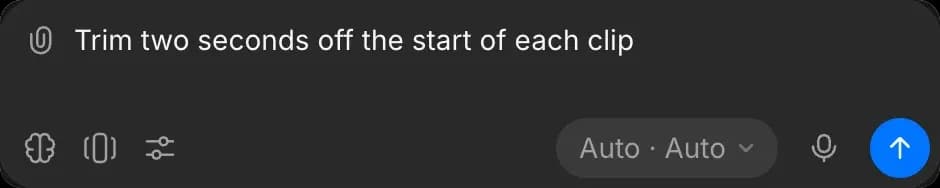
للتراجع عن تغيير، اطلب التراجع؛ اختصار Cmd + Z يشمل تعديلاتك أنت فقط. انظر حرّر باستخدام Copilot.
الإرشادات
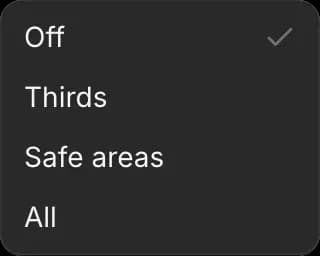
«الإرشادات» تحت المعاينة ترسم خطوطًا فوق الصورة لمساعدتك على وضع الأشياء. «الأثلاث» تعرض شبكة التسع خانات، و«المناطق الآمنة» تُظهر الهوامش التي تبقى مرئية على كل شاشة، و«الكل» يعرض الاثنين معًا. لا تظهر الإرشادات في الفيديو المُصدّر.
العلامات
اضغط P لوضع علامة عند مؤشر التشغيل، و'[' و']' للانتقال بينها. يمكن للعلامات أن تحمل اسمًا ولونًا، لذا يمكنها حمل ملاحظة بدلًا من مجرد موضع. استخدمها لإيقاع في الموسيقى أو لتغيير تريد العودة إليه. لا تظهر في الفيديو المُصدّر.
التشغيل
- Space يشغّل ويُوقِف مؤقتًا
- مفاتيح الأسهم يمينًا ويسارًا تتحرك إطارًا واحدًا، وShift يقفز عشرة
- مفاتيح الأسهم لأعلى ولأسفل تقفز إلى الوصلة التالية بين المقاطع
- «التشغيل المتكرر»، وهو الزر الأخير في عناصر التحكم بالتشغيل، يعيد الخط الزمني من البداية، وهو أسرع طريقة لتقييم القطع
- «التقاط إطار»، زر الكاميرا إلى يمين «التكبير»، يحفظ الصورة تحت مؤشر التشغيل كصورة ثابتة

هكذا تقصّ وتنسّق في Compose على Morphic. اضبط الترتيب والأطوال أولًا، ثم انتقل إلى شكل كل مقطع.
إذا واجهت أي مشكلة أو كانت لديك أي أسئلة، فلا تتردد في التواصل معنا. يسعدنا مساعدتك. اكتب لنا على support@morphic.com.