الحركة والتأطير
حرّك المقطع داخل الإطار وغيّر حجمه واقصصه وطبّق عليه قناعًا، وغيّر سرعة تشغيله، وأضف حركة لأي من ذلك عبر الزمن.
حدّد مقطعًا، وستعرض لوحة الفحص أعلى اليمين إعدادات ذلك المقطع وحده. يتحكم تبويب 'Video' في موضع الصورة، والجزء الظاهر منها، وطريقة تشغيلها. لا شيء هنا يغيّر ملفك الأصلي.
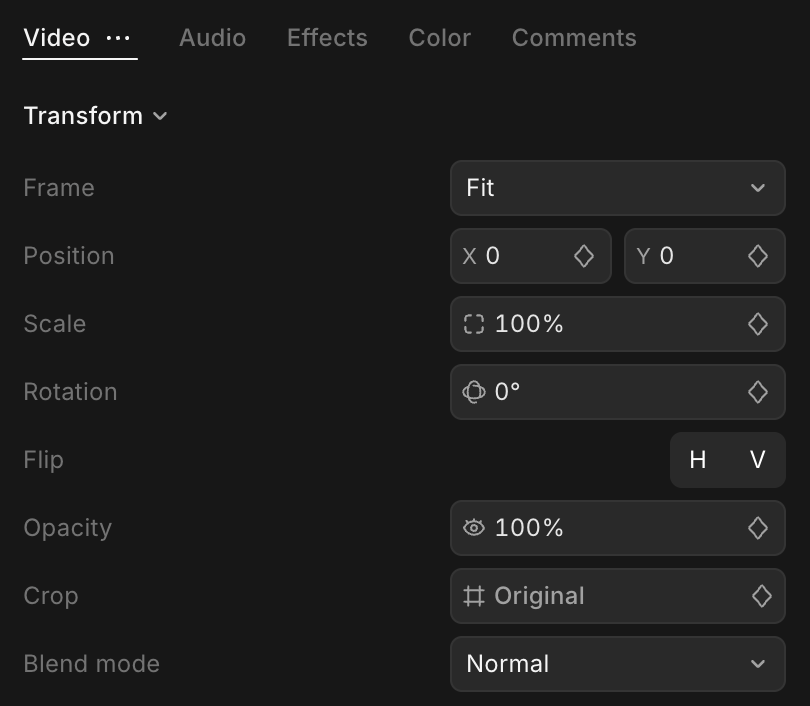
الموضع والتحجيم والقص
| عنصر التحكم | ما الذي يفعله | قابل للتحريك |
|---|---|---|
| 'Frame' | طريقة ملاءمة المقطع للإطار: 'Fit' أو 'Fill' أو 'Stretch' أو 'Original' أو 'Custom' | لا |
| 'Position' | يحرّك الصورة إلى اليسار أو اليمين أو الأعلى أو الأسفل | نعم |
| 'Scale' | يكبّرها أو يصغّرها | نعم |
| 'Rotation' | يديرها | نعم |
| 'Opacity' | يجعلها شفافة جزئيًا، فيظهر المسار الذي تحتها من خلالها | نعم |
| 'Crop' | يقتطع الحواف، بحرية أو وفق نسبة مثل 16:9 أو 9:16 أو 1:1 | نعم |
| 'Flip' | يعكسها أفقيًا ('H') أو من الأعلى إلى الأسفل ('V') | لا |
| 'Blend mode' | طريقة امتزاج هذا المقطع مع المسار الذي تحته | لا |
يوجد 'Frame' أيضًا في قائمة النقر بزر الماوس الأيمن على المقطع، باسم 'Fit to frame' و'Fill frame' و'Stretch to frame' و'Original size'. استخدم 'Fill' عندما تختلف أبعاد المقطع عن أبعاد المشروع ولا تريد أشرطة سوداء.
يوجد وضع مزج لمعظم مهام التركيب. يحافظ 'Multiply' و'Darken' على الأجزاء الداكنة، ويحافظ 'Screen' و'Lighten' على الأجزاء الساطعة، ويضيف 'Overlay' و'Soft light' التباين.
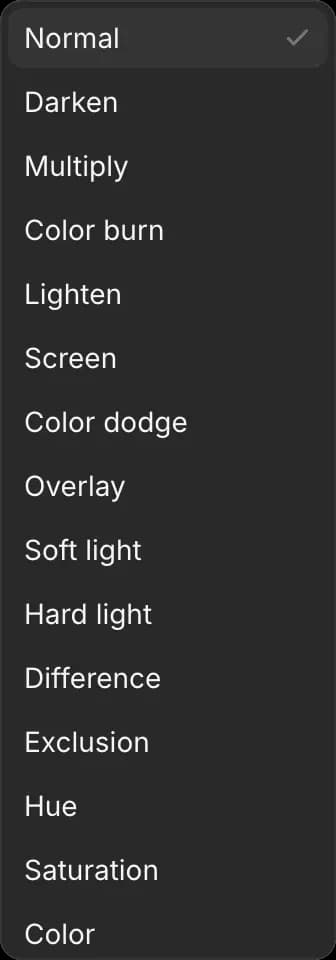
الشفافية ووضع المزج هما ما تستخدمه لوضع مقطع فوق آخر بدلًا من القطع بينهما.
الأقنعة
القناع يحصر المقطع في منطقة واحدة من الصورة، فيظهر المسار الذي تحته في كل مكان آخر. استخدمه لفتح نافذة داخل لقطة، أو لتغيير جزء واحد من الإطار.
- حدّد المقطع
- في تبويب 'Video'، انقر على '+' بجانب 'Masks'. يمكنك أيضًا النقر بزر الماوس الأيمن على المقطع واختيار 'Add mask'، أو الضغط باستمرار على 'Mask tools' في شريط الأدوات.
- اختر شكلًا
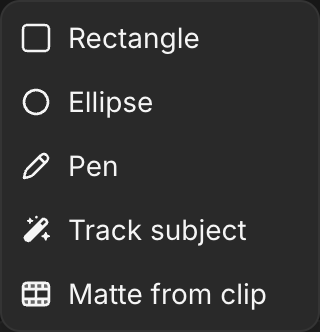
- يرسم 'Rectangle' و'Ellipse' شكلًا يمكنك تحريكه وتغيير حجمه
- يرسم 'Pen' شكلًا نقطة بنقطة
- يعثر 'Track subject' على عنصر ويرسم قناعًا يتبعه. يعتمد على الذكاء الاصطناعي ويعرض تكلفته بالأرصدة قبل أن تبدأ.
- يفتح 'Matte from clip' أصولك لتختار فيديو تستخدمه قناعًا
أثناء الرسم، يظهر شريط 'Masks' فوق المعاينة وفيه الأشكال والأوضاع. انقر على 'Done' عندما يصبح القناع كما تريد.
لرسم القناع، اسحب عبر الصورة في المعاينة. بعد ذلك يحصل كل قناع على بطاقة في قسم 'Masks':
- يحدد زر الوضع ('Mode: Add') طريقة دمج هذا القناع مع أقنعة المقطع الأخرى: 'Add' أو 'Subtract' أو 'Intersect' أو 'Difference'
- يُبقي 'Invert' ما هو خارج الشكل بدلًا من داخله، ويوقف 'Hide mask' القناع مؤقتًا
- يحدد 'Opacity' قوة القطع، ويُنعّم 'Feather' الحافة، ويُكبّر 'Expansion' الشكل أو يصغّره
- يعثر 'AI tracking' على العنصر داخل القناع المرسوم ويحرّك القناع ليتبعه، بدءًا من الإطار الموجود عند رأس التشغيل. اكتب ما تريد تتبعه في 'What to track'، واختر ما إذا كان القناع يتبع 'Position' أو 'Position + Scale'. يعرض تكلفته بالأرصدة قبل التشغيل.
يمكن أن يحمل المقطع الواحد حتى 16 قناعًا. رسم الشكل بنفسك مجاني.
الإطارات المفتاحية
الإطار المفتاحي يسجّل قيمة في لحظة زمنية. اضبط إطارين، وسيملأ Compose التغيير بينهما.
- انقل رأس التشغيل إلى حيث يجب أن تبدأ الحركة
- اضبط القيمة التي تريدها، ثم انقر على المعيّن بجانبها
- انقل رأس التشغيل إلى حيث يجب أن تنتهي الحركة
- غيّر القيمة مرة أخرى
هذا كل ما في التكبير البطيء: تحجيم 100% في البداية و110% في النهاية. والطريقة نفسها تمنحك عنوانًا ينساب عبر الإطار، أو مقطعًا يظهر تدريجيًا.
كل من Position وScale وRotation وOpacity وCrop له معيّن، وكذلك الإعدادات في تبويبي 'Effects' و'Color'.
طريقة تسارع الحركة وتباطئها تُضبط لكل إطار مفتاحي. يقفز 'Hold' إلى القيمة مباشرة، ويتحرك 'Linear' بمعدل ثابت، ويتباطأ 'Smooth' عند كل طرف، وهو ما تحتاجه معظم حركات الكاميرا، ويتيح لك 'Bezier' تشكيل المنحنى بنفسك. يفتح 'Curve editor'، أسفل تبويب 'Video'، نافذة 'Keyframe curves' حيث ترى وتشكّل طريقة تغيّر كل قيمة ذات إطارات مفتاحية عبر الزمن.
السرعة
ضمن 'Playback'، يحدد 'Speed' سرعة تشغيل المقطع. ما فوق 1.00x أسرع وأقصر، وما دونها أبطأ وأطول.
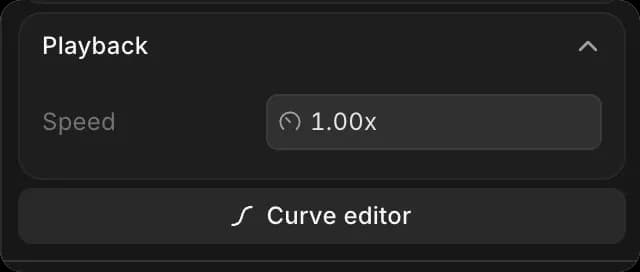
لإجراء تغيير سريع، تؤدي أداة 'Speed' (E) في شريط الأدوات الشيء نفسه عبر سحب حافة المقطع. راجع القص والترتيب.
استخدام Copilot
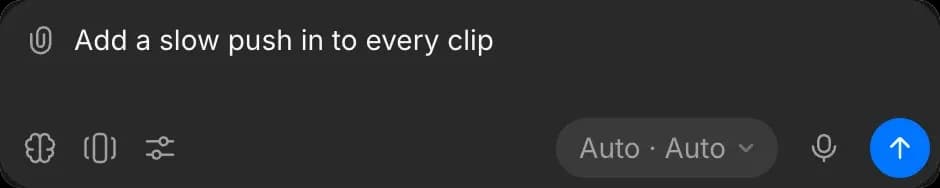
ضبط الحركة نفسها على مجموعة من المقاطع يدويًا عمل بطيء. جرّب 'أضف اقترابًا بطيئًا إلى كل مقطع'، أو 'كبّر هذه المقاطع بنسبة عشرة بالمئة'، أو 'اجعل هذا المقطع يظهر تدريجيًا خلال نصف ثانية'.
توجد التأثيرات مثل التمويه والتوضيح وحبيبات الفيلم والتوهج والتظليل الحوافي وعزل الشاشة الخضراء في تبويب 'Effects' الخاص بالمقطع. راجع التأثيرات.
نصائح
- إطاران مفتاحيان يكفيان لمعظم الحركات. أضف إطارًا ثالثًا فقط إذا غيّرت الحركة اتجاهها.
- التحجيم فوق 100% على مقطع أصغر من دقة مشروعك سيبدو غير حاد. اطلب من Copilot رفع دقته أولًا.
- النقر على مقطع فيديو يحدد صوته أيضًا. اضغط Shift + Cmd + L لفك الربط بينهما وتحريك أحدهما دون الآخر.
هكذا تؤطّر المقطع وتحرّكه في Compose على Morphic. استخدم ذلك عندما تكون اللقطة صحيحة لكن موضعها في الإطار غير مناسب.
إذا واجهت أي مشكلة أو كانت لديك أي أسئلة، فلا تتردد في التواصل معنا. يسعدنا مساعدتك. اكتب لنا على support@morphic.com.