حرّر باستخدام Copilot
اطلب تغييرًا باللغة الإنجليزية البسيطة، وابنِ مخططًا زمنيًا من أي دردشة، وأنشئ مقاطع جديدة دون مغادرة المحرر، وانظر إلى التكلفة عندما يقوم Copilot بالعمل.
يجلس كوبايلوت داخل محرر Compose ويغيّر المخطط الزمني نيابةً عنك. صف ما تريد؛ وهو ينفّذه. وهذا يجعله أسهل طريقة للبدء إذا كنت جديدًا في التحرير، وأسرع طريقة لتكرار تغيير عبر فيديو طويل إذا لم تكن كذلك.
إنه دردشة كوبايلوت كاملة، لذا يمكنه أيضًا إنشاء وسائط جديدة ووضعها مباشرةً على المخطط الزمني.
اطلب تعديلًا
- انقر على 'الدردشة' في أعلى اليمين، بجانب 'تصدير'
- اكتب ما تريد، ثم أرسله
- يقرأ كوبايلوت المخطط الزمني لديك، ويجري التغيير، ويخبرك بما فعله
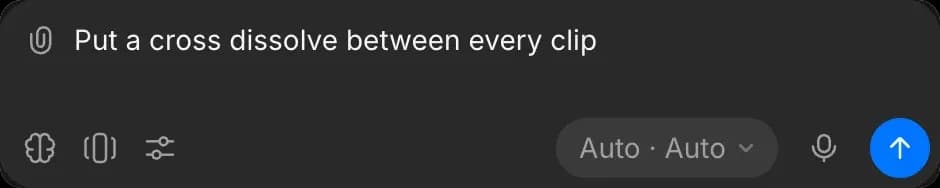
إنه يعرف أي مقطع محدد لديك وأين يقع رأس التشغيل، لذا فإن 'اجعل هذا أقصر' تكفي.
تستمر التعديلات إذا انتقلت إلى علامة تبويب أخرى بينما يعمل كوبايلوت، وتظهر على المخطط الزمني مع وصول كل تعديل.
عدّل من أي دردشة
ليس عليك فتح Compose لبدء تعديل. اطلب مخططًا زمنيًا في أي دردشة داخل الملف، بما في ذلك عرض كوبايلوت القياسي، وسيبنيه لك كوبايلوت:
- 'أنشئ مخططًا زمنيًا في Compose يختصر هذه المقاطع الخمسة إلى تشويق مدته 30 ثانية'
- 'ابدأ مخططًا زمنيًا بتعديل عمودي لهذه المقابلة، مع ترجمات'
إذا طلبت فقط وصل المقاطع أو تصييرها، فستحصل بدلًا من ذلك على فيديو مكتمل في الدردشة، من دون مخطط زمني لتعديله.
إذا لم تكن هناك مخطط زمني بعد في الدردشة، ينشئ كوبايلوت واحدًا، ويسميه وفقًا لطلبك، ويربطه في الرد. انقر الرابط لفتحه في Compose، حيث يظهر كعلامته الخاصة فوق المعاينة. الطلبات اللاحقة في الدردشة نفسها تواصل العمل على ذلك المخطط الزمني، من أي عرض أرسلتها فيه.
يصدّر كوبايلوت على خوادم Morphic، لذا فإن التصدير عبره يحتاج إلى خطة مدفوعة ويستخدم أرصدة لوقت التصيير. انظر تصدير فيديو.
ما الذي يستطيع كوبايلوت تعديله
- القص، التقسيم، إعادة الترتيب، تغيير التوقيت، إعادة التأطير
- التغيير نفسه في كل مكان: 'ضع انتقال تلاشي متقاطع بين كل مقطع'، 'اخفض الموسيقى تحت التعليق الصوتي'
- ابنِ قصّة كاملة من قائمة لقطات، أو قصّ كل لقطة على إيقاع الأغنية
- أزل فترات الصمت والكلمات الحشو من مقطع حديث، مع ترك نفس قصير على جانبي كل قطع
- كرّر مقطعًا أو سلسلة مقاطع عددًا محددًا من المرات
- أعد تأطير المخطط الزمني بالكامل إلى شكل جديد، مثل 16:9 إلى 9:16، مع إعادة ملاءمة كل مقطع دفعةً واحدة
- أضف تكبيرات بطيئة للداخل، وسحبات للخارج، وحركات بان، أو كبّر في لقطات القطع المتتابعة بالتناوب
- المظهر والصوت: اللون، مظهر مسمى (فيلم، دافئ، بارد، فيروزي وبرتقالي، نوار، عتيق، حالم، لافت، مزاجي)، تمويه، حبيبات، توهج، شاشة خضراء، شفافية، مستويات، حركات بان وتلاشي
- النص: بطاقات العنوان، العناوين السفلية، بطاقات النهاية وخطافات على الشاشة، موضوعة ومُحجّمة لتناسب الإطار
- البنية: أضف مسارات، أعد ترتيبها، غيّر معدل الإطارات أو الدقة
- صدّر عندما تنتهي
اسأل عمّا يخطط لفعله، وسيجيب دون أن يغيّر أي شيء.
أضف وسائط
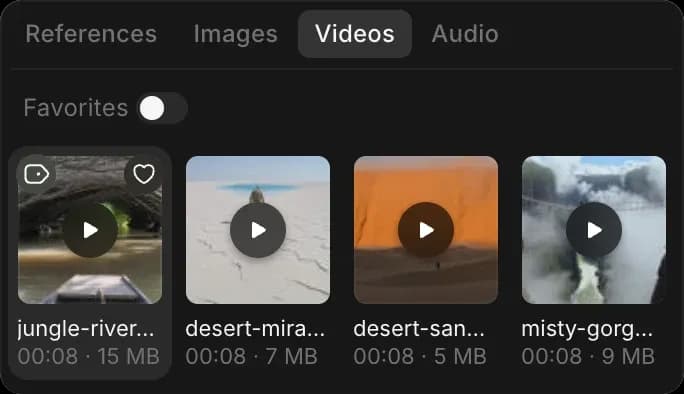
- أرفق ملفًا في الدردشة، أو انقر عليه في متصفح الوسائط، ثم اطلبه. يضع كوبايلوت الصورة وصوتها معًا ويجمعهما.
- اكتب '@' للإشارة إلى شيء موجود بالفعل في مساحة عملك.
- لا يطلب منك كوبايلوت أبدًا استيراد ملف يدويًا. إذا لم يستطع العثور على ما تقصده، فأعد تسميته بدلًا من أن تبحث عنه بنفسك.
إعدادات خاصة بكوبايلوت
معظم ما يستطيع كوبايلوت تغييره له أيضًا تحكم في اللوحات، بما في ذلك كل تأثير تحت 'Adjust'. بعض الإعدادات لا تملك ذلك، لذا فإن الطلب هو الطريقة للوصول إليها:
- مستوى وانتشار مسار صوتي كامل
- المستوى الإجمالي للفيديو
- فصل صوت فيديو إلى مقطعه الخاص
يعمل تحريك الإطارات الرئيسية على خصائص المقطع، وكسب مسار الصوت، وإعدادات التأثير، لذا يمكن للتأثير أن يتطور عبر لقطة بدلًا من أن يبقى على قوة واحدة.
يفحص كوبايلوت مرجع الأوامر قبل الرد، لذا إذا لم تكن متأكدًا مما إذا كان شيء ما ممكنًا، فاسأل. سيخبرك بدلًا من أن يخمّن.
إنشاء وسائط جديدة
دردشة Compose هي دردشة كوبايلوت عادية مع إرفاق المخطط الزمني، لذا فإن كل ما يمكن لكوبايلوت إنشاؤه، يمكنه إنشاؤه هنا:
- أنشئ صورة، أو مقطع فيديو، أو موسيقى، أو تعليقًا صوتيًا، أو مؤثرات صوتية، ثم اطلب وضعها على المخطط الزمني
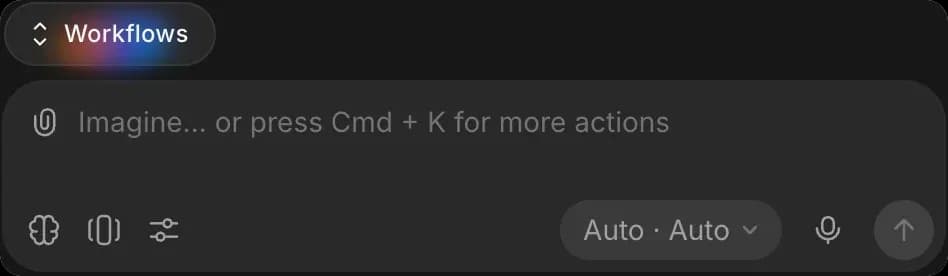
- شغّل سير عمل محفوظًا من زر 'Workflows' فوق شريط الإدخال
- اطلب منه كتابة نص أو قائمة لقطات، واعمل انطلاقًا من ذلك
نسخ المقاطع، رفع دقتها، وتحليلها
يمكن لكوبايلوت قراءة الوسائط الموجودة تحت المقاطع، لذا يمكنه التصرف عليها من دون أن تصدّر أي شيء أو تعيد رفعه:
- انسخ مقطعًا، ثم حوّل النص المنسوخ إلى ترجمات
- اعثر على فترات الصمت في مقطع، أو الإيقاعات في مسار موسيقي، واقطع إليها
- ارفع دقة مقطع أو حسّنه إذا كان أنعم من غيره
- أجب عن أسئلة حول ما يوجد في لقطة
يمكن لكوبايلوت أيضًا استبدال الوسائط الموجودة تحت مقطع، بحيث يمكن إدراج لقطة أفضل من دون أن تعيد بناء المقطع حولها.
الوضع والنموذج
الزر الموجود أسفل يمين شريط الإدخال يقرأ الوضع أولًا، ثم النموذج ثانيًا.
- الوضع: 'التوليد التلقائي' يعمل مباشرةً، و'اسأل قبل التوليد' يعرض لك التكلفة وينتظر، و'خطة فقط' يكتب خطة من دون إنشاء شيء. انظر أوضاع الدردشة.
- النموذج: أي نموذج يدير المحادثة. انظر اختيار نموذج.

التكلفة
التحرير اليدوي مجاني. لكن طلب كوبايلوت أن يحرر ليس مجانيًا.
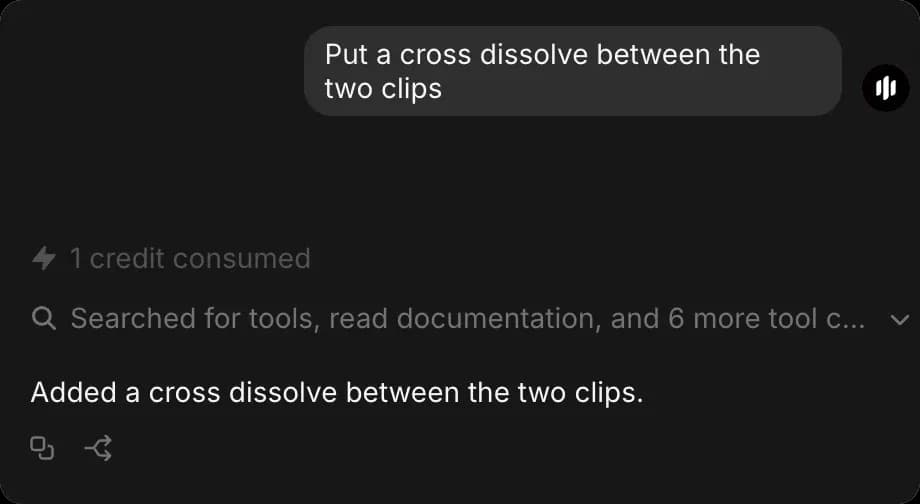
يقسم كوبايلوت طلبك إلى خطوات صغيرة ويحاسبك على 1 رصيد لكل خطوة يطبقها، لذا قد تكون جملة واحدة عدة خطوات. وضع فيديو مع صوته هو 3 خطوات: الصورة، الصوت، والرابط بينهما. وعميلة تلاشي متقاطع هي خطوة واحدة إضافية.
- يظهر الرقم في الرد. هذا ما تم تحصيله منك.
- التعديل الذي يفشل لا يكلف شيئًا. كل تعديل يطبقه كوبايلوت ينجح بالكامل أو لا يتم على الإطلاق، لذا فإن الرسوم تعني أن ذلك التعديل نجح.
- قراءة المخطط الزمني لديك، والتخطيط، والإجابة عن الأسئلة لا تضيف أرصدة تحرير.
- يُحتسب إنشاء الوسائط بالسعر المعتاد لذلك النموذج، بالإضافة إلى تكلفة الوضع.
لرؤية تكلفة كل نوع من التعديلات، مع أمثلة، انظر Compose على صفحة الخطط والأرصدة.
لتغيير صغير واحد تعرف كيف تنفّذه، فإن شريط الأدوات أرخص. ولشيء يتكرر عبر فيديو طويل، تكون جملة واحدة أسرع.
تراجع
تعديلات كوبايلوت ليست ضمن سجل التراجع الخاص بالمحرر، لذا فإن Cmd + Z يعيد فقط التغييرات التي أجريتها بنفسك.
لإلغاء تغيير أجراه كوبايلوت، قل له: 'تراجع عن ذلك' أو 'أعد التلاشي المتقاطع'. هو يعكس تغييره الخاص ولا يلمس تغييراتك أبدًا. عكسه هو تعديل مثل أي تعديل آخر، لذا يُحاسب بالطريقة نفسها، عادةً برصيد أو رصيدين.
قبل أن تطلب شيئًا جذريًا، انسخ المخطط الزمني حتى تبقى النسخة التي نجحت آمنة. انظر ابدأ مشروعًا.
نصائح
- اجعل دردشة واحدة لفيديو واحد. يقرأ كوبايلوت المحادثة للسياق، لذا فإن الدردشة التي تشتت موضوعها تعطي نتائج أسوأ.
- 'Open in Copilot' في أعلى اللوحة ينقل المحادثة نفسها إلى عرض كوبايلوت الكامل، للعمل الذي لا يتعلق بالمخطط الزمني.
- لصياغة تصل من أول مرة، انظر كتابة طلبات كوبايلوت.
هكذا تعدّل باستخدام كوبايلوت في Compose على Morphic. استخدمه للتغييرات المتكررة أو المنتشرة عبر الفيديو كله، واترك القطع الدقيق لك بنفسك.
إذا واجهت أي مشكلة أو كانت لديك أي أسئلة، فلا تتردد في التواصل معنا. يسعدنا مساعدتك. اكتب لنا على support@morphic.com.