اللون
اضبط درجة الصورة في Compose: التعريض، وتوازن الأبيض، والمنحنيات، وعجلات الألوان وLUTs، وكيفية مطابقة اللقطات مع بعضها.
حدِّد مقطعًا وافتح تبويب 'Adjust' في اللوحة اليمنى. هذه لوحة مخصّصة لتصحيح الألوان أكثر من كونها صفًا من الفلاتر، لذا أنت تضبط ما تريده بدلًا من اختيار مظهر جاهز من على الرف.
تصحيح الألوان يقوم بمهمتين: إصلاح اللقطات التي خرجت بشكل غير صحيح، وجعل اللقطات التي تنتمي معًا تبدو كأنها صُوِّرت معًا. افعل ذلك بهذا الترتيب.
التصحيح الأساسي
'Basic correction' مفتوح افتراضيًا ويتولى معظم العمل:
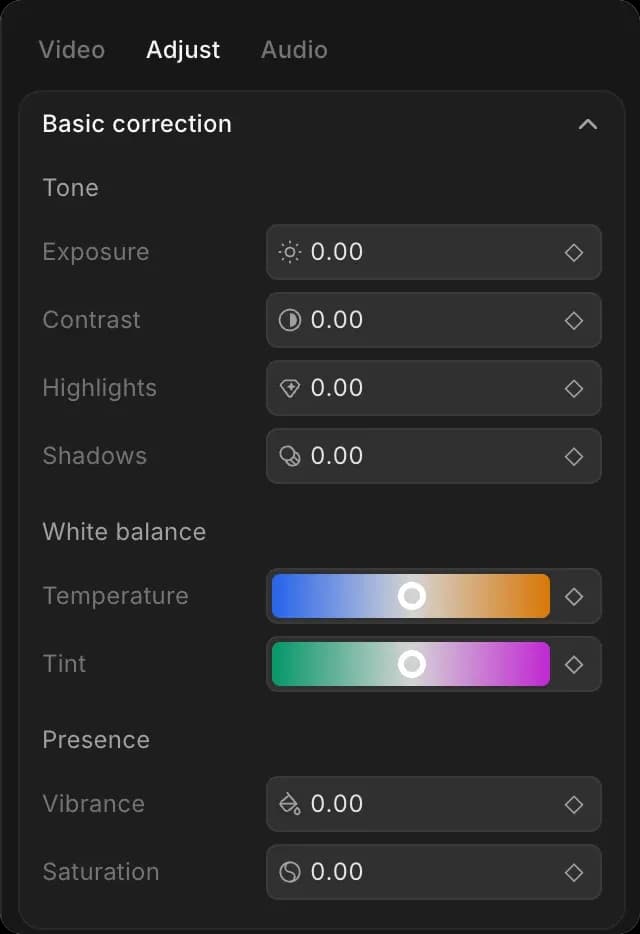
- 'النغمة': يَجعل التعريض الصورة كلها أفتح أو أغمق، ويزيد التباين الفجوة بين الفاتح والداكن، كما تغيّر الإضاءات والظلال الأجزاء الفاتحة والداكنة كلٌّ على حدة
- 'توازن اللون الأبيض': تجعل درجة الحرارة الصورة أدفأ أو أبرد، ويصحّح التدرّج اللوني أي صبغة خضراء أو وردية
- 'الحضور': يغيّر التشبّع مدى قوة الألوان، وتفعل 'vibrance' الشيء نفسه لكن مع ترك درجات لون البشرة دون تغيير
اعمل على هذه القائمة من الأعلى إلى الأسفل، لأن كل إعداد يغيّر ما سيستجيب له الإعداد التالي:
- حدِّد المقطع وافتح تبويب 'Adjust'
- اضبط 'Exposure' حتى تصبح الصورة بالسطوع المناسب
- صحّح الصبغة باستخدام 'Temperature'، ثم 'Tint'
- أضف 'Contrast' إذا بدت الصورة مسطّحة
- خفّض 'Highlights' إذا كانت الأجزاء الساطعة محروقة
- اضبط 'Saturation' أو 'Vibrance' في النهاية
اضغط باستمرار على مفتاح الشرطة المائلة العكسية في أي وقت للمقارنة مع الأصل.
الإصلاحات الشائعة
| المشكلة | ما الذي تستخدمه |
|---|---|
| داكن جدًا أو ساطع جدًا بشكل عام | التعريض |
| مسطّحة وبلا حياة | التباين، ثم قليل من الحيوية |
| صبغة زرقاء أو برتقالية | درجة الحرارة |
| صبغة خضراء من الإضاءة الداخلية | التدرّج اللوني |
| الأجزاء الساطعة محروقة | خفض الإضاءات |
| الألوان قوية جدًا | خفض التشبّع، لا الحيوية |
| تبدو البشرة غير صحيحة بعد التصحيح | منحنيات اللون، مع ترك الباقي دون تغيير |
تصحيح ألوان متقدم
توجد أقسام أخرى في الأسفل، وهي مغلقة حتى تحتاج إليها:
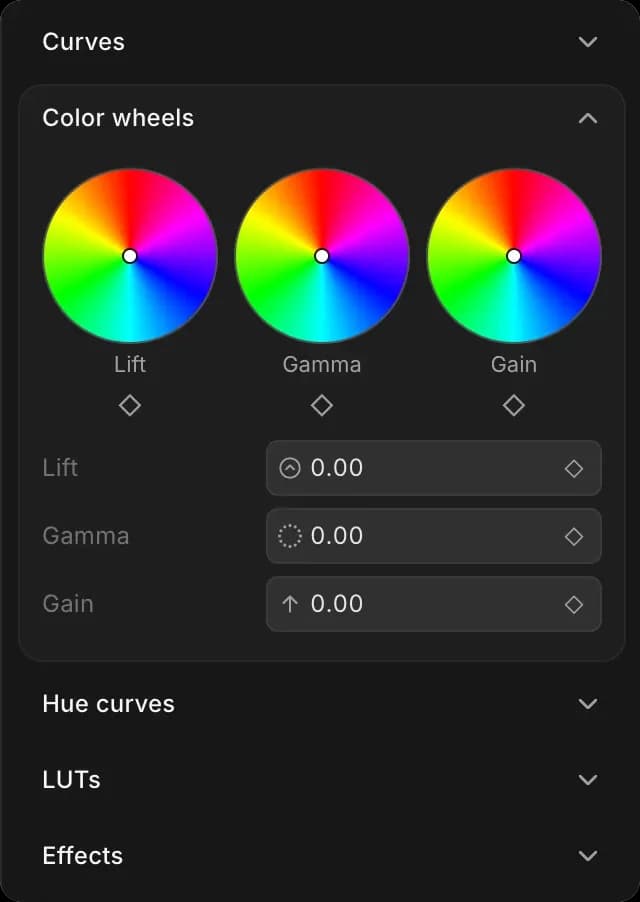
- 'Curves': ثَنِ العلاقة بين سطوع الإدخال وسطوع الإخراج، لتحكم دقيق في الموضع الذي يستقر فيه التباين
- 'عجلات الألوان': ادفع الظلال ('Lift')، ودرجات منتصف اللون ('Gamma')، والإضاءات ('Gain') نحو لونٍ معيّن بشكل مستقل، وهذا هو ما يتيح لك الحصول على إضاءات دافئة فوق ظلال باردة
- 'منحنيات اللون': غيّر لونًا واحدًا دون لمس البقية، مثل تبريد السماء وترك البشرة دون تغيير
- 'LUTs': حمّل مظهرًا محفوظًا وطبّقه دفعة واحدة، بالقوة التي تحددها، بحيث يمكن أن يأتي فوق تصحيحك الخاص بدلًا من أن يستبدله
- 'Effects': زيادة الحدة، التمويه، التظليل المحيطي، حبيبات الفيلم، التوهّج، ومفتاح الكروما
كما تغطي المنحنيات نقطتي الأسود والأبيض و'gamma'، وهو المكان الذي تضبط فيه مدى ظلمة الجزء الأشد سوادًا في الصورة.
التأثيرات
افتح 'Effects' في أسفل تبويب 'Adjust'. لكل إعداد رمز ماسة، لذا يمكن أن يتطور التأثير عبر اللقطة بدلًا من البقاء عند قوة واحدة. راجع الحركة والتأطير لمعرفة كيفية عمل الإطارات الرئيسية.
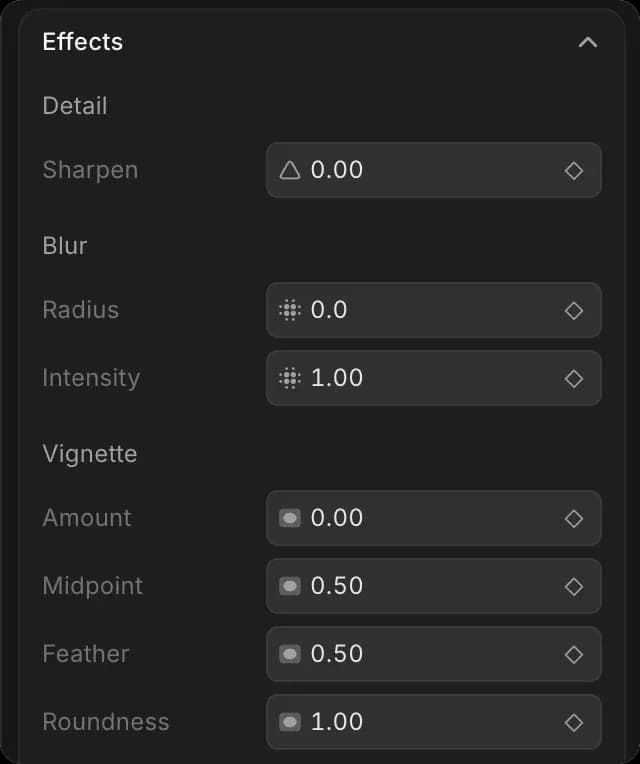
| التأثير | ما يمكنك ضبطه |
|---|---|
| 'Sharpen' | الكمية |
| 'Blur' | نصف القطر، الشدة |
| 'Vignette' | الكمية، نقطة المنتصف، التنعيم، الاستدارة |
| 'Film grain' | الكمية، الحجم |
| 'Glow' | الشدة، نصف القطر، العتبة، الدفء |
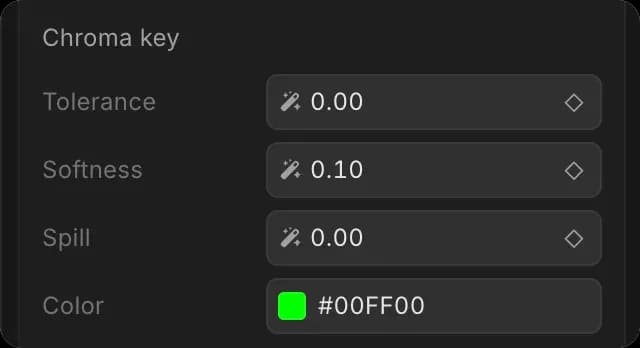
| 'Chroma key' | اللون، التسامح، النعومة، التسرّب |
'Chroma key' هو استخراج الشاشة الخضراء: اضبط 'Color' على الخلفية، وارفع 'Tolerance' حتى تختفي، ثم استخدم 'Softness' للحافة و'Spill' لإزالة اللون الأخضر المنعكس على موضوعك. ضع المقطع المُستخلص في مسار فوق أي شيء يجب أن يظهر من خلاله.
LUT هو مظهر أنشأه شخص ما مسبقًا. استخدمه كنقطة بداية وصحّح اللقطة تحته أولًا، وإلا فسيظهر بشكل مختلف على كل مقطع.
مطابقة اللقطات
صحّح مقطعًا واحدًا حتى يعجبك، ثم انقل الآخرين إليه. العمل لقطة بلقطة من الصفر أبطأ وينتهي إلى عدم الاتساق.
اضغط باستمرار على مفتاح الشرطة المائلة العكسية لترى المقطع من دون تغييراتك. اتركه فتعود التغييرات. إنها أسرع طريقة للتمييز بين التصحيح والعادة، وتستحق القيام بها قبل أن تقرر أن اللقطة انتهت.
استخدام Copilot
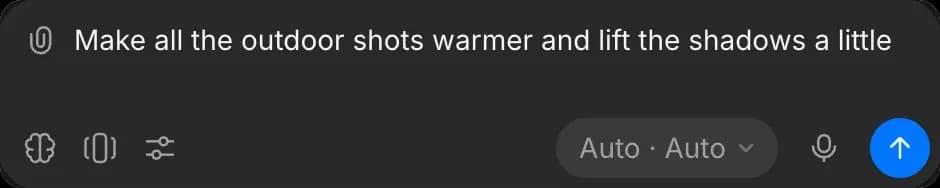
تصحيح سلسلة من المقاطع بالطريقة نفسها أمر متكرر، وهذا ما يتقنه Copilot بسرعة أكبر. جرّب: 'اجعل كل اللقطات الخارجية أدفأ وارفع الظلال قليلًا'، أو 'طابق اللون في هذه المقاطع الثلاثة مع المقطع الأول'.
يمكنه أيضًا تطبيق مظهرٍ مسمّى على سلسلة من المقاطع، مثل film أو noir أو vintage أو teal and orange، ثم يترك كل إعداد مفتوحًا لتعدّله. راجع التحرير باستخدام Copilot.
نصائح
- أعدّ التأطير والقص قبل أن تصحّح الألوان. فالقص يغيّر ما تتفاعل معه إعدادات اللون.
- احكم على اللون في إطار هادئ، لا في الأكثر سطوعًا في المقطع.
- التغييرات الصغيرة تتراكم. إذا كان أحد الإعدادات عند حدٍّ متطرف، فغالبًا ما يكون هناك خطأ في إعداد سابق ضمن الترتيب.
هكذا تقوم بتصحيح الألوان في Compose على Morphic. استخدمه عندما لا تبدو اللقطات التي تنتمي معًا وكأنها صُوِّرت معًا.
إذا واجهت أي مشكلة أو كانت لديك أي أسئلة، فلا تتردد في التواصل معنا. يسعدنا مساعدتك. اكتب لنا على support@morphic.com.