النصوص والترجمات التوضيحية
ضع العناوين على الشاشة، وحوّل الكلام في فيديوك إلى ترجمات.
النص مقطع مثل أي مقطع آخر. انقله، ومدّه، وغيّر الصياغة في أي وقت.
العناوين
- افتح علامة التبويب 'Text' على اليسار
- حرّك مؤشر التشغيل إلى الموضع الذي تريد أن يظهر فيه النص
- انقر على نمط:
| النمط | استخدمه لـ |
|---|---|
| 'عنوان رئيسي' | بطاقة عنوان، أو السطر الافتتاحي لفيديو |
| 'عنوان فرعي' | سطر أصغر أسفل عنوان رئيسي |
| 'الثلث السفلي' | الاسم والدور أثناء حديث شخص ما |
| 'نمط الترجمة' | سطر واحد يطابق مظهر ترجماتك |
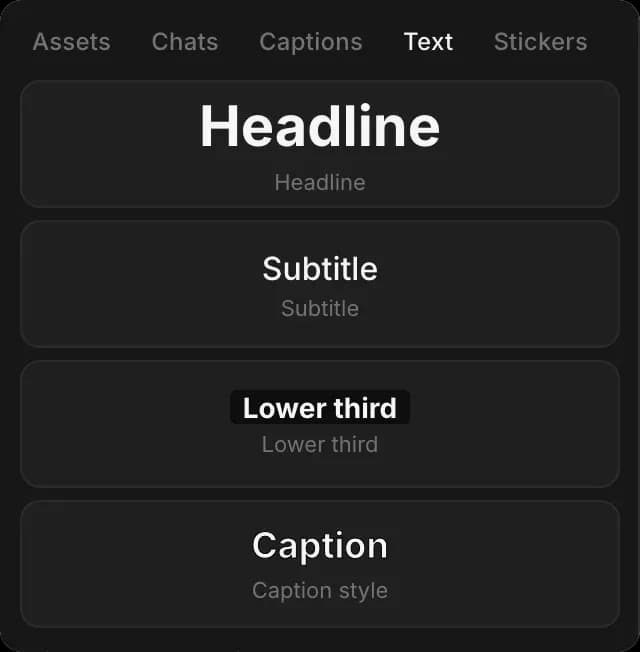
يظهر النص عند مؤشر التشغيل، في مسار جديد فوق مقاطعك. اسحب طرفيه لتغيير مدة بقائه على الشاشة.
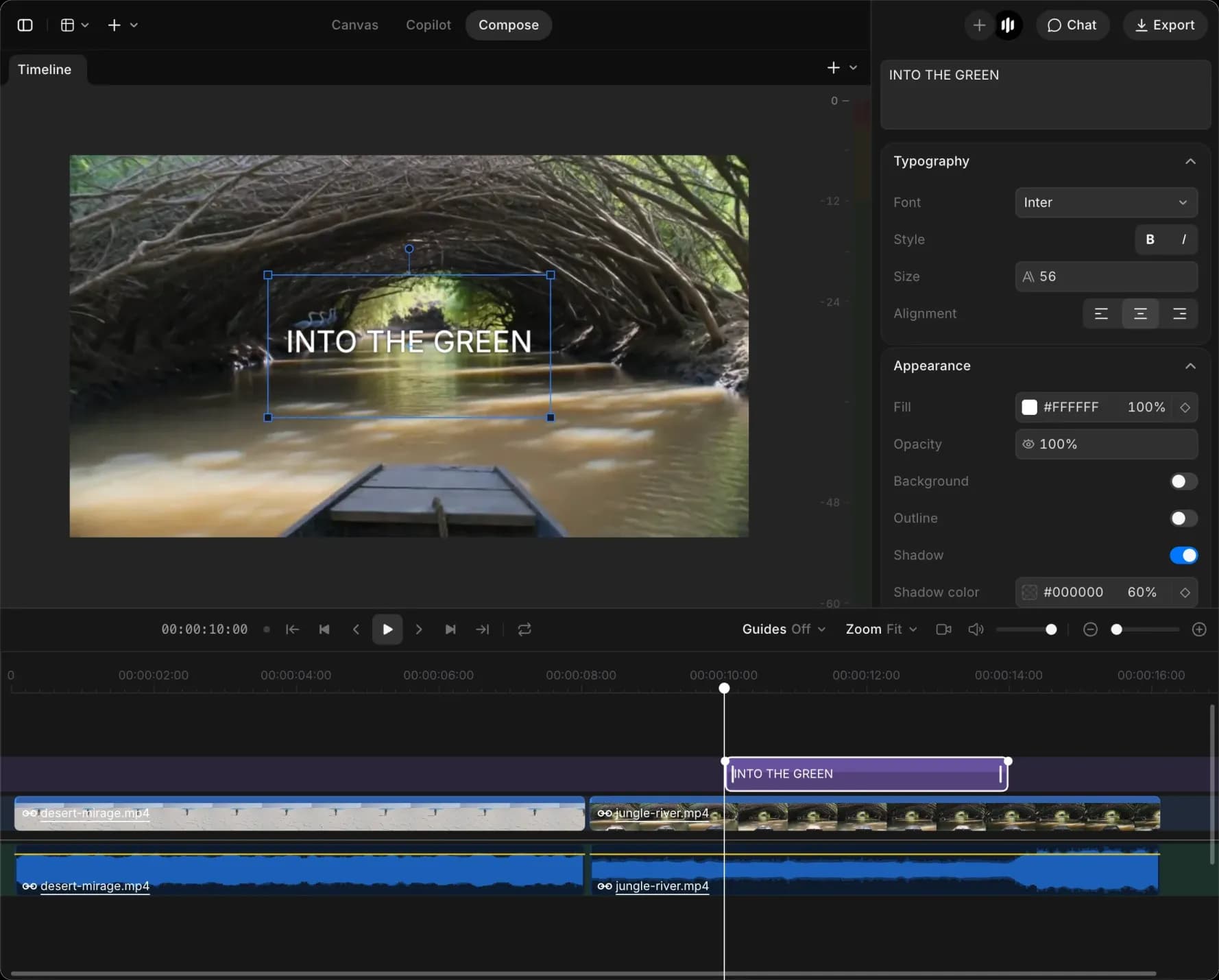
حدده وسيمنحك اللوح الأيمن مربعًا للصياغة، ثم:
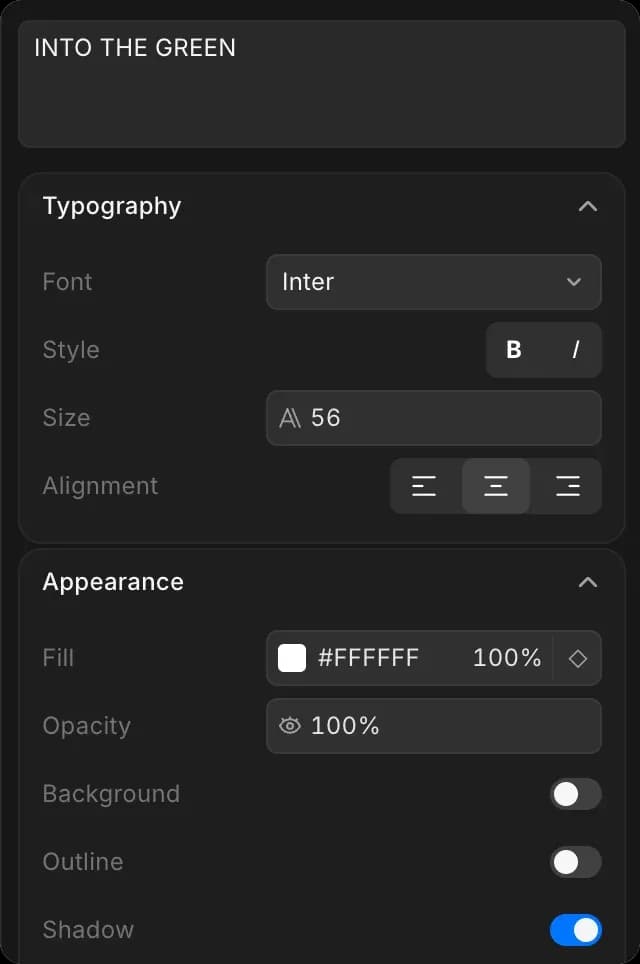
- 'الطباعة': الخط، العريض والمائل، الحجم، والمحاذاة لليسار أو الوسط أو اليمين
- 'المظهر': لون التعبئة والشفافية، بالإضافة إلى 'الخلفية' و'الإطار' و'الظل' كخيارات تبديل، مع لون الظل وإزاحته وتمويهِه
- 'التحريك': كيفية ظهور النص. يوفر 'لكل سطر' تلاشيًا عند الظهور، وظهورًا مفاجئًا، وانزلاقًا للأعلى، وتأثير الآلة الكاتبة؛ ويوفر 'لكل كلمة' إظهار الكلمات، وانزلاق الكلمات، وظهورًا مفاجئًا للكلمة، وتناوب الكلمات، والتظليل، وكتلة تظليل.
معظم هذه الخيارات تستخدم الإطارات المفتاحية، لذا يمكن للعنوان أن يغيّر لونه أو ينزاح أثناء التشغيل. انظر الحركة والتأطير.
الثلث السفلي هو شريط الاسم والمسمّى بالقرب من أسفل الإطار عندما يتحدث شخص ما.
إنشاء ترجمات
يستمع Compose إلى الصوت على خطك الزمني ويكتب الترجمات نيابةً عنك.
- افتح علامة التبويب 'Captions' على اليسار
- فعّل 'Audio source'. يستخدم 'All spoken audio' كل ما في الخط الزمني.
- اضبط 'Language'، أو اتركه على 'Automatic'
- اضبط 'Words per line' إذا أردت أسطرًا أقصر من 'Unlimited'
- فعّل 'Mask profanity' إذا احتجت إلى ذلك
- انقر 'Generate captions'
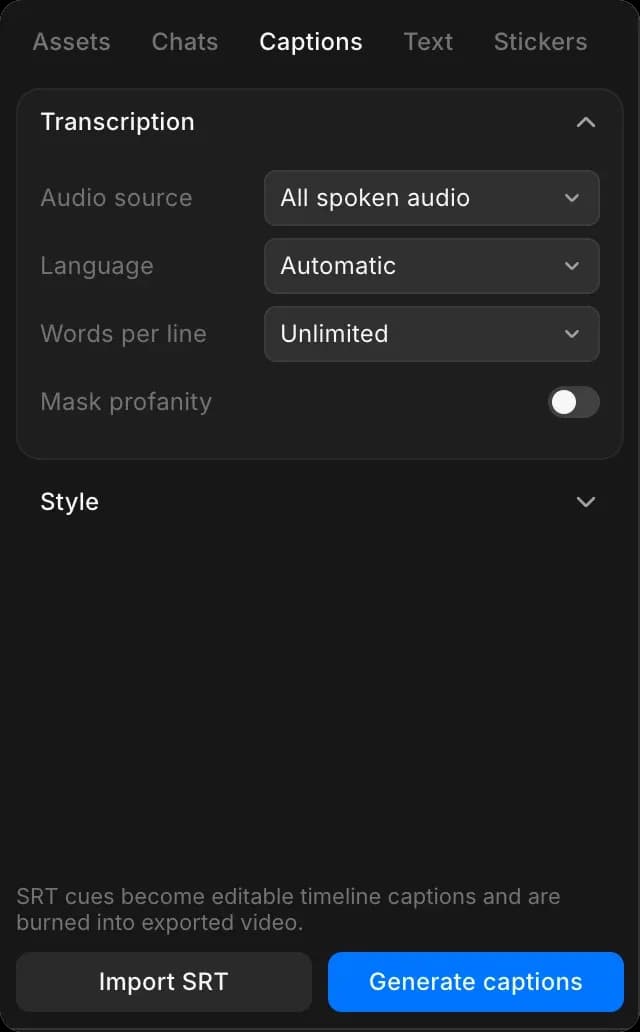
يصبح كل سطر من الكلام مقطعًا مستقلًا.
تستهلك هذه الخطوة رصيدًا بناءً على مقدار الصوت الذي تستمع إليه؛ انظر النسخ للاطلاع على الأسعار. تغيير المظهر أو الموضع بعد ذلك لا يكلف شيئًا.
نمط الترجمة
يحدد قسم 'Style' في علامة التبويب 'Captions' شكل الترجمات، مع سطر تجريبي يتحدّث كلما غيّرت شيئًا. اضبطه قبل أن تنقر 'Generate captions' وستستخدمه كل سطر جديد:
- 'Font' و'Weight' و'Relative size'
- 'Text color' و'Background' و'Background opacity': لوحة خلف الكلمات تبقيها مقروءة فوق لقطة ساطعة
- 'Outline color' و'Outline': حافة حول الحروف، تؤدي الوظيفة نفسها بشكل أكثر نعومة
- 'Shadow' و'Line height' و'Letter spacing'
- 'Bottom position': إلى أي مدى ترتفع الأسطر عن أسفل الإطار، 5% افتراضيًا
- 'Maximum width': إلى أي عرض يمكن أن يمتد السطر قبل أن يلتف، 82% من الإطار افتراضيًا
- 'Letter case': 'Automatic'، أو فرض الأحرف الكبيرة
- 'Animation': كيفية ظهور كل سطر
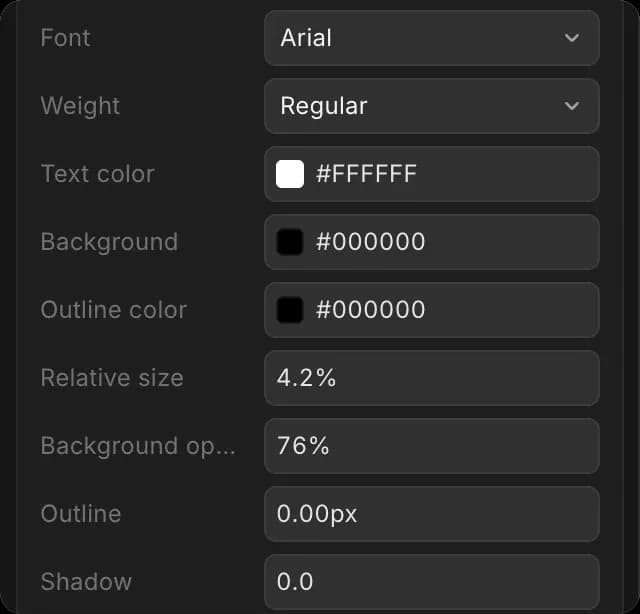
لإعادة تنسيق الترجمات الموجودة لديك، حدّد واحدة، غيّر النمط، ثم انقر 'Apply to selected captions'. يطبق التغيير على المجموعة كلها، لذا لن تعيد التنسيق سطرًا بسطر. 'Load selected style' ينسخ مظهر مجموعة ما إلى اللوحة، و'Reset style' يعيد الإعدادات الافتراضية.
استيراد ملف SRT
إذا كان لديك ملف SRT من مكان آخر، فانقر 'Import SRT' في علامة التبويب 'Captions'. يصبح كل سطر تعليقًا قابلاً للتحرير على الخط الزمني، بتنسيق الإعدادات أعلاه. لا يؤدي الاستيراد إلى النسخ، لذا لا يستهلك أي رصيد.
عند التصدير، اختر ما إذا كانت الترجمات ستُدمج داخل الصورة أم ستُحفظ كملف منفصل. انظر تصدير فيديو.
الملصقات
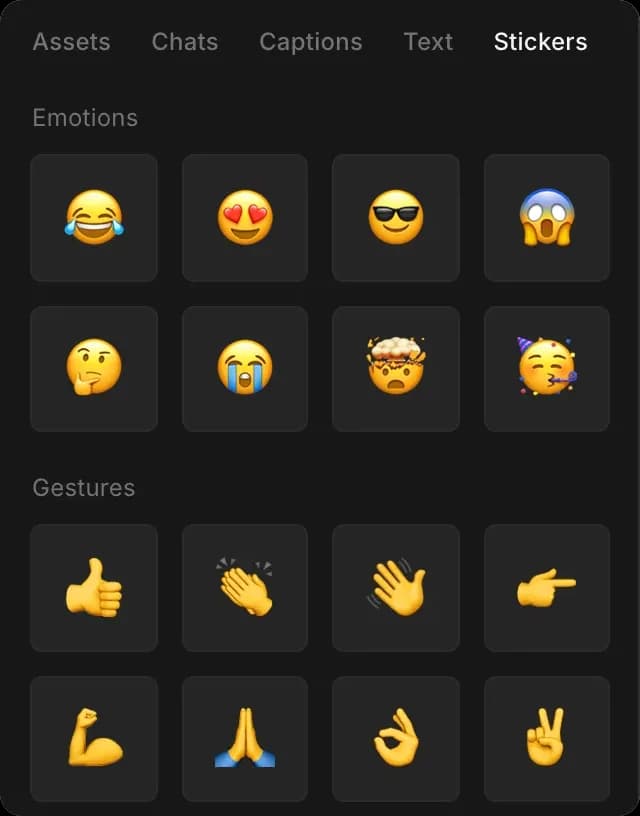
تحتوي علامة التبويب 'Stickers' على رسومات إيموجي مجمعة إلى عواطف وإيماءات ورموز. اسحب واحدًا إلى الخط الزمني وسيتصرف مثل أي مقطع آخر.
استخدام Copilot
جرّب 'نسخ هذا المقطع وإضافة ترجمات في الثلث السفلي'، أو 'أضف ثلثًا سفليًا مع اسم المتحدث عند 0:05'، أو 'اجعل كل العناوين بنفس الحجم'، أو 'أبقِ كل ترجمة مدة أطول قليلًا'.
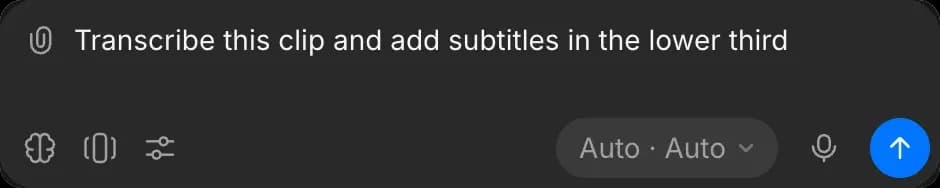
يمكنه نسخ اللقطات الموجودة بالفعل على الخط الزمني دون أن تعيد رفع أي شيء. انظر حرّر باستخدام Copilot.
نصائح
- اضبط نسبة الأبعاد قبل الإنشاء، حتى تُحجَّم الأسطر وفقًا للإطار الذي ستسلّمه.
- استخدم ثلاث أو أربع 'Words per line' للفيديو العمودي. الأسطر الطويلة تمتد خارج جانب شاشة الهاتف.
- الترجمة مقطع عادي، لذا أصلح كلمة أسيء سماعها عبر تعديل نصها، وأصلح توقيتها بسحب طرفيه.
هكذا يعمل النص والترجمات في Compose على Morphic. أضف ترجمات إلى أي شيء يحتوي على كلام، وإلى أي شيء يُنشر على الشبكات الاجتماعية، حيث يبقي كثير من المشاهدين الصوت مكتومًا.
إذا واجهت أي مشكلة أو كانت لديك أي أسئلة، فلا تتردد في التواصل معنا. يسعدنا مساعدتك. اكتب لنا على support@morphic.com.