Controle de movimento
Faça um personagem de uma imagem executar o movimento de um vídeo de referência no Morphic, também conhecido como transferência de movimento.
O controle de movimento, no Morphic, também conhecido como transferência de movimento, pega o movimento de um vídeo e o entrega a um personagem de uma imagem. Você anexa uma imagem do personagem e um vídeo de referência de movimento, como uma dança ou uma caminhada, e recebe um clipe do seu personagem executando esse movimento. Ele roda no Kling V3 Motion Control, em Vídeo para vídeo.
Para colocar pessoas novas em uma tomada pronta mantendo a cena e o som dela, use o Recast.
O que você precisa
- Uma imagem do personagem: uma vista clara e completa do personagem
- Um vídeo de referência de movimento, de 3 a 30 segundos e de até 100 MB, com o movimento que você quer
Pela biblioteca de ferramentas
-
Abra um arquivo no Morphic
-
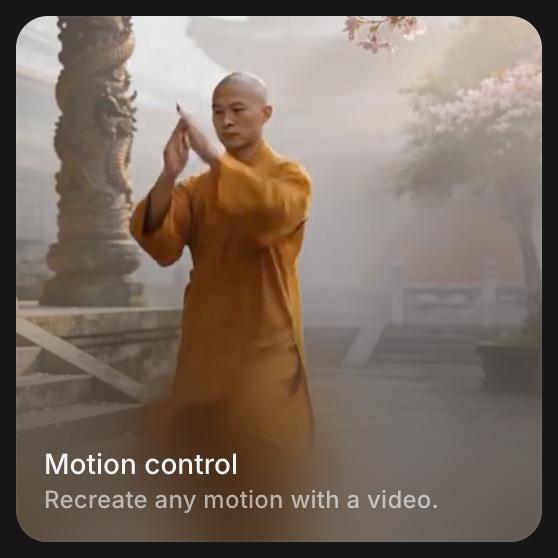
Clique em "Ferramentas" acima da barra do prompt e escolha "Controle de movimento"
-
Anexe a imagem do personagem e o vídeo de referência de movimento em "Referências": envie-os ou escolha-os no seu Canvas ou nos Recursos
-
(Opcional) Clique no botão de configurações e defina "Character Orientation":
- "Match Video": alinha o personagem com o vídeo de referência
- "Match Image": alinha o personagem com a imagem
-
Escreva um prompt curto, como
transfira o movimento, e acrescente qualquer detalhe a manter, por exemplomantenha o casaco vermelho dela e a rua chuvosa atrás dela -
Clique no botão azul na barra do prompt. Ele mostra quanto o clipe vai custar
Pelo Canvas
-
Selecione uma imagem e um vídeo no Canvas
-
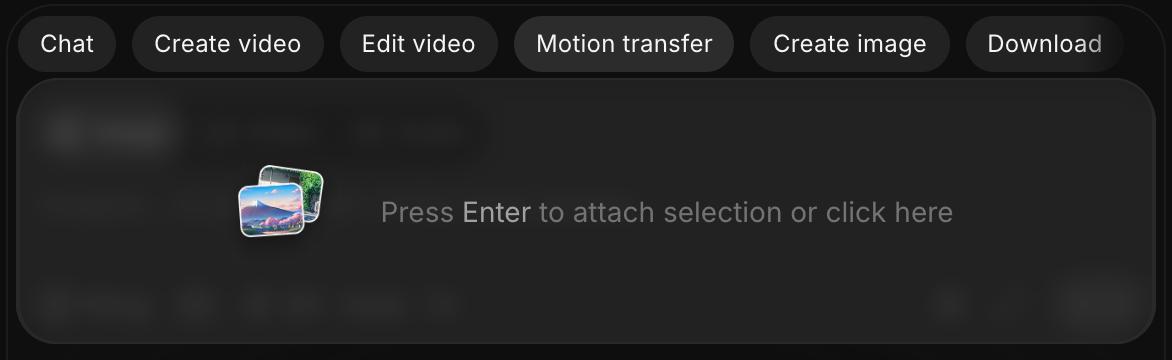
Clique em "Transferência de movimento" nas opções que aparecem acima da barra do prompt. Os dois entram em "Referências"
-
Clique no seletor de modelo, aponte para "Kling" e escolha "Kling V3 Motion Control" se ainda não estiver selecionado
-
Descreva o resultado e clique no botão azul na barra do prompt
Planos e custo
A ferramenta Controle de movimento está nos planos pagos. Ela é cobrada por segundo de saída, e o custo aparece no botão azul antes de você executar. As taxas atuais estão em Vídeo para vídeo em Planos e créditos.
Dicas
- Escolha um vídeo de referência com uma pessoa e uma câmera estável, para que o movimento seja lido com clareza.
- Combine o enquadramento da imagem com o do vídeo: uma imagem de corpo inteiro para uma dança de corpo inteiro.
É assim que se usa o Controle de movimento no Morphic. Ele serve bem para danças, ciclos de caminhada e acrobacias que são mais fáceis de filmar ou encontrar do que de descrever.
Se você tiver algum problema ou alguma dúvida, entre em contato. Teremos prazer em ajudar. Escreva para nós em support@morphic.com.