Upscale e melhoria
Aumente a resolução de uma imagem ou de um vídeo, corrija ruído, desfoque ou luz, converta um clipe para HDR e reenquadre um clipe para outra proporção no Morphic.
Upscale e melhoria, no Morphic, finalizam uma tomada que você já tem sem gerá-la de novo. O upscale aumenta a resolução de uma imagem ou de um vídeo. A melhoria corrige a qualidade no mesmo tamanho: ruído, desfoque, luz, câmera lenta ou SDR para HDR. O reenquadramento encaixa um clipe em outra proporção. O upscale e o reenquadramento têm painéis no Canvas, e o Copilot executa os três.
Upscale no Canvas
-
Selecione uma imagem ou um vídeo no Canvas. A barra lateral direita abre em "Detalhes"
-
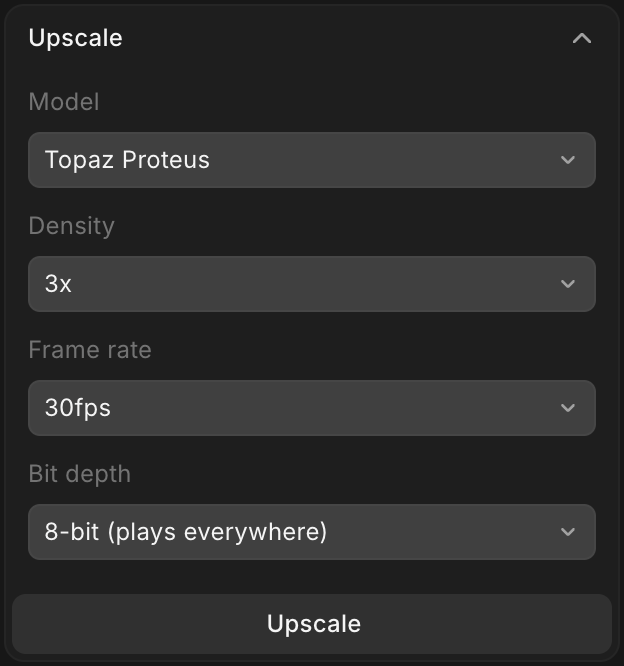
Abra o painel "Aumentar resolução"
-
Escolha um "Modelo". A lista mostra os upscalers para o tipo de recurso que você selecionou
-
Defina as opções que o modelo oferece:
- "Densidade": quantas vezes maior, como 2x ou 4x
- "Taxa de quadros": a taxa de quadros do vídeo ampliado, nos modelos de vídeo que a oferecem
- "Profundidade de bits": "8 bits (reproduz em qualquer lugar)" ou "10 bits (para correção de cor)", nos modelos de vídeo que podem renderizar em 10 bits. Um arquivo de 10 bits pode não ser reproduzido em um navegador, então escolha-o só quando o clipe for para uma correção de cor
-
Clique em "Aumentar resolução". O botão mostra o custo em créditos
A cópia ampliada vai para o Canvas ao lado do original. Se o recurso já está no maior tamanho que um modelo aceita, o painel avisa.
No plano Free, o painel mostra "Faça upgrade para usar".
Upscale com o Copilot
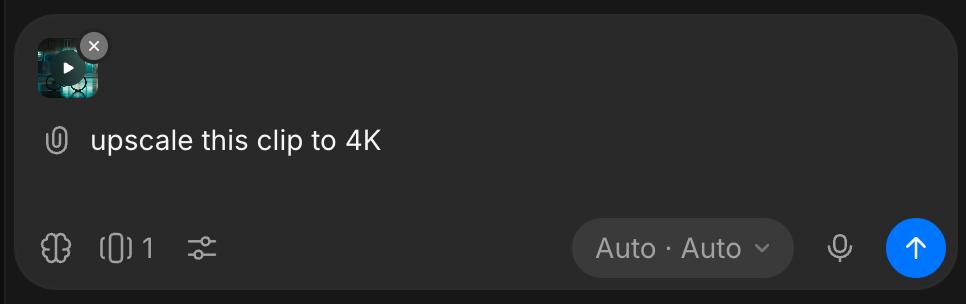
Peça ao Copilot para ampliar uma imagem ou um clipe e cite uma resolução se precisar de uma, por exemplo "aumente a resolução deste clipe para 4K". O Copilot escolhe um upscaler adequado ou o que você citar. Peça o LTX 2.5 Upscale para levar um clipe a uma resolução definida, 1080p ou 4K, em vez de por um fator. O destino tem de ser maior que a origem.
Melhoria e HDR
A melhoria mantém o tamanho e corrige a imagem. Anexe a imagem ou o clipe no Copilot e diga o que corrigir:
| Peça | O que faz |
|---|---|
| "Remova o ruído", "deixe isto mais nítido", "restaure esta foto antiga", "corrija a iluminação" | Limpa uma imagem |
| "Remova a granulação deste clipe" | Remove ruído e granulação de um vídeo |
| "Corrija o desfoque de movimento" | Deixa mais nítido um vídeo borrado pelo movimento |
| "Faça isto em câmera lenta", "converta isto para 60 fps" | Adiciona quadros para câmera lenta ou para uma nova taxa de quadros |
| "Converta isto para HDR" | Transforma um clipe SDR em HDR |
Para HDR, cite o formato de entrega se precisar de um. Peça HDR10, HLG ou HDR ProRes e o Copilot usa o Runway Ruby, que aceita uma origem de até 30 segundos. Peça o LTX 2.5 HDR pelo nome para converter com ele.
Reenquadrar um clipe
O reenquadramento encaixa um clipe em outra forma, como um master 16:9 em 9:16 para celulares, mantendo a duração e o som dele.
-
Selecione um ou mais vídeos no Canvas, cada um com 1 a 10 segundos e até 200 MB
-
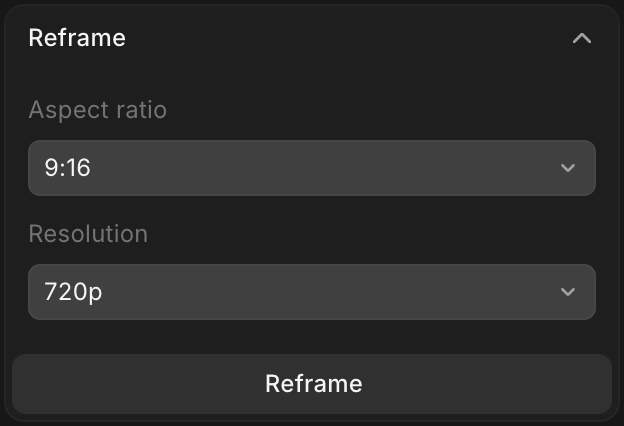
Na barra lateral direita, abra o painel "Reenquadrar"
-
Escolha uma "Proporção": 9:16, 3:4, 1:1, 4:3, 16:9 ou 21:9
-
Escolha uma "Resolução". As formas verticais saem em até 720p
-
Clique em "Reenquadrar". Os vídeos que já estão na forma escolhida são ignorados
O painel executa o Luma Ray 3.2 Reframe, que mantém o material quadro a quadro, centralizado na nova forma. Para um corte de feed em 4:5 ou 5:4, ou um corte vertical em 1080p, peça ao Copilot o LTX 2.5 Reframe. Para reenquadrar um filme inteiro com legendas e um logotipo, veja Reenquadrar.
Planos e custo
Os painéis "Aumentar resolução" e "Reenquadrar" no Canvas, e a melhoria e o HDR, estão nos planos pagos. Cada um mostra o custo antes de rodar: no botão dos painéis do Canvas ou na resposta do Copilot. As taxas atuais estão em Upscale e melhoria em Planos e créditos.
É assim que se faz o upscale e a melhoria no Morphic. Recorra a isso como último passo antes da entrega, quando uma tomada está certa, mas precisa de mais resolução, de uma imagem mais limpa ou de outra forma.
Se você tiver algum problema ou alguma dúvida, entre em contato. Teremos prazer em ajudar. Escreva para nós em support@morphic.com.
Efeitos sonoros para vídeo
Como adicionar efeitos sonoros sincronizados e foley a um vídeo existente no Morphic, mantendo o diálogo.
Modo de foco em vídeo
O modo de foco em vídeo no Morphic permite fazer edições em qualquer vídeo baseadas em prompt usando IA. Descreva a mudança que você quer e o Morphic a aplica de forma consistente em todos os quadros.