Animation
Bewegen Sie Charaktere und Objekte mit Pfaden, Keyframes, Easing, Bewegungs-Presets und Live-Aufzeichnung durch eine 3D-Szene und nehmen Sie sie dann auf der Timeline neu auf.
Animation in einer 3D-Szene bedeutet, zu entscheiden, wo sich alles in jedem Moment der Aufnahme befindet. Der Editor füllt die Bewegung zwischen diesen Momenten aus.
Mit den Schaltflächen 'Entwerfen' und 'Animieren' oben wechselst du den Modus. 'Entwerfen' dient dazu, Objekte und die Kamera zu platzieren; 'Animieren' öffnet die Zeitleiste unten mit einer Zeile für jedes Objekt.
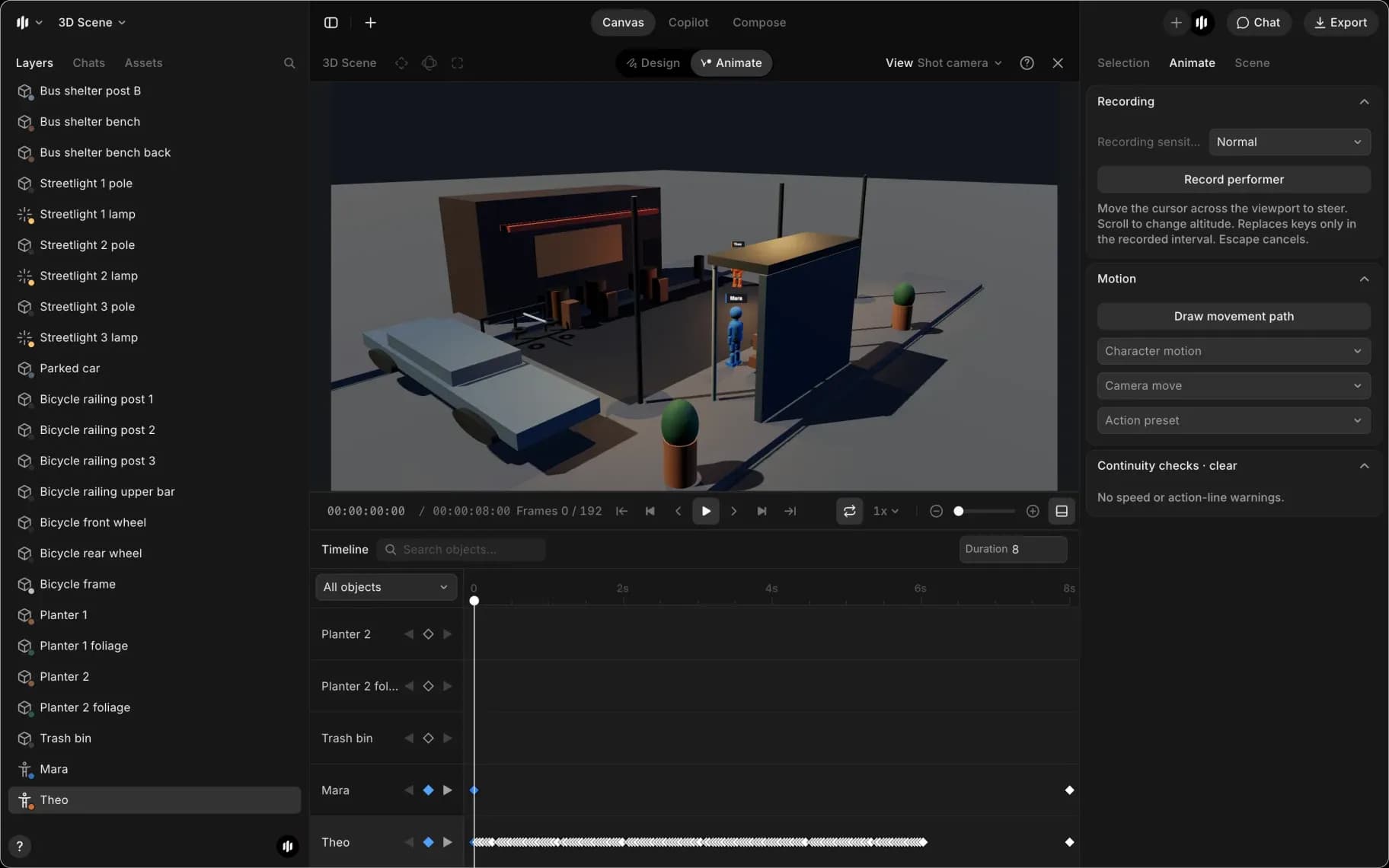
Bewegungspfade
Der schnellste Weg, eine Figur oder ein Fahrzeug zu bewegen.
- Wähle ein Objekt aus
- Klicke auf den Tab 'Animieren' und dann auf 'Bewegungspfad zeichnen'. Oder drücke M. Der Editor wechselt zu 'Animieren' und ein Banner zeigt 'Klicke auf den Boden, um einen Wegpunkt hinzuzufügen'
- Klicke an jedem Punkt der Route auf den Boden. Der Pfad beginnt am Abspielkopf, mit einer Sekunde zwischen den Punkten
- Drücke Esc, klicke im Banner auf 'Fertig' oder klicke im Tab 'Animieren' auf 'Pfad beenden', um zu beenden
- Bei einer Figur klicke auf den Tab 'Auswahl' und setze 'Bewegung' auf 'Gehen' oder 'Laufen'. Eine Figur startet mit 'Leerlauf', wodurch sie entlang des Pfads gleitet und eine Geschwindigkeitswarnung ausgelöst wird
- Drücke die Leertaste zum Abspielen
Fahrzeuge drehen ihre Räder und Vögel schlagen beim Bewegen mit den Flügeln.
Keyframes
- Klicke oben im Editor auf 'Animieren'. Die Zeitleiste öffnet sich unten
- Wähle das Objekt aus
- Ziehe den Abspielkopf zu einem Zeitpunkt
- Bewege das Objekt dann an die Stelle, an der es sein soll
- Klicke auf den Diamanten in seiner Zeitleistenzeile oder drücke I
- Ziehe den Abspielkopf weiter nach vorne, bewege das Objekt erneut und füge einen weiteren Keyframe hinzu
- Drücke die Leertaste zum Abspielen. Das Objekt bewegt sich zwischen den beiden
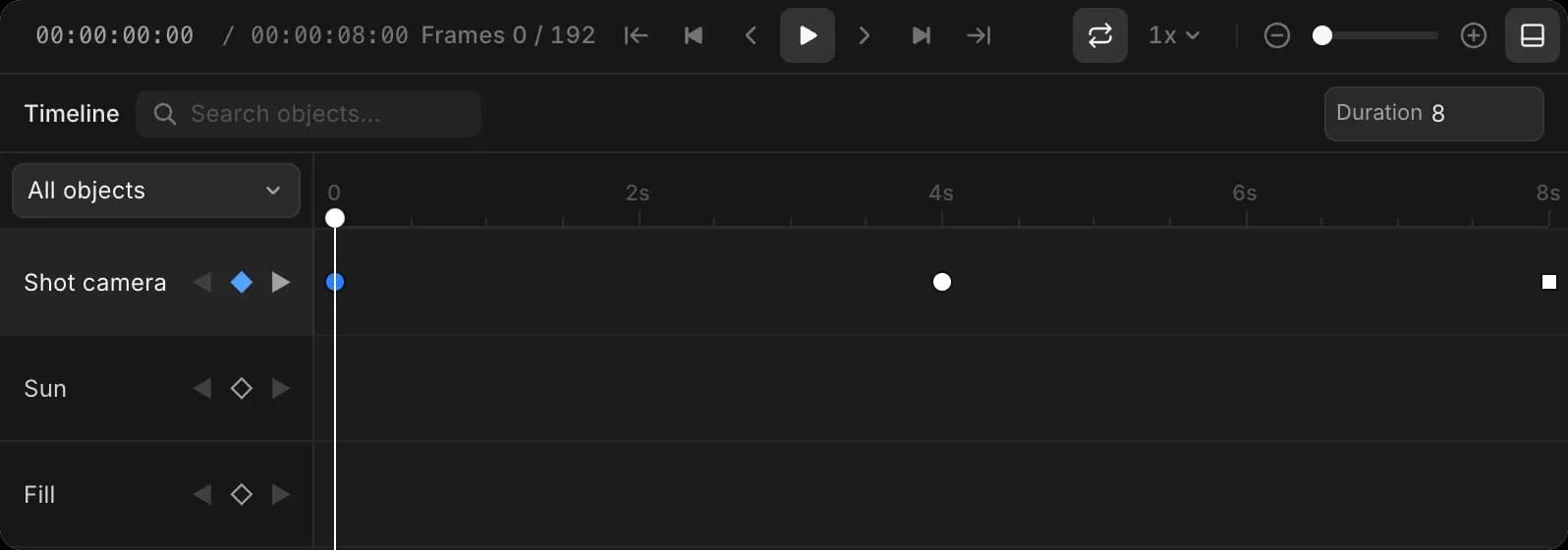
Die Diamanten neben 'Position', 'Rotation' und 'Skalierung' im Tab 'Auswahl' setzen jeweils nur eine einzelne Eigenschaft auf einen Keyframe. Die Pfeile in jeder Zeitleistenzeile springen zum vorherigen oder nächsten Keyframe.
Um festzulegen, in welche Richtung eine Figur bei ihrer Ankunft schaut, drehe sie an ihrem letzten Keyframe.
Geschwindigkeitsverlauf
Jeder Keyframe legt den Geschwindigkeitsverlauf der folgenden Bewegung fest.
- Klicke auf den Keyframe in der Zeitleiste
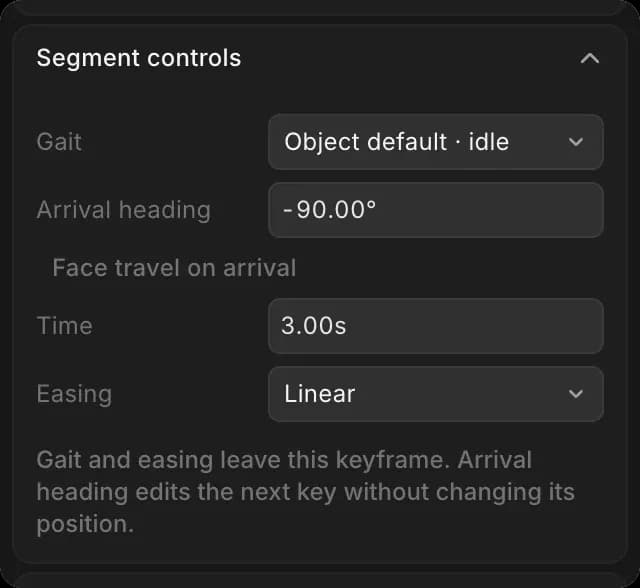
- Öffne im Tab 'Animieren' unter 'Keyframe-Geschwindigkeitsverlauf' den Bereich 'Geschwindigkeitsverlauf'. Bei einem Pfad-Keyframe einer Figur befindet er sich unter 'Segmentsteuerung', neben 'Gangart'
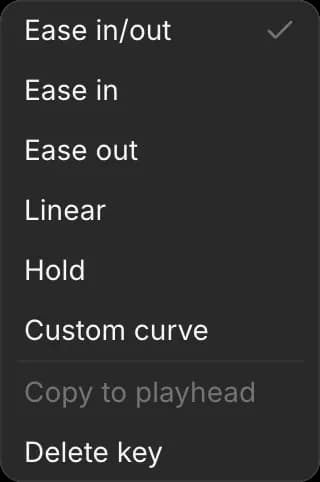
- Wähle Ein-/Ausblenden, Einblenden, Ausblenden, Linear, Halten oder Benutzerdefinierte Kurve
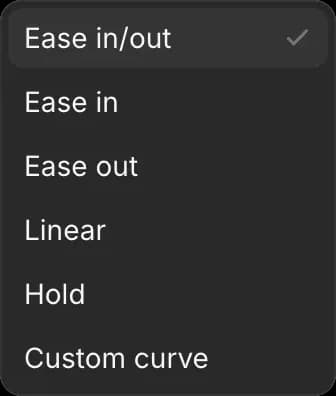
Linear bewegt sich mit gleichmäßiger Geschwindigkeit, und Halten lässt das Objekt bis zum nächsten Keyframe still stehen. Ein Keyframe an einer Figur kann auch ihre eigene Gangart festlegen, sodass eine Figur gehen, dann laufen und dann anhalten kann.
Bewegungsvorgaben
- Wähle das Objekt aus
- Klicke auf den Tab 'Animieren'
- Öffne unter 'Bewegung' eines davon und wähle eine Vorgabe aus:
- 'Figurenbewegung': Bewegungen für eine Person, gruppiert in Kämpfe, Tänze, Gesten, alltägliche Aktionen wie Hinsetzen oder Trinken, Sport und Stunts. Manche laufen in einer Schleife, etwa ein Klatschen oder eine Tanzsequenz
- 'Aktionsvorgabe': ein ganzer Pfad für das Objekt, etwa ein Flugzeugstart, ein Kreisflug eines Helikopters, ein Driftmanöver mit dem Auto, das Umstürzen eines Gebäudes oder eine Person, die eine Treppe hinaufgeht
- 'Kamerabewegung': siehe Kamerabewegungen
- Drücke die Leertaste zum Abspielen
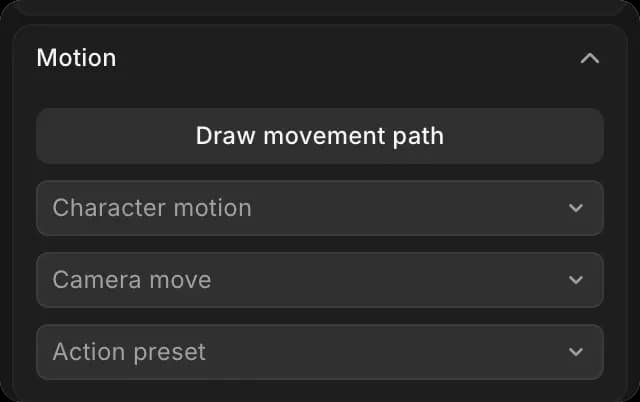
Eine Vorgabe ersetzt die Animation dieses Objekts durch Keyframes, die du weiterhin bearbeiten kannst. Die Dropdown-Menüs bleiben grau, bis etwas ausgewählt ist.
Performance aufnehmen
Steuere eine Figur live statt Keyframes zu setzen.
- Wähle die Figur aus
- Klicke auf den Tab 'Animieren'
- Klicke auf 'Darsteller aufnehmen'. Die Aufnahme wird abgespielt
- Bewege den Cursor über den Viewport, um zu steuern, und scrolle, um die Höhe zu ändern
- Klicke auf 'Stoppen und speichern' oder 'Aufnahme abbrechen' (oder drücke Esc), um sie zu verwerfen
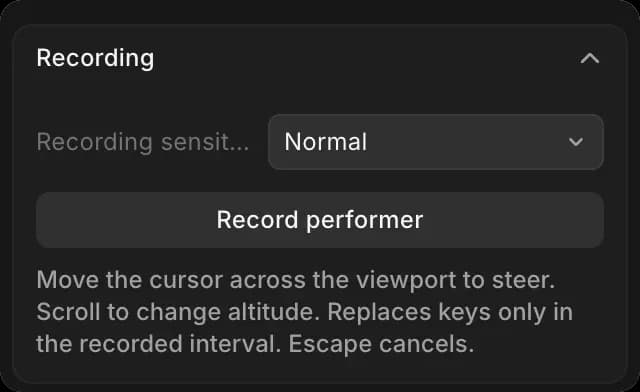
Die Aufnahme ersetzt Keyframes nur in dem Zeitraum, den du aufnimmst.
Zeitleiste
Klicke oben im Editor auf 'Animieren', um die 'Zeitleiste' unten zu öffnen. Jedes Objekt hat eine Zeile. 'Alle Objekte' filtert, welche Zeilen angezeigt werden, und 'Objekte suchen' findet eine Zeile nach Namen.
- Um die Zeit eines Keyframes zu ändern, ziehe ihn entlang seiner Zeile
- Um die Zeit und den Geschwindigkeitsverlauf eines Keyframes zu sehen, klicke ihn an. Sie werden im Tab 'Animieren' unter 'Keyframe-Geschwindigkeitsverlauf' angezeigt
- Um seinen Geschwindigkeitsverlauf zu ändern, ihn zum Abspielkopf zu kopieren oder zu löschen, klicke mit der rechten Maustaste darauf
Wiedergabe
- Leertaste startet und pausiert
- Das Geschwindigkeitsmenü unten rechts im Viewport reicht von 0,25x bis 2x
- Die Schleifen-Schaltfläche daneben wiederholt die Aufnahme

Für Frame-Schritte und Sprünge siehe Tastenkürzel.
So animierst du eine 3D-Szene in Morphic. Zeichne zuerst Pfade und verfeinere dann das Timing in der Zeitleiste.
Wenn Sie Probleme haben oder Fragen haben, können Sie sich gerne an uns wenden. Wir helfen Ihnen gerne. Schreiben Sie uns an support@morphic.com.
Kamera
Legen Sie das Objektiv der Kameras fest, rahmen Sie einen Charakter ein, fügen Sie ein Rig hinzu und wenden Sie in einer 3D-Szene eine Kamerafahrt an oder zeichnen Sie sie auf.
Menschenmengen und Action
Inszenieren Sie in einer 3D-Szene eine ganze Besetzung auf einmal: Tanznummern, Kämpfe, Verfolgungen zu Fuß und Autojagden mit bis zu 60 Darstellern.