Figuren
Färben, beschriften, skalieren und posieren Sie die Charaktere in einer 3D-Szene, und setzen Sie einen Reiter auf ein Fahrzeug.
Figuren in einer 3D-Szene sind Mannequins: schlichte Figuren, die du einfärbst, beschriftest und in Pose bringst. Sie zeigen, wer wo steht, ohne sich auf ein Aussehen festzulegen; das fügst du später hinzu, wenn du die finale Aufnahme erzeugst.
Eine Figur hinzufügen
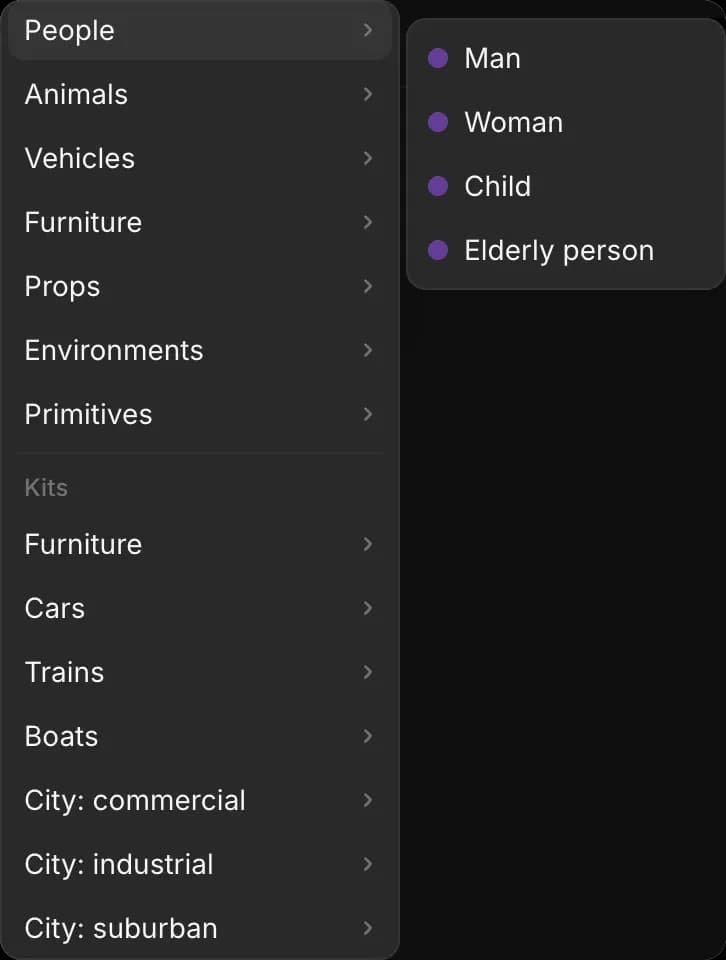
- Klicke auf 'Add object', das '+' oben links
- Fahre mit der Maus über „Personen“
- Klicke auf „Mann“, „Frau“, „Kind“ oder „ältere Person“
Für eine schlichte Figur verwende „Grundobjekte“ > „Figur“. Eine neue Figur wird ausgewählt und ihre Einstellungen öffnen sich im Tab „Auswahl“.
Farbe und Beschriftung
Gib jeder Figur eine andere Farbe. Wenn du aus dem Export generierst, benennst du jede nach ihrer Farbe. Siehe Besetzung nach Farbe.
- Wähle die Figur aus
- Im Tab „Auswahl“ klicke auf das Farbfeld neben „Farbe“ und wähle eine Farbe
- Gib einen Namen unter „Beschriftung“ ein. Er erscheint oberhalb der Figur in derselben Farbe
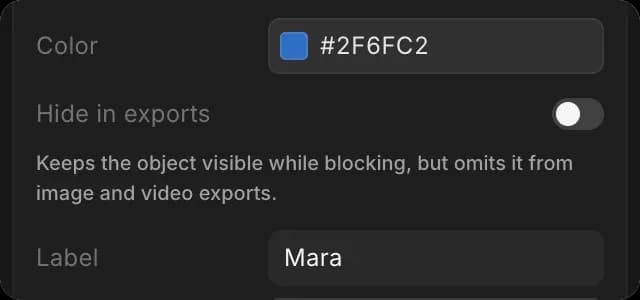
Beschriftungen erscheinen in Exporten. Lösche die Beschriftung, um sie auszublenden.
Höhe und Statur
Wähle die Figur aus und gehe dann im Tab „Auswahl“ zu:
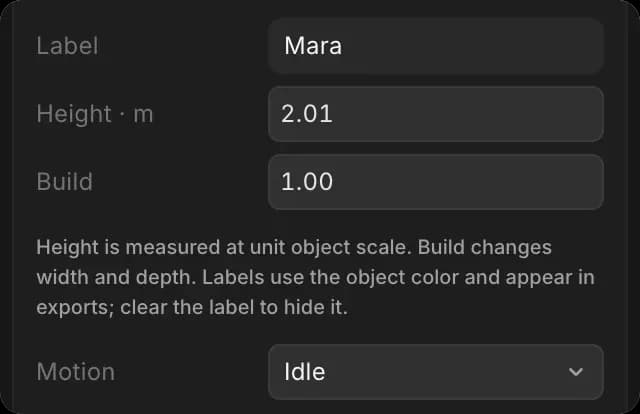
- Gib unter „Höhe · m“ eine Höhe in Metern ein
- Gib unter „Statur“ eine Zahl ein, um die Figur breiter oder schmaler zu machen. 1,00 ist Standard
Pose
- Wähle die Figur aus
- Gehe im Tab „Auswahl“ zu „Figurenpose“
- Wähle eine „Pose“: Stehen, Sitzen, Gehen, Laufen, Hocken oder Arme gehoben
Um ein einzelnes Gelenk zu beugen:
- Wähle das Gelenk unter „Gelenk“: den Rumpf, den Kopf oder eine Schulter, einen Ellbogen, eine Hüfte oder ein Knie
- Gib Winkel unter „Drehen“ ein. „Pose“ ändert sich zu „Benutzerdefiniert“
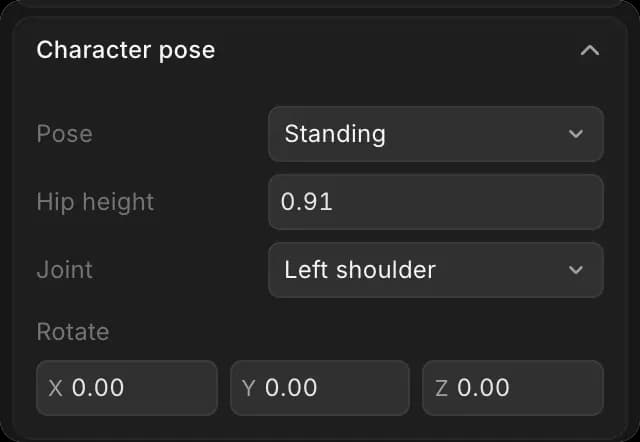
„Hüfthöhe“ hebt oder senkt den Körper, etwa um auf einem höheren Sitzplatz zu sitzen. „Bewegung“ über „Figurenpose“ legt fest, wie sich die Figur zwischen Keyframes bewegt: „Leerlauf“, „Gehen“ oder „Laufen“. Siehe Animation.
Ein Fahrzeug reiten
Setze einen Reiter auf ein Pferd oder einen Fahrer in ein Auto.
- Füge das Fahrzeug und den Reiter hinzu
- Wähle den Reiter aus und bewege ihn auf den Sitz oder dorthin, wo er aufsteigt
- Stelle für einen Reiter „Pose“ auf „Sitzen“
- Scrolle im Tab „Auswahl“ zu „Anheften & Aufsteigen“
- Öffne „Elternobjekt“ und wähle das Fahrzeug aus
- Lasse „Aufstiegsframe“ auf 0, damit die Fahrt von Anfang an beginnt. Um später aufzusteigen, bewege den Abspielkopf zu diesem Frame und klicke auf „Abspielkopf verwenden“
- Klicke auf „Anheften / aufsteigen“
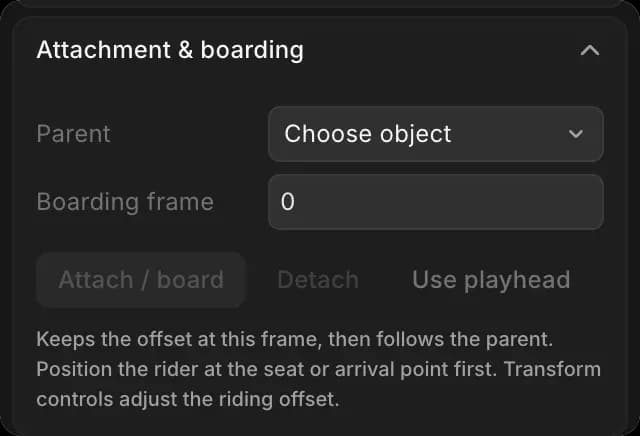
Das Panel zeigt das Fahrzeug und die Frames, zum Beispiel „Pferd · Frame 0–Ende“. Ab diesem Frame bewegt sich der Reiter mit dem Fahrzeug. „Lösen“ lässt ihn absteigen.
So richtest du Figuren in einer 3D-Szene auf Morphic ein. Färbe und beschrifte sie zuerst, damit jeder Export zeigt, wer wer ist.
Wenn Sie Probleme haben oder Fragen haben, können Sie sich gerne an uns wenden. Wir helfen Ihnen gerne. Schreiben Sie uns an support@morphic.com.
Ein Set bauen
Fügen Sie einer 3D-Szene Personen, Fahrzeuge, Möbel, Requisiten und ganze Umgebungen hinzu, verschieben, drehen und skalieren Sie sie entlang der X-, Y- und Z-Achsen und verwenden Sie eine Anordnung wieder.
Beleuchtung
Legen Sie den Look einer 3D-Szene fest, fügen Sie ein Licht-Setup hinzu und passen Sie einzelne Lichter an.