Exportieren und als Referenz verwenden
Exportieren Sie ein Standbild oder ein Video aus einer 3D-Szene, laden Sie das Standbild als Referenz für eine Generierung hoch und speichern Sie die Szene als Datei.
Ein geblockter Shot ist eine Referenz. Erzeuge daraus den finalen Shot, damit das Modell deiner Inszenierung und Kamera folgt.
Exportiere ein Standbild oder ein Video
- Bewege den Abspielkopf für ein Standbild auf das gewünschte Bild
- Klicke oben rechts im Editor auf „Export“
- Wähle das 'Seitenverhältnis': 16:9, 9:16, 2,39:1, 4:3 oder 1:1
- Wähle die 'Auflösung': 720p oder 1080p
- Wähle die 'Bildrate': 24, 25, 30, 50 oder 60 fps. 'Output' zeigt die Größe, die du erhältst
- Klicke auf 'Aktuelles Bild exportieren', um ein PNG dieses Bildes zu erhalten, oder auf 'Video exportieren', um ein MP4 des gesamten Shots zu erhalten. Die Datei wird auf deinen Computer heruntergeladen
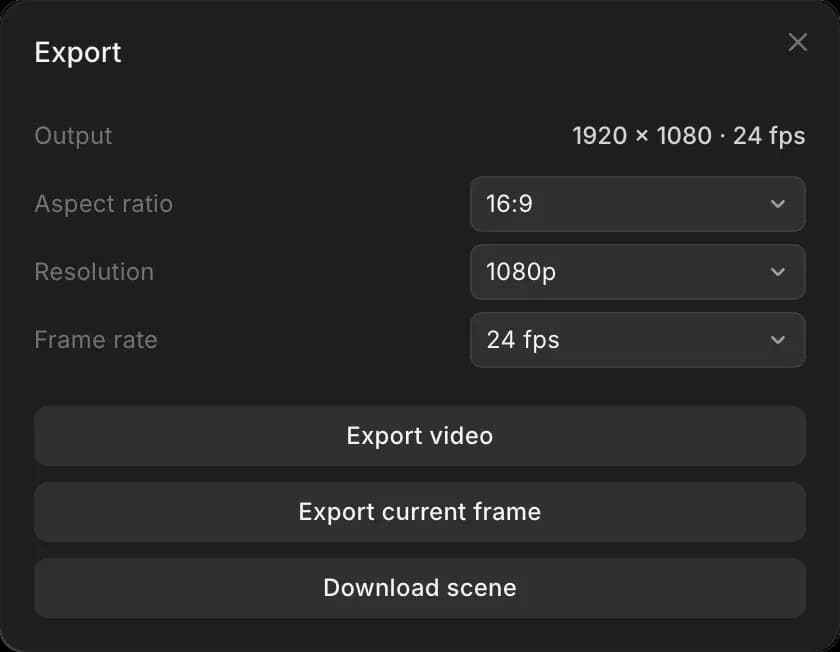
Das Video wird in deinem Browser gerendert, daher solltest du eine aktuelle Version von Chrome, Edge oder Safari verwenden und den Tab geöffnet lassen, bis es fertig ist. Objekte mit aktiviertem 'Hide in exports' werden ausgelassen; Charakterbeschriftungen bleiben erhalten.
Den Export als Referenz verwenden
Exportiere wie oben ein Standbild oder den gesamten Shot, füge die Datei dann als Referenz in die Prompt-Leiste ein und generiere:
- Ein Standbild (PNG): siehe Mehrfachbild-Referenz
- Der gesamte Shot (MP4): siehe Referenz zu Video
Der Export ist das, was das Modell sieht. Drücke also 3 und überprüfe den Frame, bevor du exportierst.
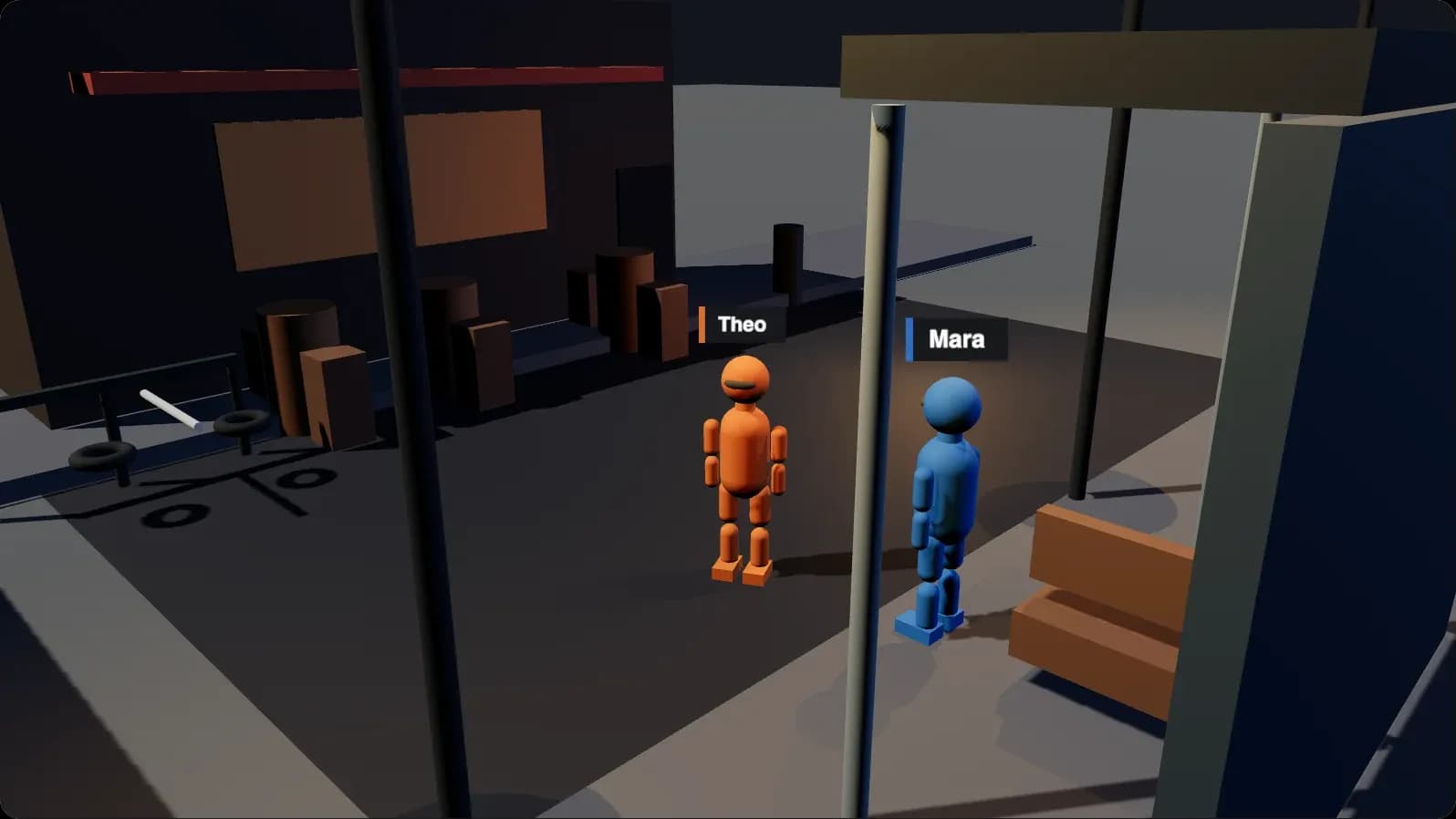
Besetzung nach Farbe
Benenne jede Schaufensterpuppe im Prompt nach ihrer Farbe, damit das Modell die richtige Person an den richtigen Ort setzt. Zum Beispiel: „Die rote Schaufensterpuppe ist eine Frau in einem gelben Regenmantel. Die blaue Schaufensterpuppe ist ein älterer Mann in einem grauen Anzug.“
Szenendateien
Eine Szenendatei enthält die gesamte Szene: Set, Besetzung, Kamera und Animation. Verwende sie, um ein Set in einem anderen Projekt wiederzuverwenden oder einen geblockten Shot an jemand anderen zu übergeben.
Um sie zu speichern, mache einfach eines davon:
- Klicke im Editor auf 'Export', dann auf 'Szene herunterladen'
- Drücke im Editor Cmd + S
- Wähle auf der Canvas die Szene aus und klicke im rechten Bereich auf '3D-Szene herunterladen'
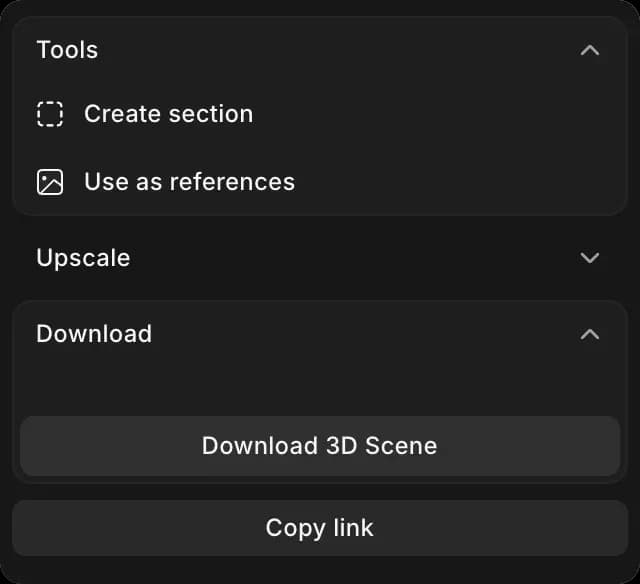
Um eine zu laden:
- Eine Szene öffnen
- Klicke auf den Tab „Scene“
- Klicke oben auf 'Szene importieren' und wähle die Datei aus. Sie darf bis zu 10 MB groß sein
Um stattdessen aus einer Datei eine neue Szene zu erstellen, zieh sie auf die Canvas oder lade sie dort hoch.
So verwandelst du eine 3D-Szene in eine Referenz in Morphic. Exportiere zunächst ein Standbild, um den Bildausschnitt zu prüfen, und dann das Video, sobald das Timing passt.
Wenn Sie Probleme haben oder Fragen haben, können Sie sich gerne an uns wenden. Wir helfen Ihnen gerne. Schreiben Sie uns an support@morphic.com.