Kamera
Legen Sie das Objektiv der Kameras fest, rahmen Sie einen Charakter ein, fügen Sie ein Rig hinzu und wenden Sie in einer 3D-Szene eine Kamerafahrt an oder zeichnen Sie sie auf.
Jede Szene hat eine Shot-Kamera. Exporte werden von ihr aufgenommen, also gilt: Was sie sieht, ist das, was du bekommst.
Ansichten
Die Vorschau der 'Shot-Kamera' unten rechts im Ansichtsfenster zeigt die Aufnahme, während du arbeitest.
- Um durch die Shot-Kamera zu sehen, öffne oben rechts 'Ansicht' und wähle 'Shot-Kamera' oder drücke 3
- Um zurückzugehen, wähle 'Perspektive' oder drücke 1
- C wechselt zwischen der Shot-Kamera und deiner letzten Ansicht
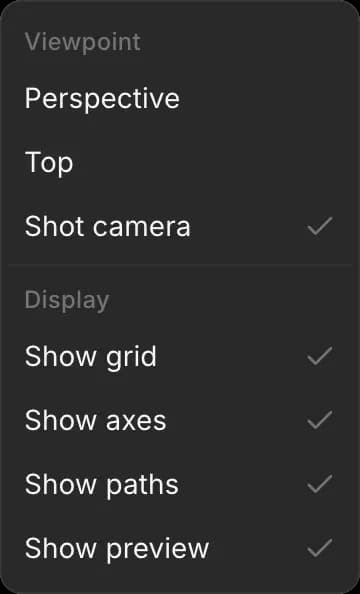
Kameraeinstellungen
Klicke in 'Ebenen' auf 'Shot-Kamera' und dann auf den Tab 'Auswahl'. Dort werden angezeigt:
| Einstellung | Was es tut |
|---|---|
| 'Sensor' | Super 16, Super 35, Vollformat oder 65 mm |
| 'Objektivvorgabe' | 12, 16, 18, 24, 35, 50, 85, 100 oder 135 mm |
| 'Sichtfeld' | Wie viel von der Szene das Objektiv erfasst |
| 'Roll' | Kippt den Bildausschnitt |
| 'Position' und 'Blick auf' | Wo die Kamera steht und auf welchen Punkt sie ausgerichtet ist |
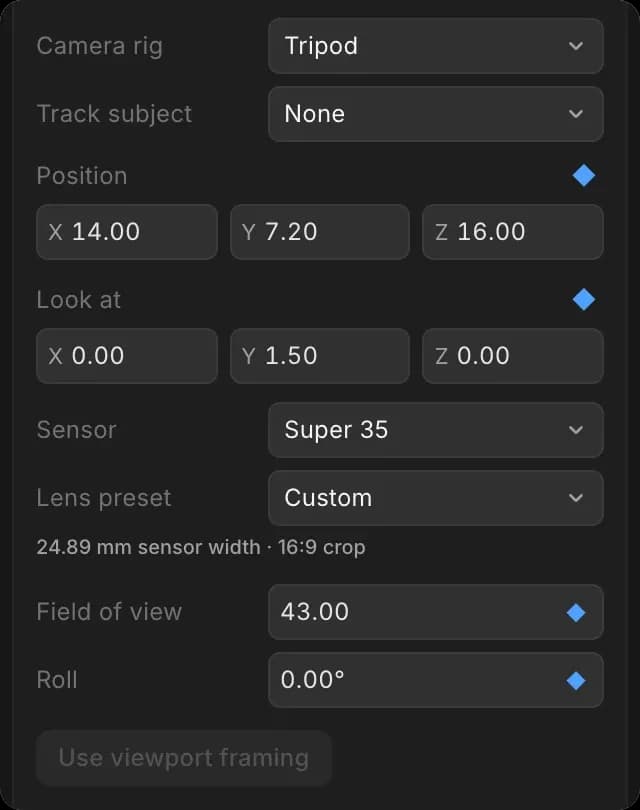
Kleinere Brennweiten sind weitwinkliger: 24 mm zeigt einen ganzen Raum, 50 mm wirkt nah am Auge, und 85 mm eignet sich für ein Gesicht.
Um die Shot-Kamera dorthin zu setzen, wohin du gerade schaust:
- Drehe, verschiebe und zoome das Ansichtsfenster auf den gewünschten Blickwinkel
- Wähle 'Shot-Kamera' und klicke auf 'Ansichtsfenster-Rahmung verwenden'
Eine Figur einrahmen
- Klicke in 'Ebenen' auf 'Shot-Kamera'
- Im Tab 'Auswahl' zu 'Motiv einrahmen' scrollen
- Öffne 'Motiv wählen' und wähle die Figur
- Wähle eine 'Komposition': Aktueller Winkel, Zwei-Personen-Einstellung, Über die Schulter, Gegenwinkel, Aufsicht oder Untersicht
- Wähle eine 'Einstellungsgröße': Weit, Totale, Halbtotale oder Nahaufnahme
- Klicke auf 'Motiv einrahmen'. Die Vorschau der 'Shot-Kamera' wird aktualisiert
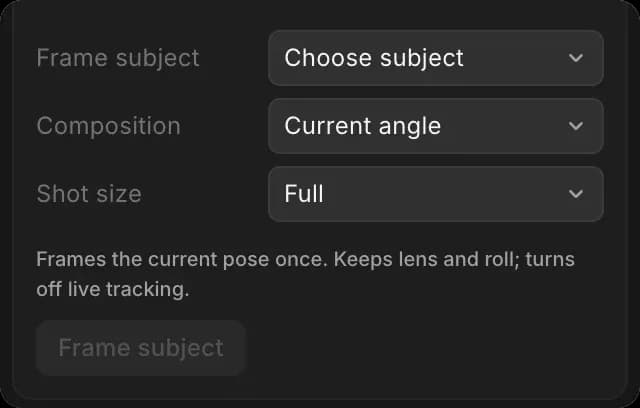
Sie rahmt die Pose einmal ein, behält dein Objektiv und den Roll bei und deaktiviert 'Motiv verfolgen'. Zwei-Personen-Einstellung und Über die Schulter benötigen zwei Figuren.
Ein Motiv verfolgen
- Klicke in 'Ebenen' auf 'Shot-Kamera'
- Öffne im Tab 'Auswahl' 'Motiv verfolgen' und wähle ein Objekt
Die Kamera bleibt darauf ausgerichtet, während es sich bewegt. Wähle 'Keine', um zu stoppen.
Kamerarig
- Klicke in 'Ebenen' auf 'Shot-Kamera'
- Öffne im Tab 'Auswahl' 'Kamerarig' und wähle eines: Stativ, Dolly, Steadicam, Handkamera, Kran / Jib, Drohne oder Fahrzeughalterung
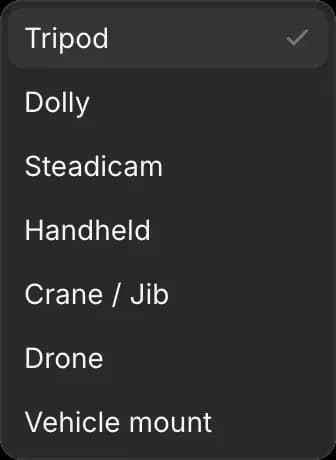
Ein Rig verleiht der Bewegung das Gefühl einer echten Kameraführung.
Kamerabewegungen
- Wähle die Figur oder das Objekt, um das sich die Kamera bewegen soll
- Klicke auf den Tab 'Animieren'
- Öffne 'Kamerabewegung' und wähle eine Bewegung. Sie wird sofort über die ganze Aufnahme angewendet
- Drücke die Leertaste, um sie abzuspielen
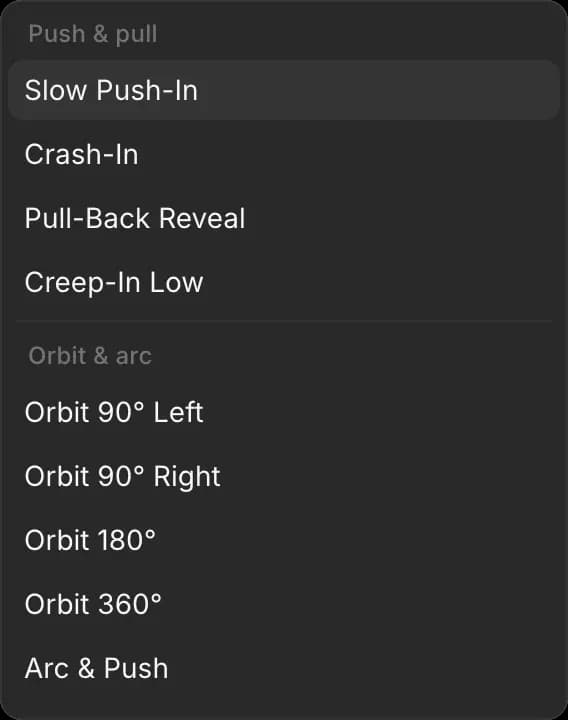
Die Bewegungen sind gruppiert in Push und Pull, Orbit und Bogen, Kran und Boom, Luftaufnahmen, Folgen, Schwenken und Scannen sowie stilisierte Bewegungen wie einen Dolly-Zoom. Eine Bewegung ersetzt die Animation der Shot-Kamera durch Keyframes, die du weiter bearbeiten kannst.
Eine Kamerabewegung aufnehmen
- Klicke in 'Ebenen' auf 'Shot-Kamera'
- Klicke auf den Tab 'Animieren'
- Wähle unter 'Aufnahmeempfindlichkeit', wie genau sie deiner Hand folgt: Präzise, Normal oder Schnell
- Klicke auf 'Kamera aufnehmen'. Das Panel zeigt 'Kamera wird aufgenommen...' an und die Aufnahme läuft ab
- Drehe, verschiebe und zoome im Ansichtsfenster
- Klicke auf 'Stoppen und speichern' oder 'Aufnahme abbrechen' (oder drücke Esc), um sie zu verwerfen
Die Aufnahme ersetzt Keyframes nur im aufgezeichneten Zeitraum und deaktiviert Tracking und Rig-Bewegung.
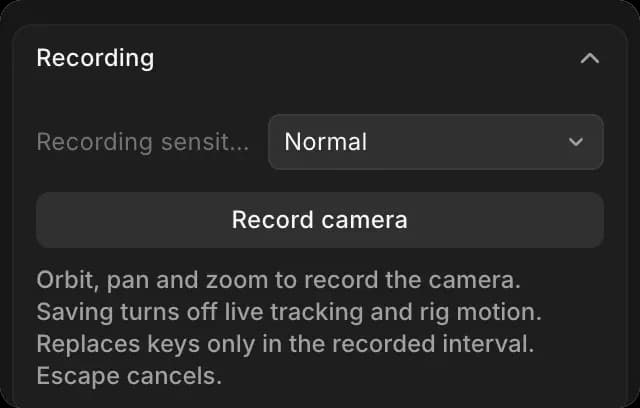
Kamera per Keyframe animieren
- Wechsle oben im Editor zu 'Animieren'
- Bewege den Abspielkopf zu einem Zeitpunkt
- Platziere die Kamera oder stelle ihr Objektiv ein
- Klicke auf den Diamanten in der Zeile 'Shot-Kamera' der Zeitleiste oder drücke I
- An einem späteren Zeitpunkt wiederholen
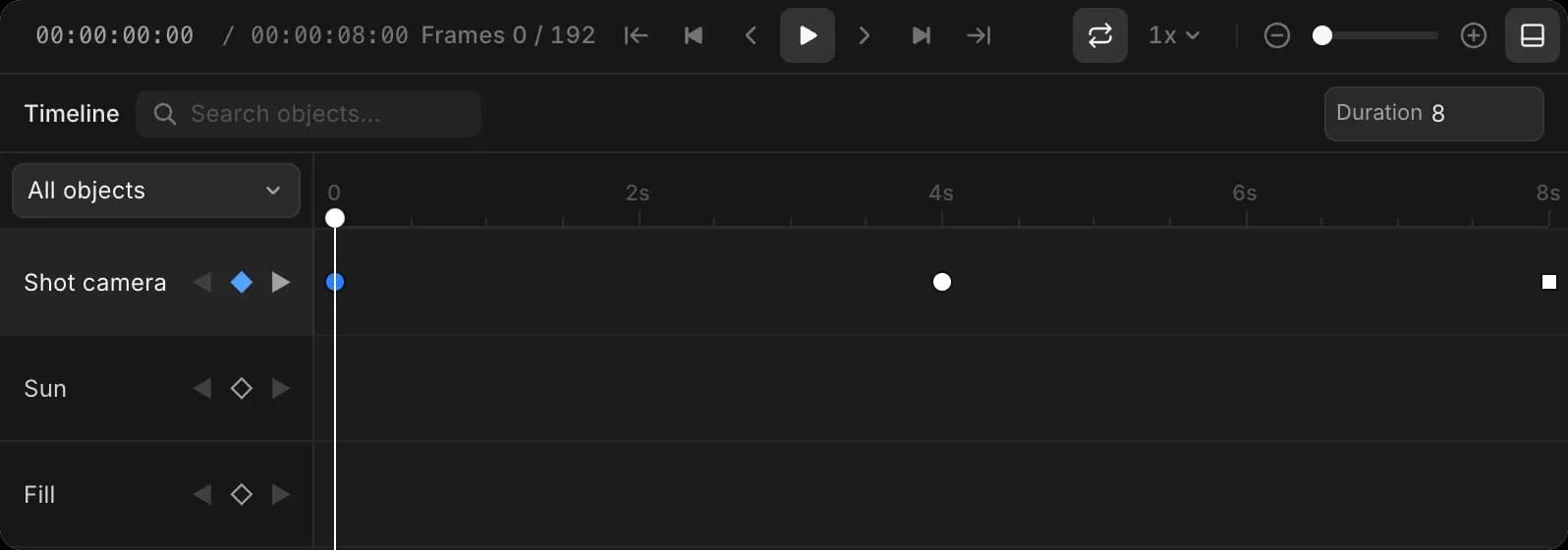
Zwei Kamera-Keyframes erzeugen eine gerade Bewegung; drei oder mehr eine weiche Kurve. Die Beschleunigung/Abbremsung funktioniert wie bei jedem Objekt; siehe Animation.
Mehrere Kameras
- Klicke in 'Ebenen' auf 'Shot-Kamera'
- Im Tab 'Auswahl' auf 'Kamera duplizieren' klicken
- Verschiebe die Kopie, um einen anderen Winkel auszuprobieren
- Wähle unter 'Aktive Kamera' die Kamera, die der Export verwendet
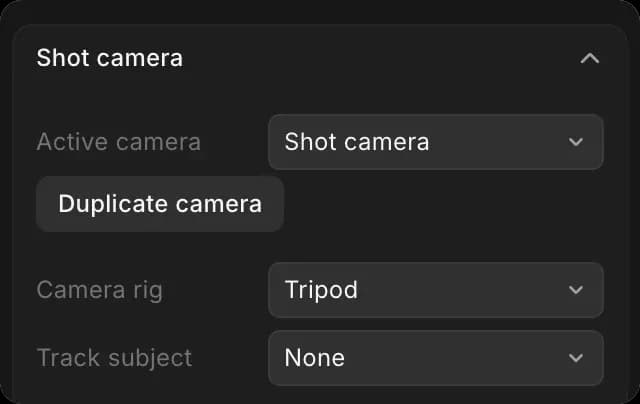
So richtest du die Kamera in einer 3D-Szene in Morphic ein. Rahme zuerst den entscheidenden Moment ein und füge dann die Bewegung hinzu.
Wenn Sie Probleme haben oder Fragen haben, können Sie sich gerne an uns wenden. Wir helfen Ihnen gerne. Schreiben Sie uns an support@morphic.com.
Beleuchtung
Legen Sie den Look einer 3D-Szene fest, fügen Sie ein Licht-Setup hinzu und passen Sie einzelne Lichter an.
Animation
Bewegen Sie Charaktere und Objekte mit Pfaden, Keyframes, Easing, Bewegungs-Presets und Live-Aufzeichnung durch eine 3D-Szene und nehmen Sie sie dann auf der Timeline neu auf.