Beleuchtung
Legen Sie den Look einer 3D-Szene fest, fügen Sie ein Licht-Setup hinzu und passen Sie einzelne Lichter an.
Die Beleuchtung in einer 3D-Szene dient dazu, die Aufnahme lesbar zu machen: Tageszeit, aus welcher Richtung das Licht kommt und was in den Schatten fällt. Der finale Look entsteht durch die Generierung.
Look
- Klicke auf den Tab „Scene“
- Scrolle zu „Shot settings“
- Öffne „Environment“ und wähle einen Look: Studio, Dämmerung, Tageslicht, Goldene Stunde, Nacht, warme Innenbeleuchtung, kühle Innenbeleuchtung oder Club
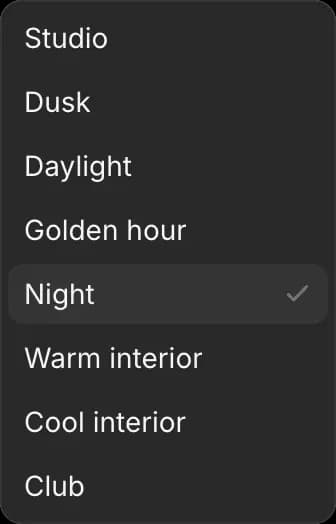
Darunter:
- „Ambient intensity“, „Ambient sky“ und „Ambient ground“ bestimmen das weiche Licht, das die Schatten ausfüllt
- „Fog“ legt fest, wie neblig die Entfernung wirkt
Um zu ändern, woher das Sonnenlicht kommt, wähle in „Layers“ „Sun“ aus und verschiebe oder drehe es.
Eine aus einem Beispiel geladene Szene verwendet stattdessen Standardlichter. Dort heißt das Dropdown-Menü „Lighting“, und „Sun azimuth“ sowie „Sun elevation“ bestimmen Richtung und Höhe der Sonne. Klicke auf „Edit default lights“, um sie in „Sun“, „Fill“ und „Warm glow“ umzuwandeln, die du auswählen und ändern kannst.
Licht-Setups
Ein Setup platziert mehrere Lichter auf einmal.
- Klicke auf den Tab „Scene“
- Unter „Shot settings“ öffne „Lighting preset“ und wähle eines aus: Three-point, Soft daylight, Golden hour, Dramatic oder Neon
- Klicke auf „Add lights“, um es zu deinen vorhandenen Lichtern hinzuzufügen, oder auf „Replace lights“, um zuerst die alten zu entfernen
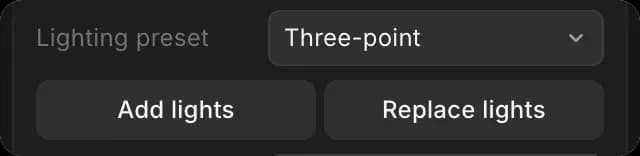
Three-point ist die Standardanordnung für eine Person: ein Hauptlicht, auf der anderen Seite ein weicheres Fill-Licht und ein Licht von hinten, das sie vom Hintergrund trennt.
Einzellichter
- Klicke in „Layers“ auf „Sun“, „Fill“ oder „Warm glow“
- Klicke auf den Reiter „Selection“
- Ändere „Type“, „Color“ oder „Intensity“. „Enabled“ schaltet das Licht aus, ohne es zu löschen, und „Cast shadows“ schaltet seine Schatten ein oder aus
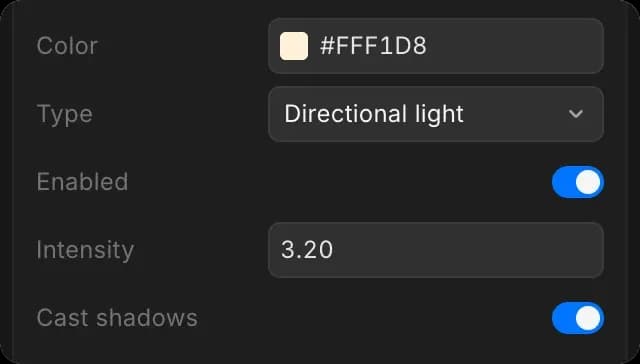
Um ein Licht hinzuzufügen, klicke auf „Add object“, fahre mit der Maus über „Lights“ und wähle eines aus. Ein Punktlicht leuchtet in alle Richtungen wie eine Glühbirne, ein Scheinwerfer wirft einen Lichtkegel und ein Richtungslicht trifft alles von einer Seite wie die Sonne.
So beleuchtest du eine 3D-Szene in Morphic. Wähle zuerst einen Look und füge dann einzelne Lichter nur dort hinzu, wo die Aufnahme sie braucht.
Wenn Sie Probleme haben oder Fragen haben, können Sie sich gerne an uns wenden. Wir helfen Ihnen gerne. Schreiben Sie uns an support@morphic.com.
Figuren
Färben, beschriften, skalieren und posieren Sie die Charaktere in einer 3D-Szene, und setzen Sie einen Reiter auf ein Fahrzeug.
Kamera
Legen Sie das Objektiv der Kameras fest, rahmen Sie einen Charakter ein, fügen Sie ein Rig hinzu und wenden Sie in einer 3D-Szene eine Kamerafahrt an oder zeichnen Sie sie auf.