Eine Szene starten
Starten Sie eine 3D-Szene aus einem Beispiel oder von Grund auf, legen Sie fest, wie lange die Einstellung läuft, und arbeiten Sie gemeinsam mit anderen daran.
Eine neue Szene öffnet sich mit einem leeren Boden, einer Kamera und drei Lichtern: „Sun“, „Fill“ und „Warm glow“. Starte dort oder lade ein Beispiel.
Schnellanweisung
- Klicke im Editor im rechten Bereich auf den Tab „Scene“
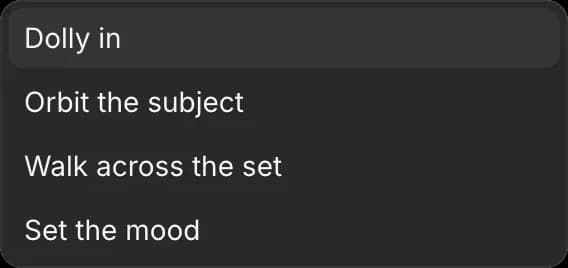
- Öffne das Dropdown-Menü „Quick direction“
- Wähle eine Bewegung: „Dolly in“, „Orbit the subject“, „Walk across the set“ oder „Set the mood“
Beispielaufnahmen
Ein Beispiel ist eine fertige Szene, die du auseinandernehmen kannst: ein Set, eine Besetzung und eine Kamerabewegung.
Das Laden eines Beispiels ersetzt alles in der Szene, die du geöffnet hast. Um deine Arbeit zu behalten, kopiere zuerst die Szene oder beginne eine neue.
- Klicke auf den Tab „Scene“
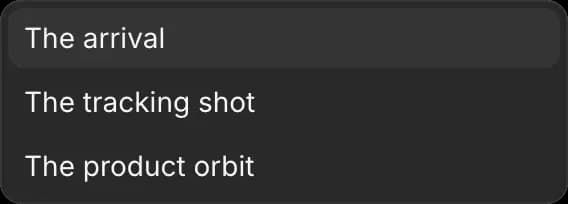
- Öffne unter „Quick direction“ das Dropdown-Menü „Examples“
- Wähle eines aus:
- „The arrival“: eine Figur, die in ein kleines Set hineingeht
- „The tracking shot“: eine Kamera, die einem fahrenden Fahrzeug folgt
- „The product orbit“: eine Kamera, die um ein Objekt kreist
- Drücke die Leertaste, um sie abzuspielen
Aufnahmelänge
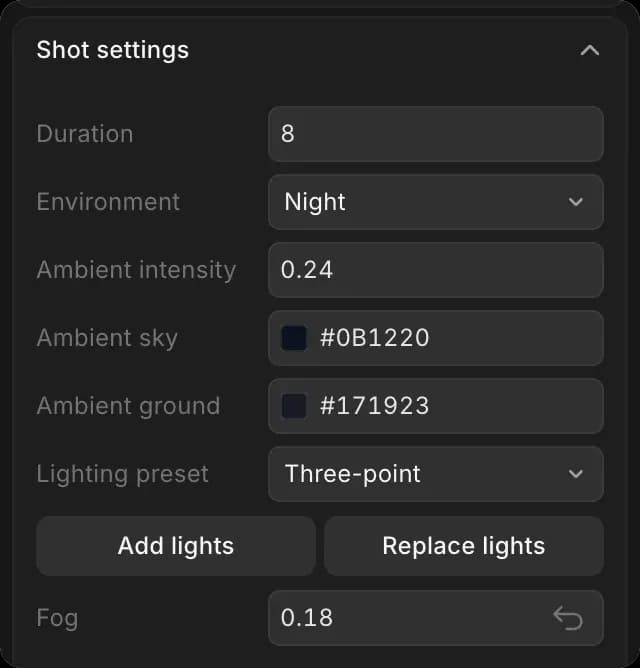
Eine neue Szene läuft 8 Sekunden bei 24 Bildern pro Sekunde. Lege die Länge fest, bevor du animierst, damit die Bewegung in die Aufnahme passt.
- Klicke auf den Tab „Scene“
- Scrolle zu „Shot settings“
- Gib die Länge in Sekunden bei „Duration“ ein
Aufnahmebeschreibung
- Klicke auf den Tab „Scene“
- Scrolle zum unteren Ende von „Shot settings“
- Gib bei „Shot brief“ ein, wofür die Aufnahme gedacht ist. Jeder, der die Szene öffnet, sieht es
Szene kopieren
Probiere eine Variante aus und lasse das Original unverändert.
- Schließe den Editor
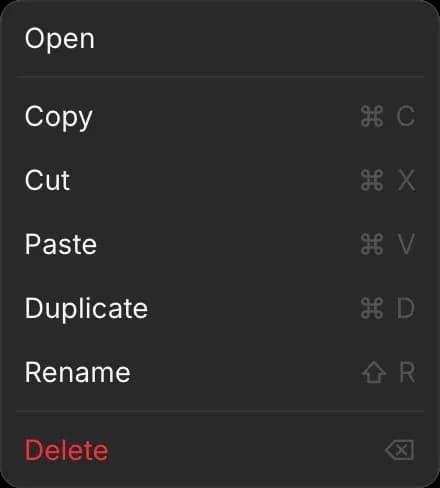
- Klicke auf der Leinwand mit der rechten Maustaste auf die Szene
- Klicke auf 'Duplizieren'
Die Kopie mit dem Namen „3D Scene (copy)“ erscheint daneben mit demselben Set, derselben Besetzung und derselben Kamera. Du kannst auch auf „Copy“ klicken, an einer leeren Stelle mit der rechten Maustaste klicken und dann auf „Paste“ klicken.
Zusammenarbeit
Mehrere Personen können gleichzeitig an derselben Szene arbeiten. Ihr seht die Cursor und Auswahlen der jeweils anderen in Echtzeit, und jede Änderung erscheint für alle. Um Personen zu einer Datei einzuladen, siehe Live Collab.
Eine Szene speichert sich während der Arbeit automatisch, sodass beim Schließen des Editors oder Aktualisieren der Seite nichts verloren geht. Wenn deine Verbindung abbricht, werden deine Änderungen beibehalten und ein Wiederherstellungs-Backup gespeichert.
Um von einer Szene zu starten, die jemand als Datei gespeichert hat, siehe Szenendateien.
So startest du eine Szene in Morphic. Lade zuerst ein Beispiel, wenn du noch nie eine Aufnahme vorbereitet hast.
Wenn Sie Probleme haben oder Fragen haben, können Sie sich gerne an uns wenden. Wir helfen Ihnen gerne. Schreiben Sie uns an support@morphic.com.
3D-Szene
Was eine 3D-Szene ist, wichtige Begriffe, das Layout des Editors und ein Schnellstart für das Blocking Ihrer ersten Einstellung.
Ein Set bauen
Fügen Sie einer 3D-Szene Personen, Fahrzeuge, Möbel, Requisiten und ganze Umgebungen hinzu, verschieben, drehen und skalieren Sie sie entlang der X-, Y- und Z-Achsen und verwenden Sie eine Anordnung wieder.