Mit Copilot bearbeiten
Erstellen und ändern Sie eine 3D-Szene mit Copilot, wählen Sie aus, ob er zuerst fragen soll, und machen Sie seine Änderungen rückgängig.
Copilot kann eine 3D-Szene für dich erstellen und verändern. Beschreibe die Einstellung, und es platziert das Set, die Darsteller und die Kamera und überprüft dann seine eigene Arbeit. Alles, was es erstellt, bleibt manuell bearbeitbar.
Sende einen Prompt
- Klicke oben rechts im Editor auf 'Chat'. Copilot öffnet sich anstelle des rechten Bedienfelds
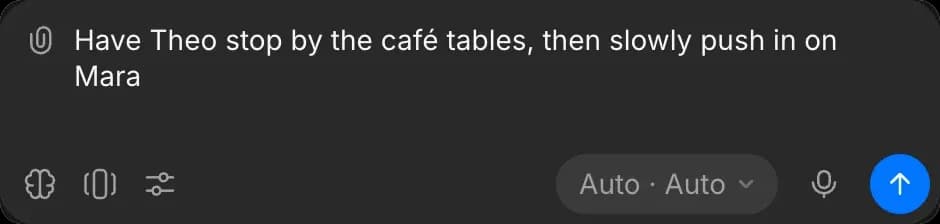
- Gib unten in die Prompt-Leiste ein, was du möchtest, z. B. „füge eine Frau hinzu, die zur Tür geht“
- Drücke Enter oder klicke auf den Senden-Pfeil
- Copilot liest die Szene, nimmt die Änderung vor und sagt, was es getan hat. Die Änderung erscheint im Ansichtsfenster
- Um das rechte Bedienfeld zurückzubekommen, klicke oben im Chat auf 'X'
Szenenbearbeitungen ändern nur die Szene. Um die finale Einstellung aus deinem Blocking zu generieren, siehe Exportieren und als Referenz verwenden.
Beispiel-Prompts
- Ein Set: „ein Büro mit zwei Schreibtischen und einem Fenster“
- Objekte per Name: „füge ein Polizeiauto hinzu“ oder „stelle ein Doppelbett an die Rückwand“. Copilot durchsucht zusätzlich zur integrierten Bibliothek Tausende weitere Kit-Modelle
- Aktion: „lass die Frau zur Tür gehen und anhalten“
- Kamera: „langsames Dolly-In, endend mit einer mittleren Nahaufnahme“, oder „orbitiere die Kamera um das Auto“
- Beleuchtung: „mach es dämmrig“, oder „füge ein Drei-Punkt-Licht-Setup hinzu“
- Korrekturen: „behebe die Kontinuitätswarnungen“
- Anzeige: „blende das Gitter aus“, oder „spiele es ab der Drei-Sekunden-Marke ab“
Chatmodi
Der Modus entscheidet, ob Copilot vor der Szenenänderung nachfragt.
- Klicke auf die Schaltfläche unten rechts in der Prompt-Leiste. Standardmäßig steht dort 'Auto · Auto'
- Wähle unter 'Modus' einen der folgenden Punkte aus:
- 'Automatisch generieren': Copilot ändert die Szene sofort
- 'Vor dem Generieren fragen': Copilot zeigt jede Änderung auf einer Karte an und wartet auf deine Freigabe
- 'Nur planen': Copilot erklärt, was es ändern würde, und ändert nichts

Siehe Chatmodi.
Szenenprüfungen
Nach jeder Änderung prüft Copilot die Szene auf:
- Überlappende Objekte
- Die Kamera in einem Objekt, durch ein Objekt hindurch oder unter dem Boden
- Objekte unter dem Boden oder umgekippt
- Objekte, die unverhältnismäßig gestreckt sind oder eine unwahrscheinliche Größe haben
Wenn seine Änderung eines davon verursacht oder verschlimmert hat, behebt Copilot das Problem oder sagt es dir.
Rückgängig
Um eine von Copilot vorgenommene Änderung rückgängig zu machen, fordere es auf: „mach das rückgängig“. Änderungen, die andere in der Zwischenzeit vorgenommen haben, bleiben erhalten.
Pläne und Credits
Copilot kann eine Szene in jedem kostenpflichtigen Tarif bearbeiten. Szenenbearbeitungen kosten keine Credits, und Copilots Antworten verbrauchen wie jeder Chat Credits. Siehe Copilot unter Pläne & Guthaben.
So bearbeitest du eine 3D-Szene mit Copilot in Morphic. Fordere den ersten Entwurf einer Einstellung an und verfeinere dann die Details von Hand.
Wenn Sie Probleme haben oder Fragen haben, können Sie sich gerne an uns wenden. Wir helfen Ihnen gerne. Schreiben Sie uns an support@morphic.com.
Kontinuitätsprüfungen
Was die Kontinuitätswarnungen in einer 3D-Szene bedeuten, die 180-Grad-Regel und wie Sie jede Warnung beseitigen.
Exportieren und als Referenz verwenden
Exportieren Sie ein Standbild oder ein Video aus einer 3D-Szene, laden Sie das Standbild als Referenz für eine Generierung hoch und speichern Sie die Szene als Datei.