Ton aufnehmen und bereinigen
Nehmen Sie in Compose einen Sprechertext über Ihr Mikrofon auf und bereinigen Sie dann Rauschen, Raumhall und harte S-Laute mit Sprache verbessern, Enthallung, De-Esser und Audio bereinigen.
Compose bei Morphic kann einen Sprechertext direkt auf der Zeitleiste aufnehmen, während das Bild läuft, und eine Aufnahme bereinigen, hinter der Rauschen, Hall oder harte S-Laute stecken. Das Aufnehmen und alle Bereinigungswerkzeuge auf dieser Seite kosten keine Credits.
Einen Sprechertext aufnehmen
- Ziehen Sie den Abspielkopf an die Stelle, an der der Sprechertext beginnen soll
- Klicken Sie auf 'Voiceover aufnehmen', das Mikrofon in der Werkzeugleiste links neben der Zeitleiste
- Stellen Sie 'Aufnehmen auf' auf eine Audiospur oder auf 'Neue Spur'
- Wählen Sie Ihr 'Mikrofon' und sprechen Sie, um zu prüfen, ob sich die Pegelanzeige bewegt
- Klicken Sie auf 'Aufnehmen'. Nach einem kurzen Countdown läuft die Zeitleiste ab dem Abspielkopf, während Sie sprechen.
- (Optional) Klicken Sie auf 'Pausieren', um eine Pause zu machen, dann auf 'Fortsetzen'
- Klicken Sie auf 'Stopp'
Die Aufnahme wird unter 'Assets' gespeichert und landet als Clip dort, wo Sie begonnen haben, sodass sie zu dem Bild passt, das Sie gesehen haben. Ihr Name beginnt mit 'Voiceover'.
- Beim ersten Mal fragt Ihr Browser nach Zugriff auf das Mikrofon. Erlauben Sie ihn.
- Eine sehr lange Aufnahme endet von selbst an der Upload-Größengrenze und behält, was aufgenommen wurde.
- Tragen Sie Kopfhörer, damit der Ton aus Ihren Lautsprechern nicht in die Aufnahme gelangt.
Eine Stimme bereinigen
Drei Effekte im Tab 'Audio' des Clips sind für Sprache gemacht. Wählen Sie den Clip aus, öffnen Sie den Tab 'Audio' und öffnen Sie den Effekt.
| Effekt | Wofür | Einstellung |
|---|---|---|
| 'Sprache verbessern' | Brummen, Rauschen, Verkehr oder Raumgeräusche hinter einer Stimme | Klicken Sie auf den Schalter in der Überschrift. Er startet mit voller Stärke; senken Sie 'Stärke', wenn die Stimme bearbeitet zu klingen beginnt. |
| 'Enthallung' | Eine Stimme, die weit weg oder hallig klingt, aus einem großen oder kahlen Raum | Wählen Sie unter 'Vorgabe' 'Sanft', 'Dialog' oder 'Stark' oder stellen Sie 'Stärke' ein |
| 'De-Esser' | Scharfe „S"- und „Sch"-Laute | Wählen Sie unter 'Vorgabe' 'Sanft', 'Dialog' oder 'Stark' oder stellen Sie 'Frequenz', 'Schwellenwert' und 'Reduktion' ein |
Nutzen Sie so wenig wie möglich, um das Problem zu beheben. Zu weit getrieben, lässt jeder dieser Effekte eine Stimme dünn oder wie unter Wasser klingen.
- Um alle Clips einer Spur auf einmal zu bereinigen, legen Sie den Effekt stattdessen auf die Spur: Klicken Sie im 'Audiomixer' am Streifen der Spur auf 'Effekt hinzufügen'. Siehe Audiomixer.
- Die Effekte werden live abgespielt, Sie hören die Änderung also sofort. Schalten Sie einen mit dem Schalter in seiner Überschrift aus, um zu vergleichen.
- Die anderen Effekte im Tab 'Audio', etwa 'EQ' und 'Compressor', finden Sie unter Audio.
Audio bereinigen
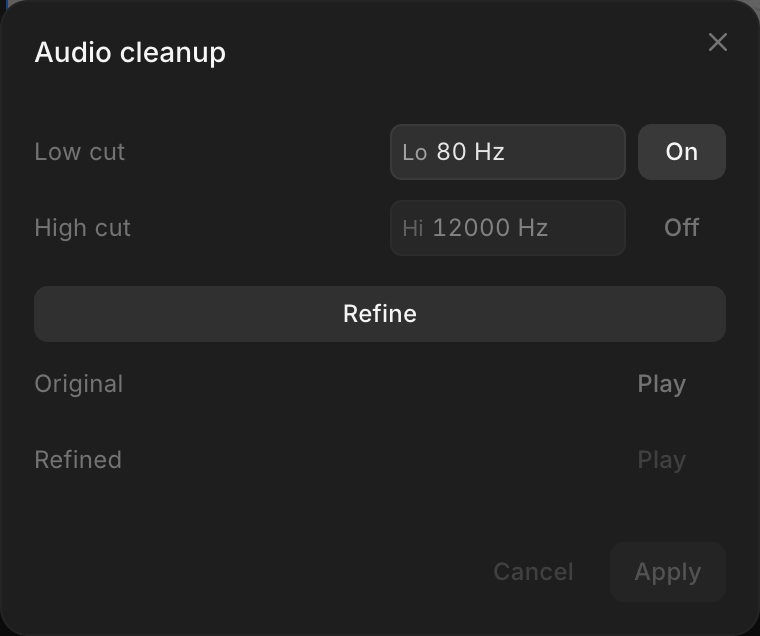
'Audio bereinigen' unten im Tab 'Audio' filtert tiefes Dröhnen und hohes Zischen aus dem ausgewählten Clip:
- Klicken Sie auf 'Audio bereinigen', um 'Audio-Bereinigung' zu öffnen
- Stellen Sie 'Low Cut' ein, um Dröhnen unterhalb einer Frequenz zu entfernen (zu Beginn aktiv, bei 80 Hz)
- (Optional) Stellen Sie 'High Cut' auf 'Ein', um Zischen oberhalb einer Frequenz zu entfernen
- Klicken Sie auf 'Verfeinern'
- Vergleichen Sie 'Original' und 'Verfeinert' mit 'Abspielen'
- Klicken Sie auf 'Anwenden'
Fehlerbehebung
Das Mikrofon nimmt nicht auf
„Der Mikrofonzugriff ist blockiert. Erlaube ihn in den Browsereinstellungen." bedeutet, dass dem Browser gesagt wurde, das Mikrofon nicht freizugeben. Erlauben Sie es für Morphic in den Website-Einstellungen Ihres Browsers und öffnen Sie dann den Recorder erneut. „Das Mikrofon konnte nicht geöffnet werden." bedeutet, dass es womöglich eine andere App nutzt; schließen Sie diese App oder wählen Sie ein anderes 'Mikrofon'.
Die Aufnahme wurde nicht gespeichert
„Die Aufnahme konnte nicht gespeichert werden." bedeutet, dass die Aufnahme nicht hochgeladen wurde. Prüfen Sie Ihre Verbindung und nehmen Sie erneut auf.
Die Aufnahme endete vorzeitig
„Die Aufnahme wurde an der Upload-Größengrenze beendet." Die Aufnahme hat die größte Datei erreicht, die Sie hochladen können. Sie bleibt bis zu diesem Punkt erhalten; nehmen Sie den Rest als zweite Aufnahme auf.
So nehmen Sie in Compose bei Morphic Ton auf und bereinigen ihn. Greifen Sie dazu, wenn ein Sprechertext zum Bild aufgenommen werden muss oder eine Aufnahme repariert werden soll, bevor sie in den Mix kommt.
Wenn Sie Probleme haben oder Fragen haben, können Sie sich gerne an uns wenden. Wir helfen Ihnen gerne. Schreiben Sie uns an support@morphic.com.
Audio
Pegel und Blenden in Compose einstellen, einen Clip mit Audioeffekten formen, Pegel mit Normalisieren angleichen, Musik unter Dialog absenken und Spuren im Audiomixer ausbalancieren.
Text und Untertitel
Blenden Sie Titel ein und machen Sie aus der Sprache in Ihrem Video Untertitel, direkt auf Ihrem Gerät und kostenlos.