Animation
Déplacez des personnages et des objets dans une scène 3D avec des trajectoires, des images clés, des courbes d’accélération, des préréglages de mouvement et un enregistrement en direct, puis réglez leur timing sur la timeline.
L'animation dans une scène 3D consiste à décider où se trouve chaque élément à chaque instant du plan. L'éditeur interpole le mouvement entre ces instants.
Les boutons « Conception » et « Animer » en haut permettent de changer de mode. « Conception » sert à placer les objets et la caméra ; « Animer » ouvre la chronologie en bas, avec une ligne pour chaque objet.
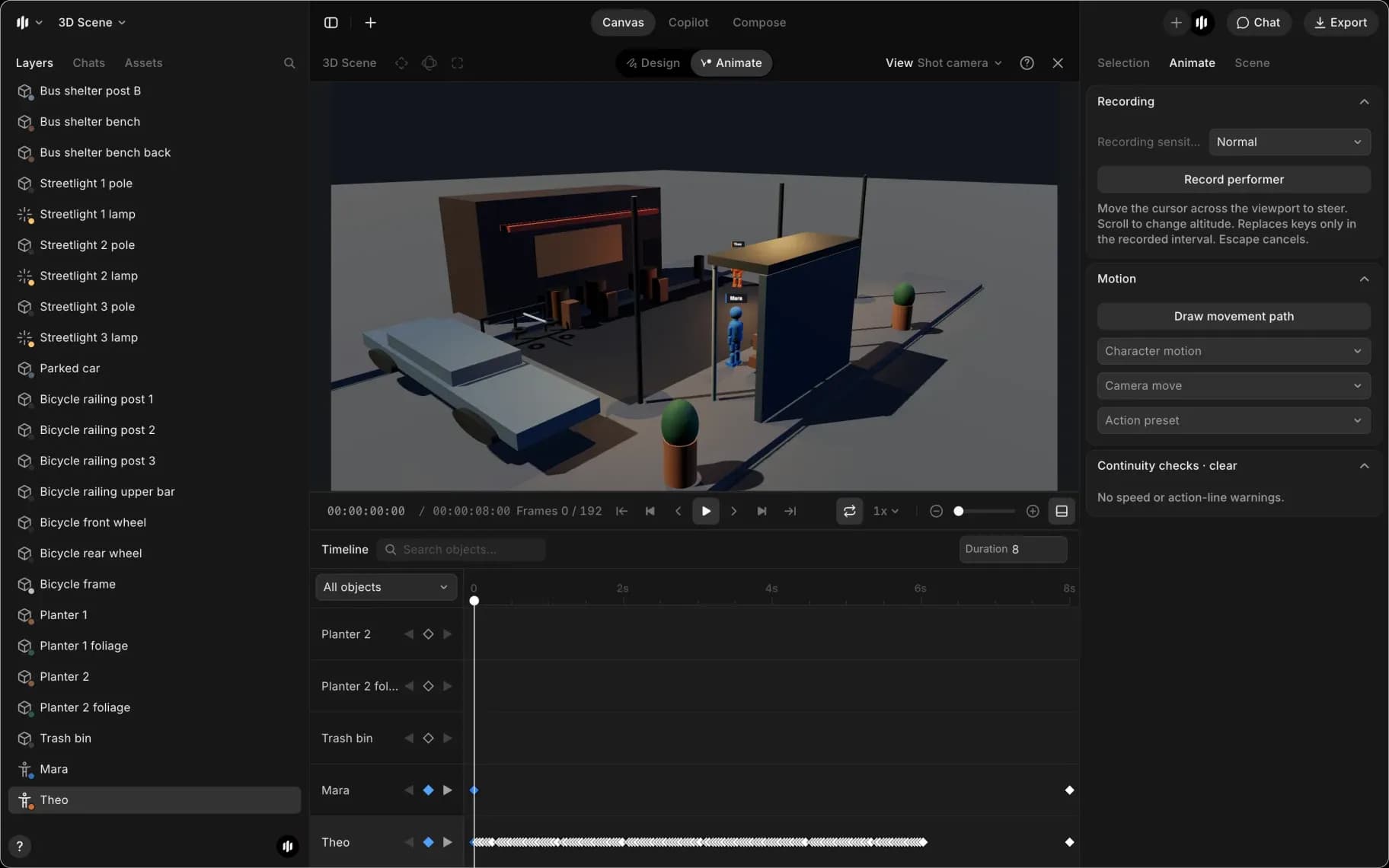
Trajectoires de mouvement
Le moyen le plus rapide de déplacer un personnage ou un véhicule.
- Sélectionnez un objet
- Cliquez sur l'onglet « Animer », puis sur « Tracer une trajectoire de mouvement ». Ou appuyez sur M. L'éditeur passe en mode « Animer » et une bannière affiche « Cliquez sur le sol pour ajouter un point de passage »
- Cliquez sur le sol à chaque point de l'itinéraire. Le trajet commence à la tête de lecture, avec une seconde entre chaque point
- Appuyez sur Échap, cliquez sur « Terminé » dans la bannière, ou cliquez sur « Terminer le tracé » dans l'onglet « Animer » pour terminer
- Pour un personnage, cliquez sur l'onglet « Sélection » et définissez « Mouvement » sur « Marche » ou « Course ». Un personnage commence sur « Inactif », ce qui le fait glisser le long du trajet et affiche un avertissement de vitesse
- Appuyez sur Espace pour lancer la lecture
Les véhicules font tourner leurs roues et les oiseaux battent des ailes lorsqu'ils se déplacent.
Images clés
- Cliquez sur « Animer » en haut de l'éditeur. La chronologie s'ouvre en bas
- Sélectionnez l'objet
- Faites glisser la tête de lecture jusqu'à un instant
- Déplacez ensuite l'objet à l'endroit où il doit se trouver
- Cliquez sur le losange de sa ligne de chronologie, ou appuyez sur I
- Faites glisser la tête de lecture plus loin, déplacez à nouveau l'objet et ajoutez une autre image clé
- Appuyez sur Espace pour lancer la lecture. L'objet se déplace entre les deux
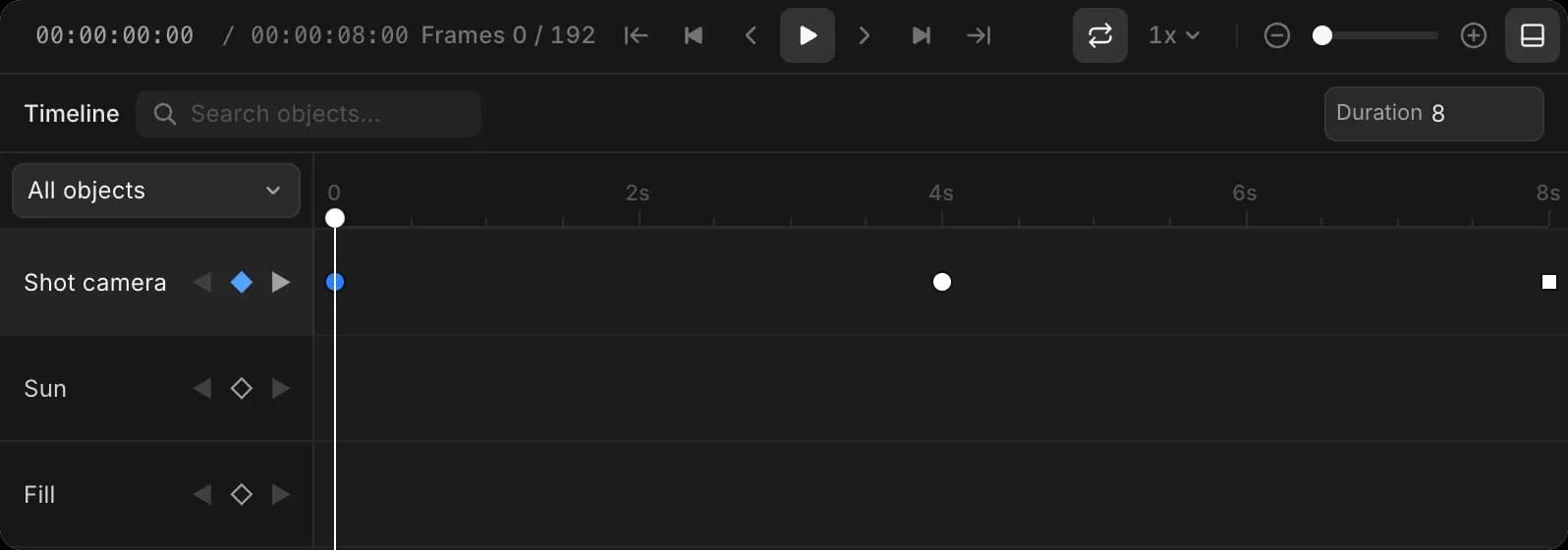
Les losanges à côté de « Position », « Rotation » et « Échelle » dans l'onglet « Sélection » définissent une seule propriété. Les flèches sur chaque ligne de la chronologie sautent à l'image clé précédente ou suivante.
Pour définir la direction dans laquelle un personnage fait face à son arrivée, faites-le pivoter sur sa dernière image clé.
Interpolation
Chaque image clé définit l'interpolation du mouvement qui la suit.
- Cliquez sur l'image clé dans la chronologie
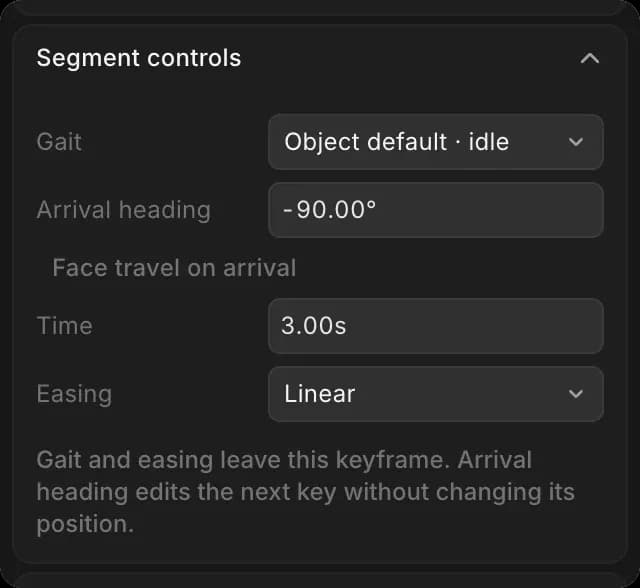
- Dans l'onglet « Animer », ouvrez « Interpolation » sous « Interpolation de l'image clé ». Pour l'image clé du trajet d'un personnage, cela se trouve sous « Contrôles de segment », à côté de « Allure »
- Choisissez « Accélération/décélération », « Accélération », « Décélération », « Linéaire », « Maintien » ou « Courbe personnalisée »
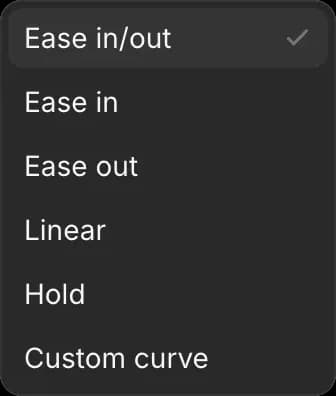
Linéaire se déplace à vitesse constante, et Maintien garde l'objet immobile jusqu'à l'image clé suivante. Une image clé sur un personnage peut aussi définir sa propre allure, de sorte qu'un personnage peut marcher, puis courir, puis s'arrêter.
Préréglages de mouvement
- Sélectionnez l'objet
- Cliquez sur l'onglet « Animer »
- Sous « Mouvement », ouvrez l'une de ces catégories et choisissez un préréglage :
- « Mouvements de personnage » : mouvements pour une personne, regroupés en combats, danses, gestes, actions quotidiennes comme s'asseoir ou boire, sports et cascades. Certains bouclent, comme un applaudissement ou un pas de danse
- « Préréglage d'action » : un trajet complet pour l'objet, comme le décollage d'un avion, l'orbite d'un hélicoptère, un dérapage de voiture, l'effondrement d'un bâtiment ou une personne montant des escaliers
- « Déplacement de caméra » : voir Déplacements de caméra
- Appuyez sur Espace pour lancer la lecture
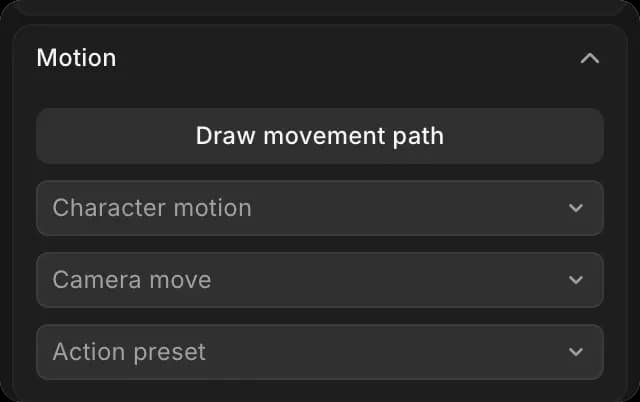
Un préréglage remplace l'animation de cet objet par des images clés que vous pouvez toujours modifier. Les menus déroulants restent grisés tant que rien n'est sélectionné.
Enregistrer une performance
Dirigez un personnage en direct au lieu de placer des images clés.
- Sélectionnez le personnage
- Cliquez sur l'onglet « Animer »
- Cliquez sur « Enregistrer la performance ». Le plan se joue
- Déplacez le curseur dans la vue pour diriger, et faites défiler pour changer la hauteur
- Cliquez sur « Arrêter et enregistrer », ou sur « Annuler l'enregistrement » (ou appuyez sur Échap) pour l'abandonner
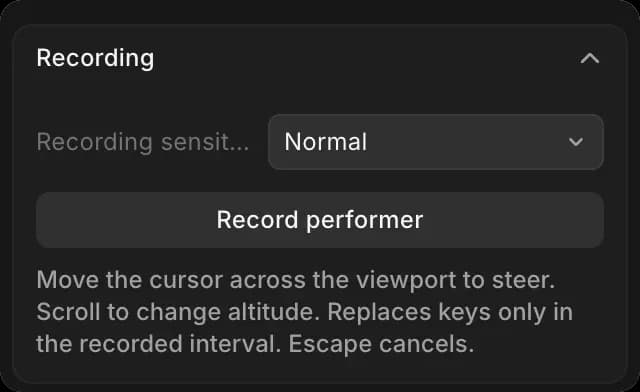
L'enregistrement remplace les images clés uniquement sur la période que vous enregistrez.
Chronologie
Cliquez sur « Animer » en haut de l'éditeur pour ouvrir la « Chronologie » en bas. Chaque objet a une ligne. « Tous les objets » filtre les lignes affichées, et « Rechercher des objets » trouve une ligne par nom.
- Pour modifier le timing d'une image clé, faites-la glisser le long de sa ligne
- Pour voir le temps et l'interpolation d'une image clé, cliquez dessus. Ils s'affichent sous « Interpolation de l'image clé » dans l'onglet « Animer »
- Pour modifier son interpolation, la copier à la tête de lecture ou la supprimer, cliquez dessus avec le bouton droit
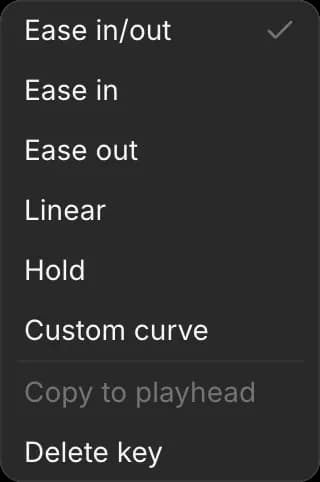
Lecture
- Espace lance et met en pause
- Le menu de vitesse, en bas à droite de la vue, va de 0,25x à 2x
- Le bouton de boucle à côté répète le plan

Pour le pas à pas d'images et les sauts, voir Raccourcis clavier.
Voilà comment animer une scène 3D dans Morphic. Tracez d'abord les trajectoires, puis affinez le timing sur la chronologie.
Si vous rencontrez le moindre problème ou si vous avez des questions, n’hésitez pas à nous contacter. Nous serons ravis de vous aider. Écrivez-nous à support@morphic.com.
Caméra
Réglez l’objectif de la caméra du plan, cadrez un personnage, ajoutez un dispositif, et appliquez ou enregistrez un mouvement de caméra dans une scène 3D.
Foules et action
Mettez en scène tout un casting d’un coup dans une scène 3D : numéros de danse, combats, poursuites à pied et poursuites en voiture avec jusqu’à 60 interprètes.