Foules et action
Mettez en scène tout un casting d’un coup dans une scène 3D : numéros de danse, combats, poursuites à pied et poursuites en voiture avec jusqu’à 60 interprètes.
Une séquence avec toute la distribution ajoute un nouveau groupe d’interprètes qui se déplacent déjà ensemble, de sorte qu’une danse, un combat ou une poursuite ne prend qu’une seule étape au lieu de dizaines de trajectoires.
Mettre en scène une séquence
- Déplacez la tête de lecture à l’endroit où la séquence doit commencer. L’image 0 correspond au début du plan
- Cliquez sur l’onglet « Scène » et allez à « Séquence de toute la distribution »
- Choisissez une « Séquence » : numéro de danse, combat, poursuite à pied ou poursuite en voiture
- Choisissez un « Style de séquence », ou laissez-le sur « Styles mixtes »
- Saisissez une « Taille de la distribution », de 2 à 60
- Indiquez combien d’« images » elle dure
- Définissez l’« Origine » pour l’endroit où cela se passe, et l’« Orientation » pour la direction vers laquelle cela est tourné
- Cliquez sur « Mettre en scène la séquence »
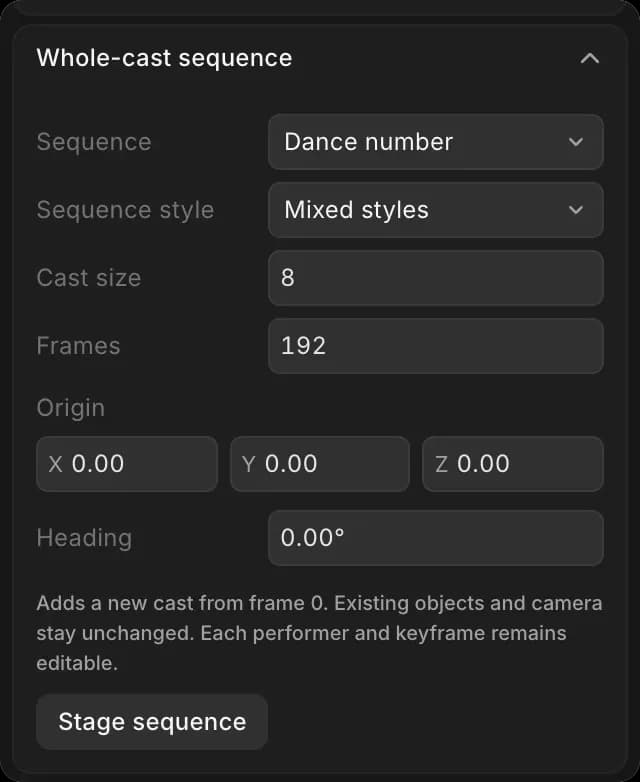
La distribution apparaît dans « Calques » sous forme d’un groupe nommé d’après la séquence, par exemple « Numéro de danse », avec « Danseur 1 » à « Danseur 8 ». Les objets et la caméra déjà présents dans la scène restent tels quels.
Modifier la distribution
Chaque interprète est un personnage ordinaire avec des images clés ordinaires. Ouvrez le groupe dans « Calques », cliquez sur un interprète, puis modifiez sa couleur, son libellé, sa pose ou son trajet dans l’onglet « Sélection », ou cliquez sur « Supprimer ».
Conseils
- Mettez en scène la séquence avant de placer la caméra, puis кадrez le moment le plus chargé
- Exécutez les vérifications de continuité après une poursuite. Les mouvements rapides sont généralement la cause des avertissements de vitesse
Voilà comment mettre en scène des foules et de l’action dans une scène 3D sur Morphic. Utilisez cela lorsqu’un plan nécessite que de nombreux interprètes se déplacent ensemble.
Si vous rencontrez le moindre problème ou si vous avez des questions, n’hésitez pas à nous contacter. Nous serons ravis de vous aider. Écrivez-nous à support@morphic.com.
Animation
Déplacez des personnages et des objets dans une scène 3D avec des trajectoires, des images clés, des courbes d’accélération, des préréglages de mouvement et un enregistrement en direct, puis réglez leur timing sur la timeline.
Vérifications de continuité
Ce que signifient les avertissements de continuité dans une scène 3D, la règle des 180 degrés, et comment faire disparaître chaque avertissement.