Commencer une scène
Démarrez une scène 3D à partir d’un exemple ou de zéro, définissez la durée du plan, et travaillez dessus avec d’autres personnes.
Une nouvelle scène s’ouvre avec un sol vide, une caméra de prise de vue et trois lumières : « Soleil », « Remplissage » et « Lueur chaude ». Commencez à partir de là, ou chargez un exemple.
Direction rapide
- Dans l’éditeur, cliquez sur l’onglet « Scène » dans le panneau de droite
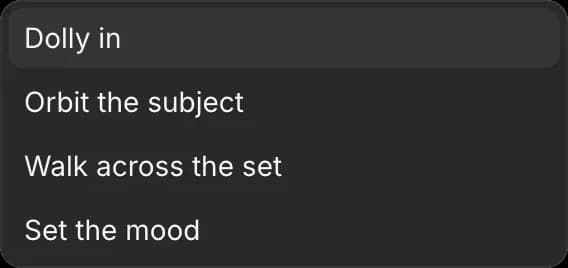
- Ouvrez le menu déroulant « Direction rapide »
- Choisissez un mouvement : « Travelling avant », « Faire orbiter le sujet », « Traverser le décor » ou « Créer l’ambiance »
Plans d’exemple
Un exemple est une scène terminée que vous pouvez démonter : un décor, une distribution et un mouvement de caméra.
Le chargement d’un exemple remplace tout ce qui se trouve dans la scène ouverte. Pour conserver votre travail, copiez la scène d’abord, ou créez-en une nouvelle.
- Cliquez sur l’onglet « Scène »
- Sous « Direction rapide », ouvrez le menu déroulant « Exemples »
- Choisissez-en un :
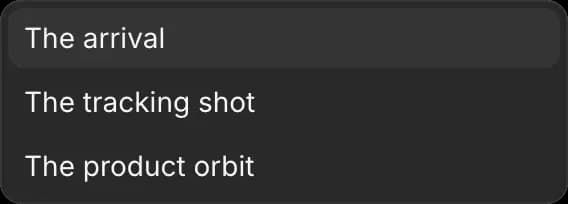
- « L’arrivée » : un personnage qui entre dans un petit décor
- « Le plan de suivi » : une caméra suivant un véhicule en mouvement
- « L’orbite du produit » : une caméra tournant autour d’un objet
- Appuyez sur Espace pour le lire
Durée du plan
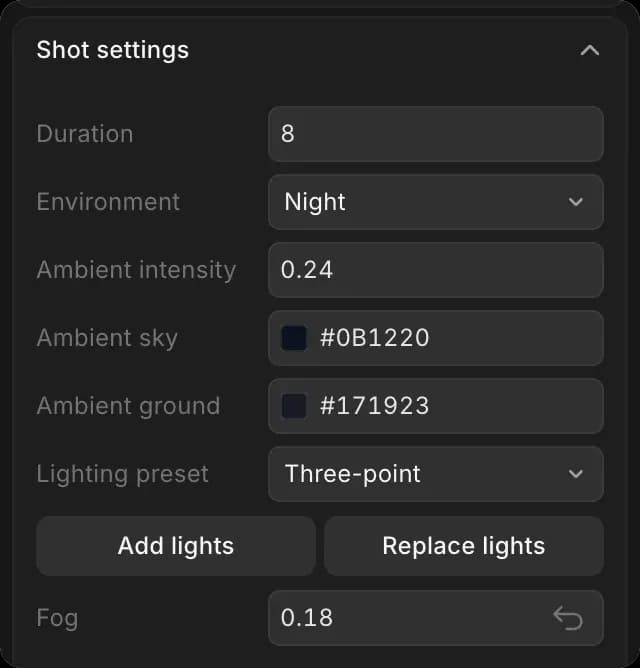
Une nouvelle scène dure 8 secondes à 24 images par seconde. Définissez la durée avant d’animer, afin que le mouvement tienne dans le plan.
- Cliquez sur l’onglet « Scène »
- Faites défiler jusqu’à « Paramètres du plan »
- Saisissez la durée en secondes dans « Durée »
Brève description du plan
- Cliquez sur l’onglet « Scène »
- Faites défiler jusqu’en bas de « Paramètres du plan »
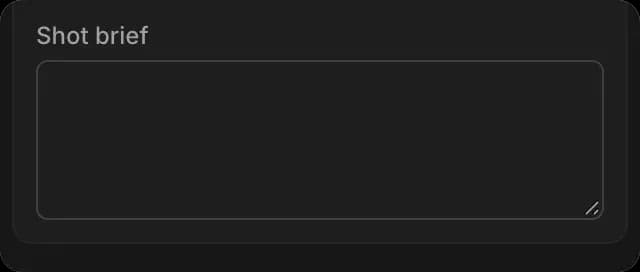
- Indiquez l’objectif du plan dans « Brève description du plan ». Toute personne qui ouvre la scène le voit
Copier une scène
Essayez une variante et laissez l’original tel quel.
- Fermez l’éditeur
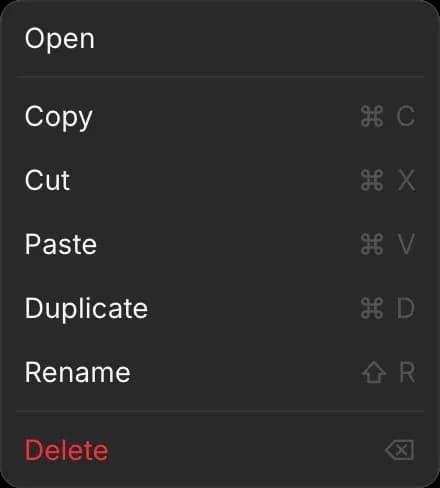
- Sur le canevas, faites un clic droit sur la scène
- Cliquez sur « Dupliquer »
La copie, nommée « Scène 3D (copie) », apparaît à côté avec le même décor, la même distribution et la même caméra. Vous pouvez aussi cliquer sur « Copier », faire un clic droit sur un espace vide, puis cliquer sur « Coller ».
Collaboration
Plusieurs personnes peuvent travailler en même temps sur la même scène. Vous voyez les curseurs et les sélections des autres en direct, et chaque modification apparaît pour tout le monde. Pour inviter des personnes à un fichier, voir Collaboration en direct.
Une scène s’enregistre au fil de votre travail, donc fermer l’éditeur ou actualiser la page ne fait rien perdre. Si votre connexion est interrompue, vos modifications sont conservées et une sauvegarde de récupération est enregistrée.
Pour commencer à partir d’une scène que quelqu’un a enregistrée dans un fichier, voir Fichiers de scène.
C’est ainsi qu’on commence une scène dans Morphic. Chargez d’abord un exemple si vous n’avez jamais préparé un plan auparavant.
Si vous rencontrez le moindre problème ou si vous avez des questions, n’hésitez pas à nous contacter. Nous serons ravis de vous aider. Écrivez-nous à support@morphic.com.
Scène 3D
Ce qu’est une scène 3D, les termes clés, la disposition de l’éditeur, et un démarrage rapide pour bloquer votre premier plan.
Créer un décor
Ajoutez des personnes, des véhicules, des meubles, des accessoires et des environnements entiers à une scène 3D, déplacez-les, faites-les pivoter et redimensionnez-les le long des axes X, Y et Z, puis réutilisez une disposition.