Personnages
Attribuez des couleurs, des étiquettes, des tailles et des poses aux personnages d’une scène 3D, et placez un cavalier sur un véhicule.
Les personnages dans une scène 3D sont des mannequins : des silhouettes simples que vous colorez, étiquetez et mettez en pose. Ils montrent qui se tient où sans se fixer sur un aspect, que vous ajoutez plus tard lorsque vous générez la vue finale.
Ajouter un personnage
- Cliquez sur « Ajouter un objet », le « + » en haut à gauche
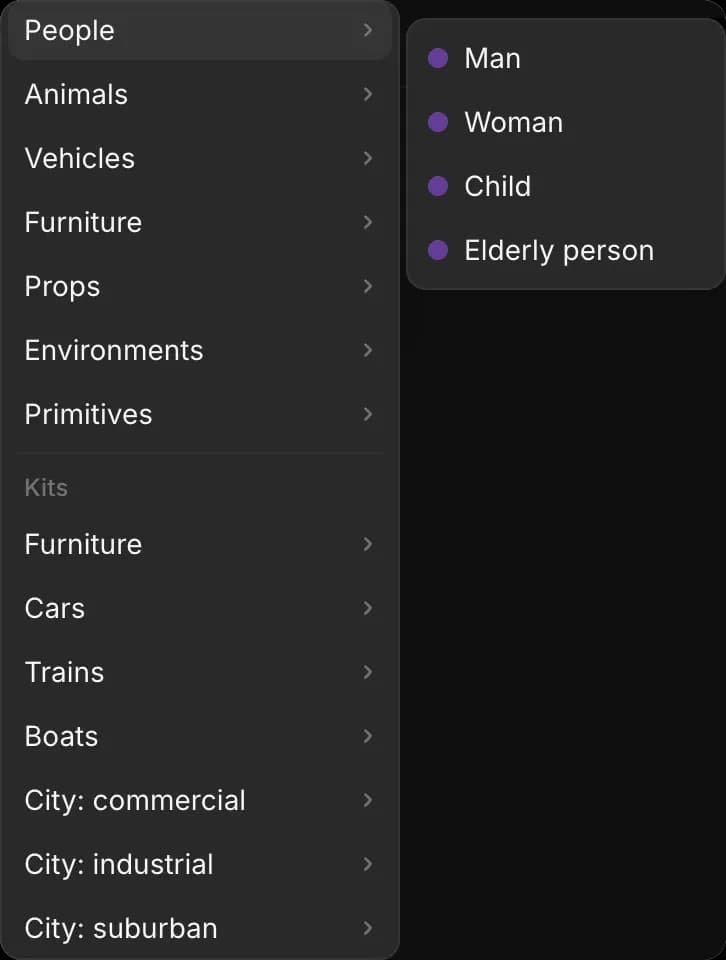
- Survolez « People »
- Cliquez sur « Man », « Woman », « Child » ou « Elderly person »
Pour une silhouette simple, utilisez « Basic objects » > « Character ». Un nouveau personnage est sélectionné, et ses paramètres s’ouvrent dans l’onglet « Selection ».
Couleur et étiquette
Attribuez une couleur différente à chaque personnage. Lorsque vous générez depuis l’exportation, vous nommez chacun par sa couleur. Voir Répartition par couleur.
- Sélectionnez le personnage
- Dans l’onglet « Selection », cliquez sur l’échantillon à côté de « Color » et choisissez une couleur
- Saisissez un nom dans « Label ». Il apparaît au-dessus du personnage dans la même couleur
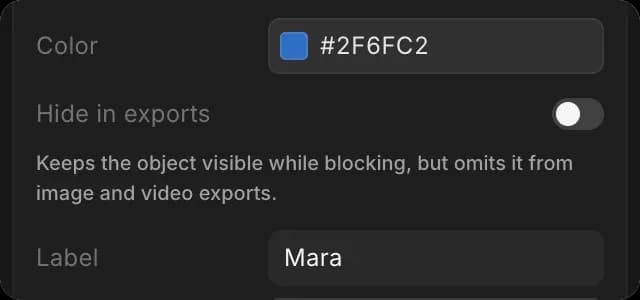
Les étiquettes apparaissent dans les exports. Effacez l’étiquette pour la masquer.
Taille et corpulence
Sélectionnez le personnage, puis dans l’onglet « Selection » :
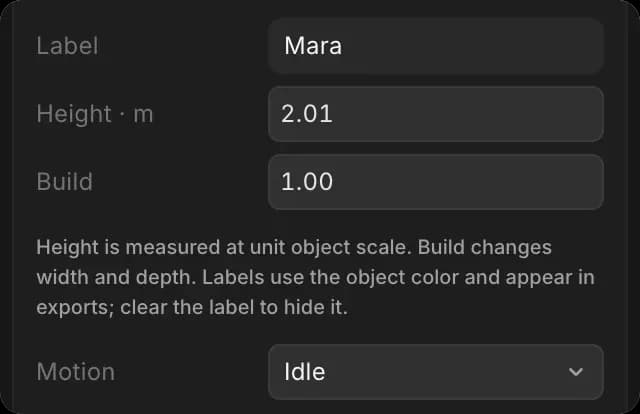
- Saisissez une taille en mètres dans « Height · m »
- Saisissez un nombre dans « Build » pour rendre la silhouette plus large ou plus étroite. 1,00 est la valeur standard
Pose
- Sélectionnez le personnage
- Dans l’onglet « Selection », allez à « Character pose »
- Choisissez une « Pose » : debout, assis, marche, course, accroupi ou bras levés
Pour plier une seule articulation :
- Choisissez l’articulation dans « Joint » : le torse, la tête, ou une épaule, un coude, une hanche ou un genou
- Saisissez des angles dans « Rotate ». « Pose » devient « Custom »
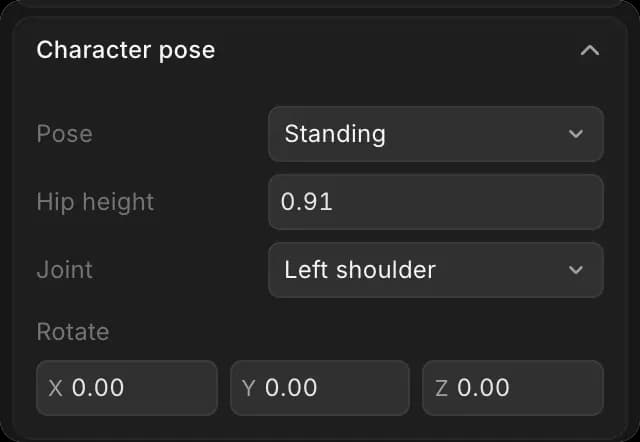
« Hip height » relève ou abaisse le corps, pour s’asseoir sur un siège plus haut. « Motion », au-dessus de « Character pose », définit comment le personnage se déplace entre les images-clés : « Idle », « Walk » ou « Run ». Voir Animation.
Monter dans un véhicule
Placez un cavalier sur un cheval, ou un conducteur dans une voiture.
- Ajoutez le véhicule et le cavalier
- Sélectionnez le cavalier et déplacez-le sur le siège, ou à l’endroit où il monte
- Pour un cavalier, réglez « Pose » sur « Sitting »
- Dans l’onglet « Selection », faites défiler jusqu’à « Attachment & boarding »
- Ouvrez « Parent » et choisissez le véhicule
- Laissez « Boarding frame » à 0 pour monter dès le début. Pour monter plus tard, déplacez la tête de lecture jusqu’à cette image et cliquez sur « Use playhead »
- Cliquez sur « Attach / board »
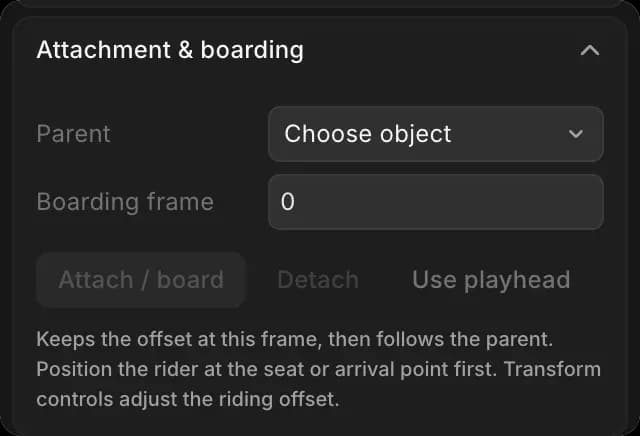
Le panneau affiche le véhicule et les images, par exemple « Horse · frame 0–end ». À partir de cette image, le cavalier se déplace avec le véhicule. « Detach » le fait descendre.
Voilà comment configurer des personnages dans une scène 3D sur Morphic. Commencez par les colorer et les étiqueter, afin que chaque exportation indique qui est qui.
Si vous rencontrez le moindre problème ou si vous avez des questions, n’hésitez pas à nous contacter. Nous serons ravis de vous aider. Écrivez-nous à support@morphic.com.
Créer un décor
Ajoutez des personnes, des véhicules, des meubles, des accessoires et des environnements entiers à une scène 3D, déplacez-les, faites-les pivoter et redimensionnez-les le long des axes X, Y et Z, puis réutilisez une disposition.
Éclairage
Définissez l’apparence d’une scène 3D, ajoutez un dispositif d’éclairage et ajustez des lumières individuelles.